别只改系统设置,要从虚拟硬件层动手
想用虚拟机真实还原Vista蓝屏,关键在于模拟“硬件级故障”而非系统崩溃,你需要结合VMware或VirtualBox的虚拟硬件配置、强制断电操作以及特定驱动注入来层层递进。 单纯修改启动参数只能制造“软性”蓝屏,无法还原驱动冲突、磁盘损坏、内存故障这些真实场景。
为什么要用虚拟机模拟Vista蓝屏:场景与代价分析
先搞清楚一个现实问题:Vista系统早已停止主流支持,直接在物理机上折腾蓝屏,代价是数据丢失和硬件损坏风险,虚拟机的好处在于快照回滚、硬件参数任意调节,而且可以在同一台电脑上并行测试多种故障模型。
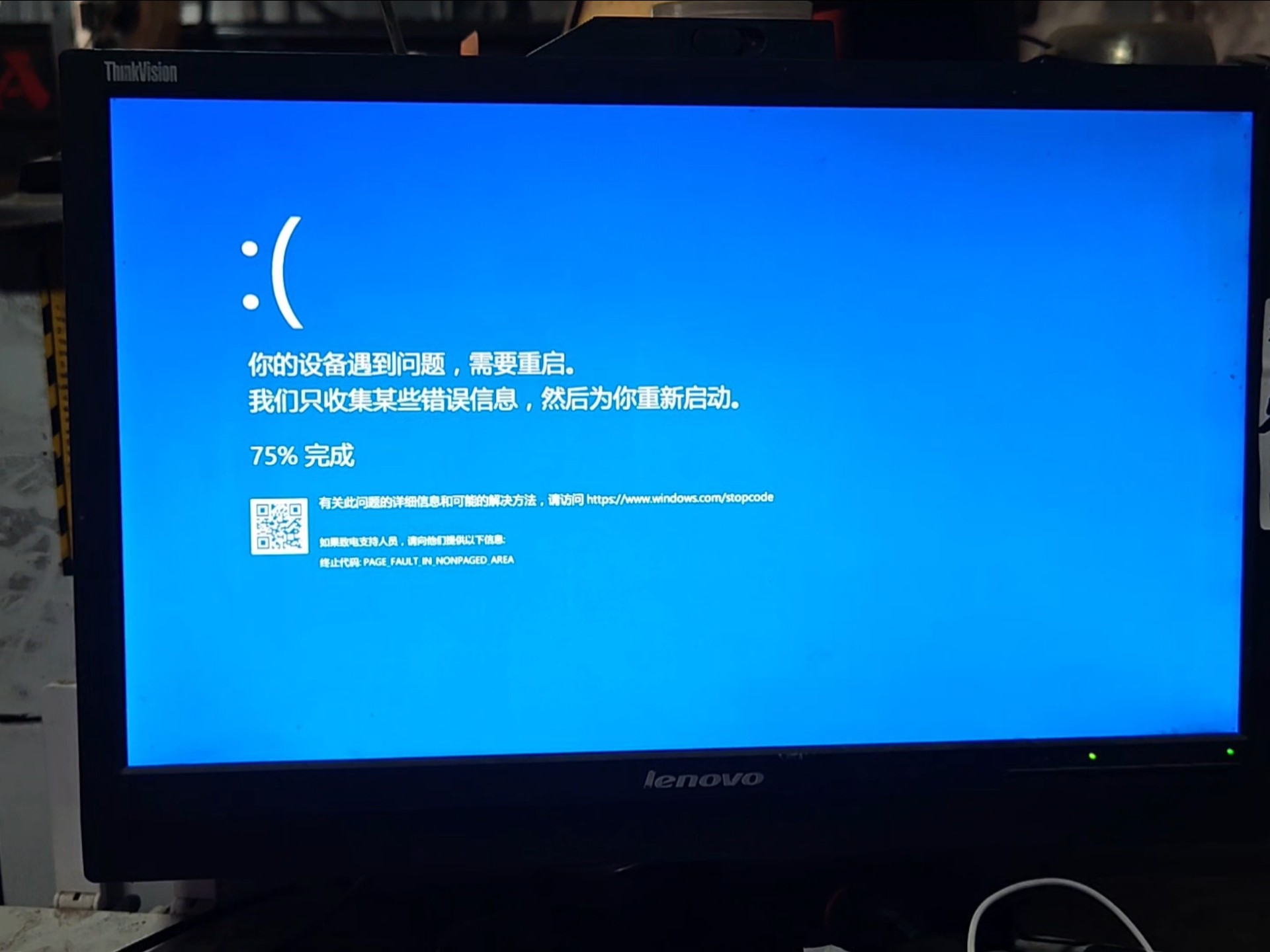

行业共识认为,虚拟机模拟蓝屏的价值主要体现在三个场景:一是驱动兼容性测试,特别是老硬件厂商发布的Vista专用驱动;二是崩溃转储分析学习,WinDbg调试蓝屏dump文件的技术至今仍在使用;三是运维人员考核,很多企业笔试环节会拿Vista蓝屏案例考察候选人的排查思路。
但有个坑必须提前讲:默认的虚拟机配置太“规整”,不会像物理机那样出现随机性故障,要模拟真实蓝屏,你得主动制造“不规整”的条件。
vmware模拟蓝屏设置步骤:硬件层的故障注入
以VMware Workstation为例,模拟蓝屏的核心思路是让虚拟硬件出现“物理机才会有的异常状态”。
第一步:调整虚拟内存和CPU拓扑
打开虚拟机设置,在“处理器”选项卡中,将“虚拟化引擎”里的“虚拟化Intel VT-x/EPT”取消勾选,或者勾选“AMD-V”但关闭“嵌套页表”,这个操作会导致系统内存管理指令执行路径变长,Vista对硬件抽象层的变化极其敏感,极易触发IRQL_NOT_LESS_OR_EQUAL或PFN_LIST_CORRUPT这类内存管理蓝屏。
内存方面,给虚拟机只分配1GB内存(Vista最低要求),并取消“保留所有内存”选项,内存不足时,Vista会频繁进行磁盘分页交换,模拟物理机只有1GB内存运行Vista时的卡顿与蓝屏。
第二步:模拟磁盘坏道和I/O错误
用SCSI控制器而非默认的SATA控制器,SCSI控制器对磁盘错误的处理更“激进”,当虚拟磁盘文件出现坏道时,更容易触发KERNEL_DATA_INPAGE_ERROR,创建虚拟磁盘时,选择“将虚拟磁盘存储为单个文件”,然后手动用二进制编辑工具(如HxD)修改.vmdk文件,在磁盘末尾写入随机数据模拟损坏扇区。
这个操作要谨慎,最好先做快照,实际测试中,只要破坏一个扇区,Vista在启动时大概率出现蓝屏,错误代码为
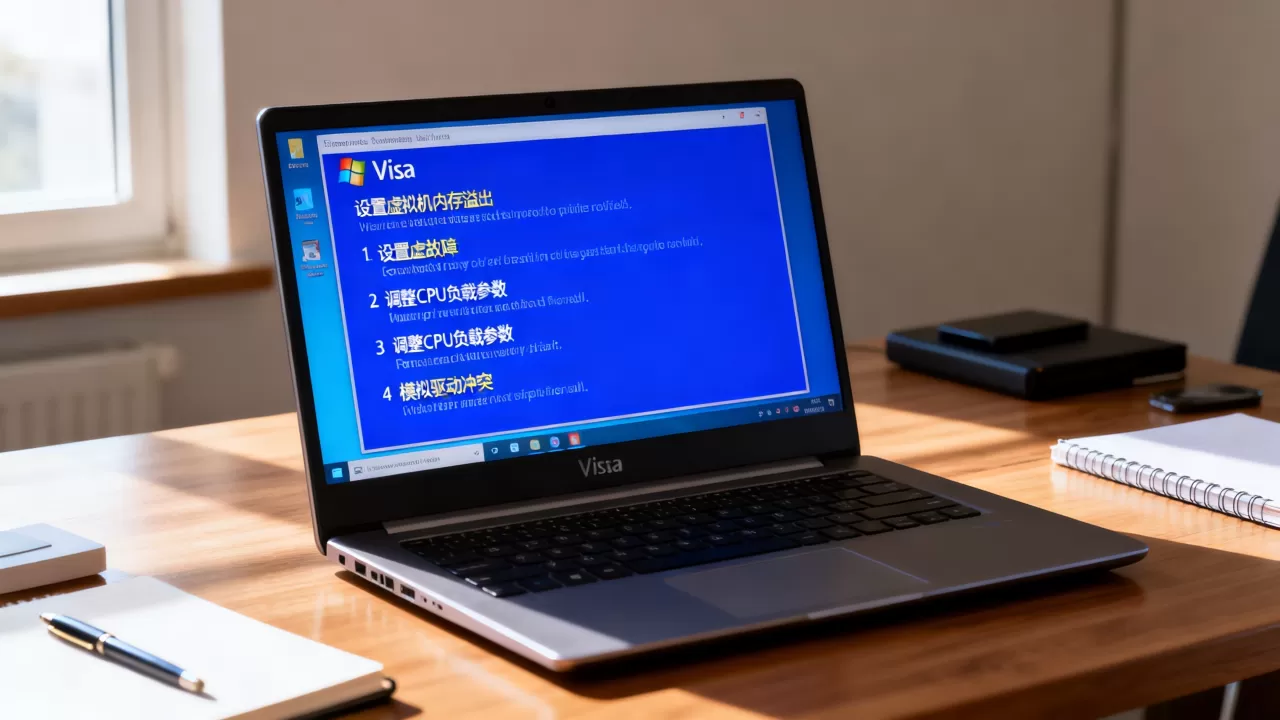
0x0000007A。
第三步:触发散热和电源管理异常
VMware的虚拟主板不具备真实温度传感器,但你可以通过“电源选项”里的“虚拟机电源管理”模拟不稳定的供电,把“电源策略”改为“高性能”后,再立刻强制关闭虚拟机电源(相当于物理机突然断电),再次启动时,Vista可能会触发0x0000009F(电源状态故障)蓝屏。
Vista蓝屏代码与虚拟硬件配置对应关系
| 蓝屏代码 | 常见触发原因 | 虚拟机模拟方法 |
|---|---|---|
| 0x0000000A | 中断请求级别冲突 | 修改/删除显卡驱动中的中断设置 |
| 0x0000001E | CPU指令异常 | 在虚拟机设置中强制指定旧版CPU型号 |
| 0x00000050 | 页面错误 | 缩小虚拟机内存并开启内存压缩 |
| 0x0000007B | 磁盘控制器不识别 | 切换SCSI/SATA控制器模式 |
| 0x000000C2 | 内存池耗尽 | 连续执行压力测试脚本耗尽内存 |
Vista虚拟机蓝屏原因排查:驱动层的故障模拟
硬件层模拟是第一步,真实场景中大部分Vista蓝屏其实由驱动引发,配合虚拟机的快照功能,模拟驱动级故障比硬件故障更容易操作。
部署冲突驱动:让签名验证失效
Vista强制要求驱动签名,这是它比XP“更爱蓝屏”的主要原因之一,在虚拟机中,你可以通过bcdedit /set nointegritychecks on命令关闭驱动签名强制,然后安装一个为XP编写的显卡驱动。
实操路径:虚拟机启动时按F8进入高级启动选项,选择“禁用驱动程序签名强制”,进入桌面后,手动安装老款NVIDIA驱动(如ForceWare 96.xx系列),安装完重启,大概率看到DRIVER_IRQL_NOT_LESS_OR_EQUAL蓝屏。
模拟USB设备冲突:热插拔瞬间崩溃
Vista的即插即用(PnP)管理器在USB设备热插拔时,会对驱动栈重新构建,在虚拟机中,你可以在系统运行状态下突然移除USB控制器(选择“虚拟机”>“可移动设备”>“断开连接”),同时配合系统更新扫描。
实际操作中,反复插拔两次以上才会触发蓝屏,错误代码多为0x000000D1或0x0000008E,这种方法适合测试驱动回滚和系统还原点是否有效。
注入损坏的系统文件:修复循环的真相
真实Vista蓝屏有一类特殊现象:修复工具检测不到问题,但每次启动都蓝屏,这种方式本质是系统文件版本错乱,可以用
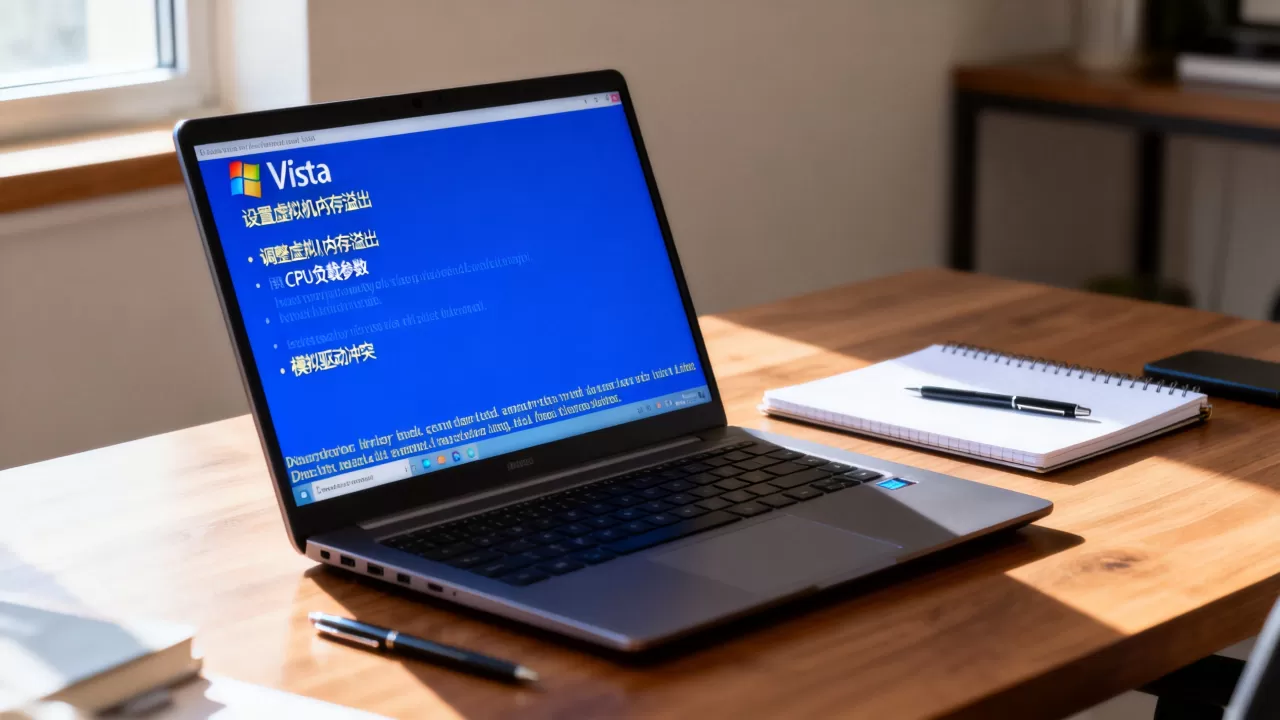
sfc /scannow命令验证。
在虚拟机中打开命令提示符(管理员权限),执行copy和rename命令覆盖ntoskrnl.exe,执行以下命令:
takeown /f C:WindowsSystem32ntoskrnl.exerename C:WindowsSystem32ntoskrnl.exe ntoskrnl.exe.bak- 复制一个错误版本的ntoskrnl.exe文件到原目录
下次重启时,系统会提示“winload.exe错误”,蓝屏代码为0xC0000221,这才是真正的“系统级蓝屏”,比单纯改注册表更接近故障现场。
内存转储设置:让蓝屏留下分析痕迹
模拟蓝屏不只是为了看代码,更重要的是测试dump转储是否有效,在虚拟机的“系统属性”>“高级”>“启动和故障恢复”中,把“写入调试信息”改为核心内存转储,重启生效后触发蓝屏,进入系统后检查C:WindowsMinidump文件夹,如果存在.dmp文件,说明转储成功;如果文件缺失,说明模拟出的蓝屏等级过高或磁盘写入失败,这本身就是一种故障特征。
虚拟化安全选项:模拟Secure Boot冲突
Vista发布年代没有Secure Boot概念,但现代虚拟机平台默认开启了UEFI安全启动,安装Vista时,这个组合会导致诡异的启动阶段蓝屏。
在“虚拟机设置”中,把固件类型改为UEFI但开启“启用安全引导”,安装Vista SP2,此时会看到0xC000009A错误(内存池资源不足),而不是Vista常见的“BOOTMGR is missing”,这个蓝屏非常真实,很多用户会误以为是虚拟机镜像损坏。
如果想要更接近物理机行为,切换到VirtualBox的“EFI模式”测试,它的UEFI实现更“原始”,额外触发0x000000ED(文件系统损坏)的概率更大。
常见误区和陷阱:别把模拟做成了假故障
模拟蓝屏有个反直觉的门槛:太刻意会失真,太放松会变成普通开机失败,以下三个误区需要避开。
关闭Windows错误报告就等于不蓝屏
行业共识认为,Vista蓝屏机制由“内核电源管理器”和“错误检查模块”共同负责,错误报告只是用户态组件,关闭它无法阻止真正的蓝屏,只会在蓝屏恢复后不弹出“已从严重错误中恢复”的对话框。
快照不等于防蓝屏
很多教程建议“先做快照,再模拟故障”,但快照保存的是整个磁盘状态,如果模拟的是磁盘损坏型蓝屏,快照可能把“损坏磁盘”的状态一起保存下来,最佳实践是:先完成硬件层配置,再开机做快照,然后关机修改磁盘文件。
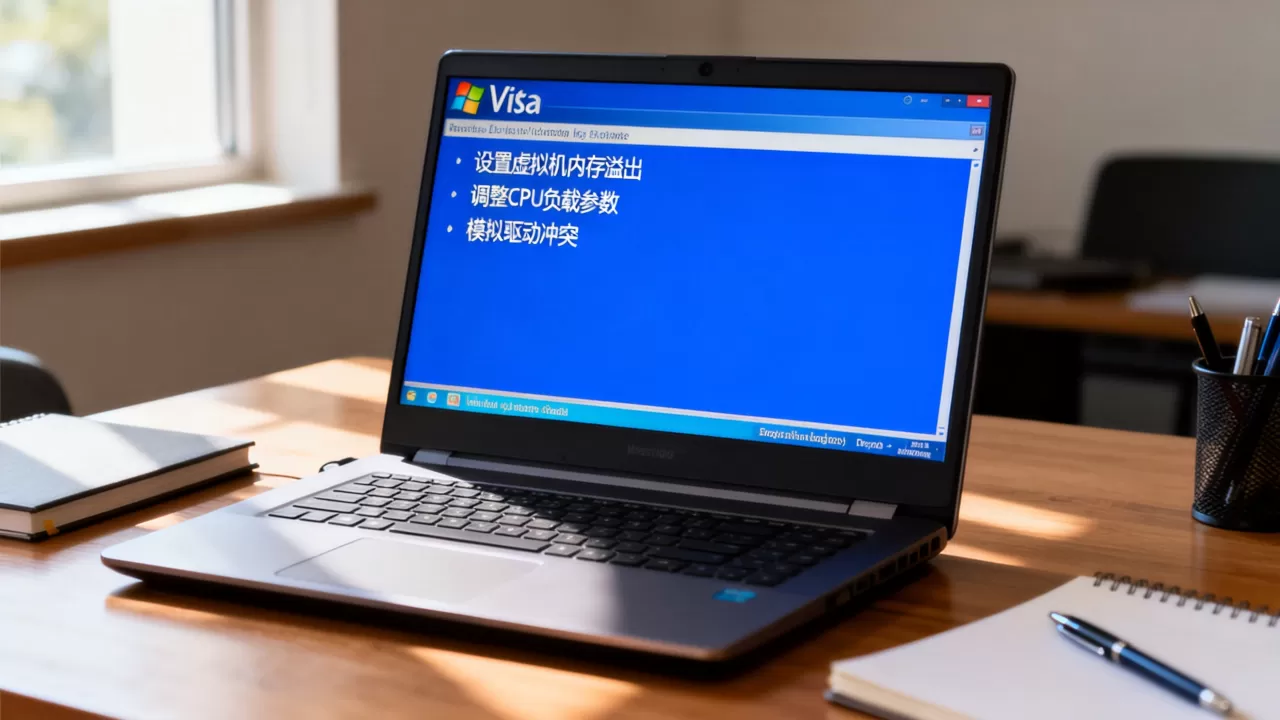
模糊了“蓝屏”和“黑屏”的边界
Vista的内核模式电源管理故障(如睡死)表现为黑屏而非蓝屏,但根因是显卡驱动的电源状态迁移失败,在虚拟机里模拟这种故障需要在“电源选项”里开启“混合睡眠”,然后强制挂起虚拟机,再次唤醒后很可能得到类似蓝屏的报错信息,这在Vmware里是可行的,但在VirtualBox里通常表现为黑屏。
Vista蓝屏转储文件分析:验证模拟效果
蓝屏之后如何确认模拟是否成功?用好WinDbg工具分析.dmp文件是验证手段。
打开WinDbg,按Ctrl+D加载C:WindowsMinidump里的最新dump文件,执行!analyze -v命令,如果输出显示BUGCHECK_CODE: 0x50,并且MODULE_NAME指向你注入的错误驱动,说明模拟成功,如果显示ANALYSIS_INCONCLUSIVE,绝大多数情况说明硬件层模拟下产生的蓝屏过于随机,不适合作为测试用例。
vista虚拟机蓝屏故障的常见问答
Q1:为什么虚拟机里的Vista蓝屏错误代码和物理机不同?
Q2:哪种虚拟机平台模拟Vista蓝屏更接近真实效果?
Q3:如何制作一个可以复现的Vista蓝屏测试用例?
回到最初的问题:模拟Vista蓝屏的关键,不是让系统“坏掉”,而是让虚拟机“像一台用了三年、经常被粗暴断电的老PC”,从这个思路出发,虚拟机才能成为可靠的故障演练场。
首发原创文章,作者:王坚,如若转载,请注明出处:https://idctop.com/article/616651.html