先把结论说清楚
把服务器镜像拷贝到U盘,核心思路不是普通文件复制,而是用专门的写盘工具把镜像“刻录”进U盘扇区,让U盘变成可引导的安装介质。关键在于分清你手里的是ISO整盘镜像还是分区文件,选对工具和方法,几步就能搞定。
做之前先搞清楚这三件事
很多人在“服务器镜像拷到U盘”这一步翻车,不是因为技术不行,而是准备工作没做到位,咱们按顺序来。
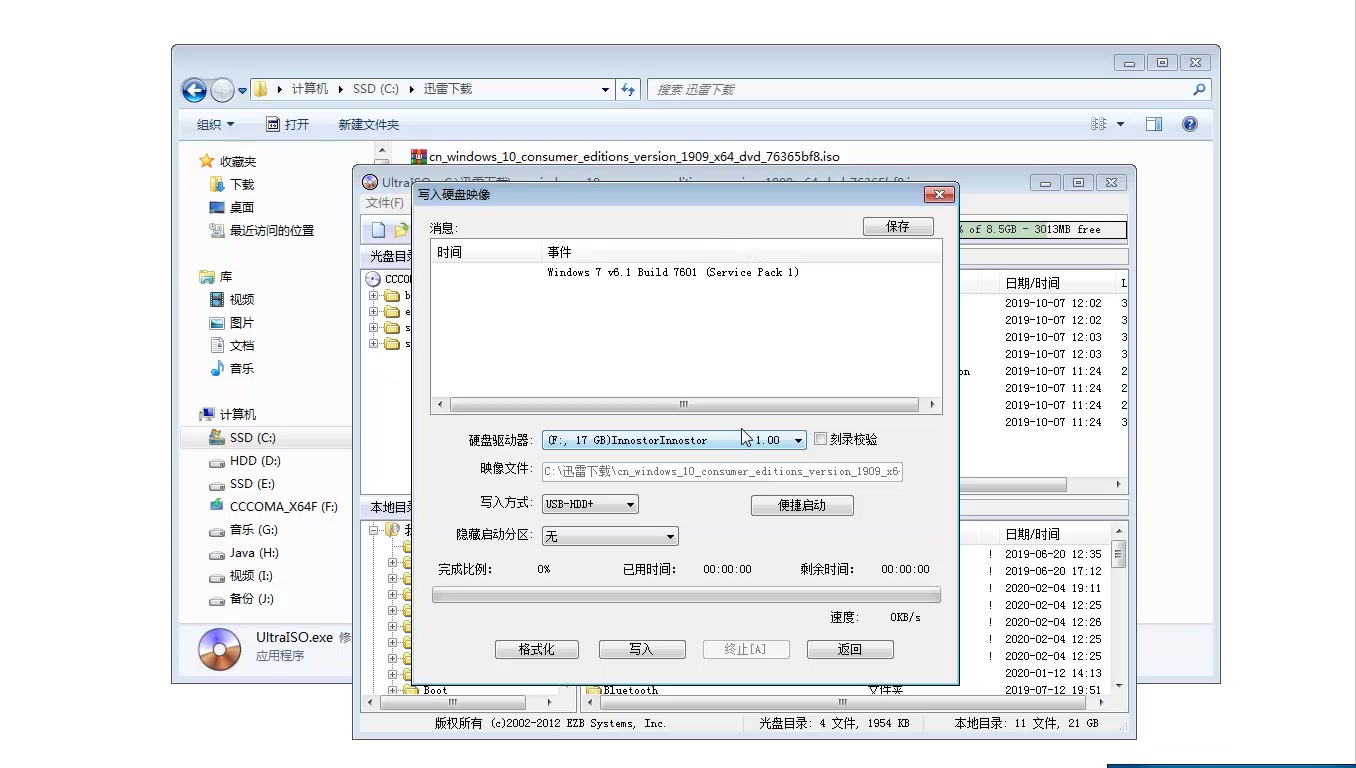

确认你的镜像格式是什么
服务器镜常见格式就三种,处理方式完全不同:
- ISO格式:光盘镜像,最常见,适合直接用写盘工具刻录。
- IMG格式:整盘镜像,包含了分区表和引导信息,DD模式写入。
- 企业定制镜像:比如云厂商的导出镜像,通常是RAW或VHD格式,需要先转换。
行业共识认为,九成以上个人场景遇到的都是ISO镜像,这也最容易处理。
U盘该选多大容量
镜像文件普遍在3GB到15GB之间,建议直接上16GB以上的U盘,如果是云服务器导出的整盘镜像(RAW格式),容量可能到50GB甚至100GB,这时候你得准备一块移动硬盘,别指望普通U盘。
需要提前备份U盘数据
写盘操作会清空U盘上所有文件,这个步骤无法撤销,数据无价,动手前先看一眼U盘里有没有要留的资料。
怎么把服务器的镜像拷贝到u盘:Windows环境实操
如果你手边是Windows电脑,有两条路可以走,一条是图形化工具,一条是命令行,新手和老手各有各的舒服姿势。
Rufus,图形化写盘工具的首选
Rufus是业内公认的轻量级写盘神器,体积不到2MB,功能却相当全面,操作路径如下:
- 从Rufus官网下载便携版(绿色文件,免安装)。
- 插入U盘,打开Rufus。
- 在“设备”下拉框里选对U盘(看容量和盘符,别选错硬盘)。
- 点击“选择”按钮,定位到你的服务器镜像ISO文件。
- 分区类型选GPT(适用于UEFI启动),主板较老就选MBR。
- 文件系统保持默认(NTFS或FAT32都行,看镜像大小)。
- 点击“开始”,弹出警告窗口确认清除U盘数据,点“确定”。
- 等进度条走完,状态显示“就绪”,拔下U盘即可。
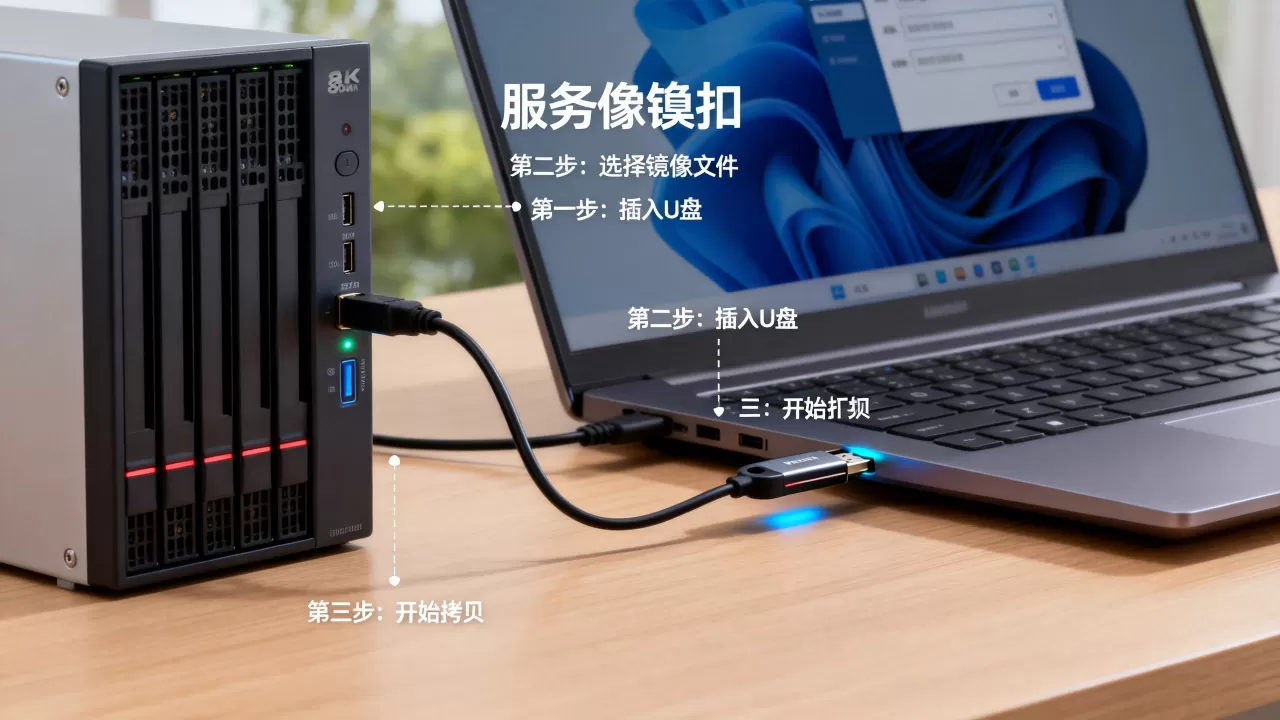
整个过程一般在3到8分钟,取决于镜像大小和U盘写入速度。
命令行方式,Windows也有原生工具
如果你不喜欢装第三方软件,用Windows自带的Diskpart加上拷贝命令也能实现基本功能,但只适用于FAT32格式的小镜像:
- 以管理员身份打开CMD。
- 输入
diskpart,回车。 - 输入
list disk,找到U盘对应的磁盘编号。 - 输入
select disk X(X替换为你的U盘编号)。 - 输入
clean清理U盘。 - 输入
create partition primary,然后format fs=fat32 quick。 - 最后用
assign分配盘符,退出diskpart。 - 把ISO镜像里的全部文件直接用资源管理器复制到U盘根目录。
这种方式对UEFI引导的Windows Server镜像有效,但对Linux镜像兼容性差,不建议用于CentOS或Ubuntu。
Linux服务器环境下如何烧录镜像到U盘
在Linux下把服务器镜像写入U盘,几乎全世界的运维都统一用一个命令:dd,虽然长得吓人,但熟练之后你会发现它比任何图形工具都干净利落。
dd命令,运维人员的基本功
流程如下:
- 插上U盘,执行
lsblk确认设备名,一般是/dev/sdb或/dev/sdc。 - 执行
sudo umount /dev/sdb卸载U盘分区(如果挂载了的话)。 - 执行写盘命令,把镜像文件倒入U盘:
sudo dd if=/path/to/server.iso of=/dev/sdb bs=4M status=progress
- 等待命令执行完毕,出现类似
记录了多少+0 的读入的提示。 - 执行
sync确保数据落盘,然后拔掉U盘。
需要特别提醒的是,of=后面绝对不能带数字分区号(比如sdb1),必须是整盘设备名,写错了后果无法预估,轻则数据丢失,重则覆盖整个磁盘内容,相关命令里,bs=4M是块大小,调大能明显提升写入速度。
用gnome-disk工具进行图形化写入
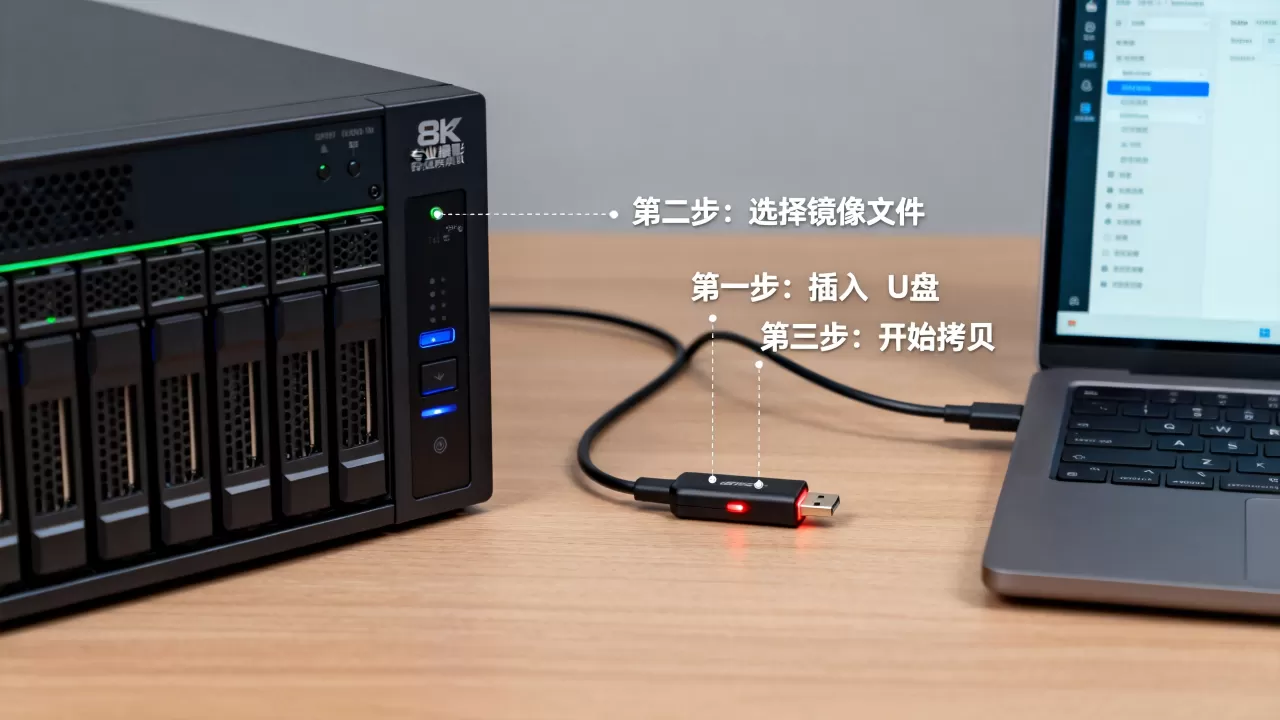
不习惯命令行的朋友,Linux桌面环境也提供了图形化工具:
- 打开“磁盘”(gnome-disk-utility)。
- 选中U盘,点右上角菜单图标。
- 选择“恢复磁盘映像…”。
- 选中ISO文件,点击“开始恢复”。
- 等待完成。
这个方法本质上做的事和dd一模一样,只是有界面保护,不容易选错磁盘。
更聪明的方案:Ventoy
如果你需要频繁在不同服务器上装系统,Ventoy的思路完全颠覆了传统写盘流程:
- 下载Ventoy,按提示安装到U盘(只需做一次)。
- 之后你只需要把任意ISO镜像文件复制粘贴到U盘,不用再做任何写盘操作。
- 开机时从U盘启动,Ventoy会列出所有ISO文件供你选择。
Ventoy一次搞定反复使用的需求,省去每次烧录的等待时间,做运维的人手一个,能省下大量工时成本。
macOS环境下的镜像写入方法
Mac用户插上U盘打开终端,同样用dd命令,只是设备路径不同:
- 输入
diskutil list查看U盘设备标识,通常是/dev/disk2。 - 执行
diskutil unmountDisk /dev/disk2卸载磁盘。 - 执行写入:
sudo dd if=/path/to/server.iso of=/dev/rdisk2 bs=4m
- 完成后执行
diskutil eject /dev/disk2弹出U盘。
注意macOS下用rdisk原始设备,写入速度比disk快不少,这是业内常用的性能优化技巧。
写入后如何验证镜像是否成功
写完U盘不等于万事大吉,插到服务器上引导失败的情况时有发生,做好校验步骤能避免在机房白跑一趟。
校验U盘和原镜像的完整性
在Windows的Rufus里,写完后重新打开Rufus,点击“日志”可查看之前的校验结果,在Linux下,可以对比原镜像和U盘的哈希值:
sha256sum /path/to/server.iso
sudo dd if=/dev/sdb bs=4M count=... | sha256sum
两串哈希值一致,写入就没问题,不过实际运维中,大家更常直接通过引导验证,毕竟最终目的是装上系统。
检查引导模式是否匹配
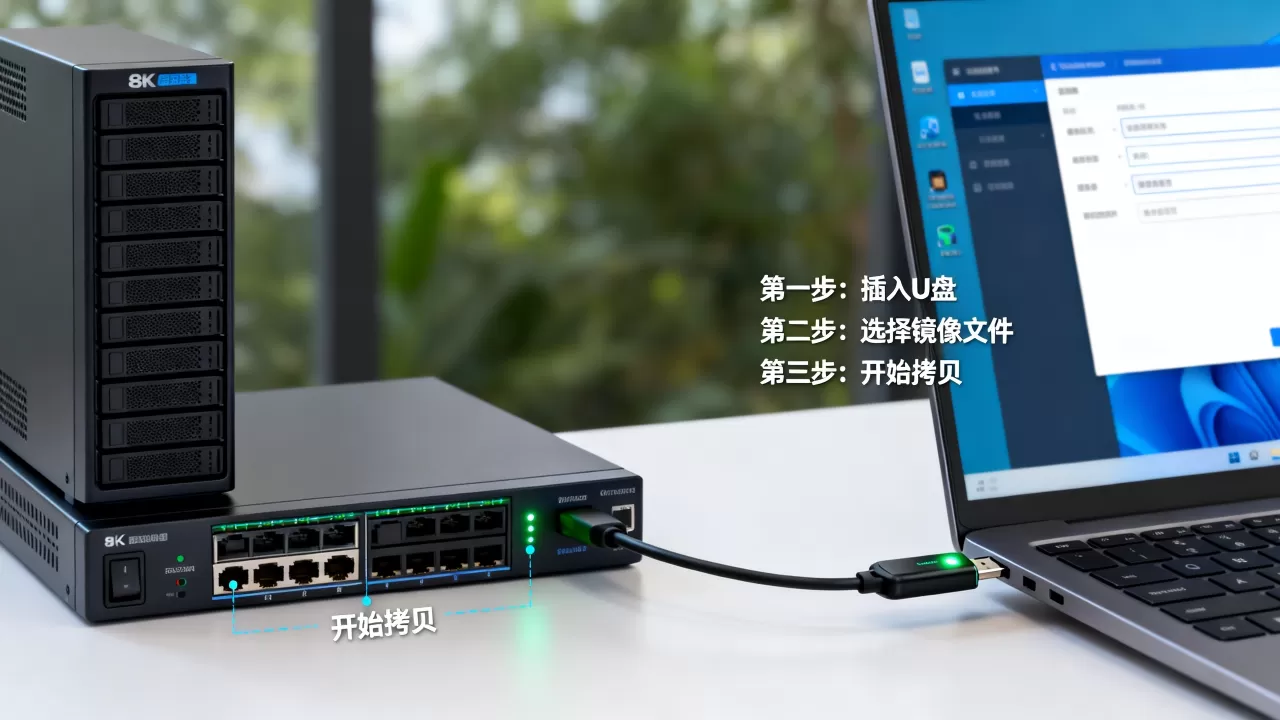
- UEFI模式:U盘分区表是GPT,启动项里会显示UEFI开头的U盘名称。
- 传统BIOS模式:U盘分区表是MBR,启动项里显示的是U盘型号。
如果镜像引导方式是UEFI Only,BIOS模式下会直接黑屏报错,镜像写入阶段选定分区类型的时候,就要先确认目标服务器的固件类型。
实测引导最保险
在做任何生产环境安装前,有条件就找台测试机器,插上U盘开机,能进入安装界面再拿去做正式部署,这一步操作成本低,但能把九成以上的兼容性问题扼杀在摇篮里。
常见问题答疑:服务器镜像怎么拷到U盘不失败
U盘之前做过PE系统,要不要格式化再写镜像?
完全不用,写盘工具会覆盖整个U盘的扇区数据,包括之前的PE引导、隐藏分区、分区表,一次性全部替换成新镜像的引导结构,P E系统里的文件在写盘后无法找回,做之前一定备份数据。
可以把服务器镜像直接解压复制到U盘吗?
分情况,对于仅包含EFI引导文件的Windows镜像,直接解压复制到FAT32格式的U盘可以启动,但Linux镜像通常包含SYSLINUX或GRUB引导程序,直接复制无法引导,必须用写盘模式写入。稳妥起见,所有镜像一律走烧录流程。
写盘工具提示“镜像太大”怎么办?
U盘文件系统不支持超过4GB的单文件时会出现这个提示,解决方法是换用NTFS或exFAT文件系统重新格式化U盘,或者改选Rufus的DD镜像模式(RAW写入,无视文件系统限制),FAT32格式写不进大于4G的镜像文件,这是文件系统本身的约束,和U盘容量无关。
写在最后
把服务器镜像拷贝到U盘,本质上就是把安装引导信息按字节写进U盘存储芯片里,需要专用的写盘工具,不能当作普通文件处理,按镜像类型选对工具、按服务器固件选对分区格式、写完做一次引导验证,这三步走完,镜像和U盘的组合就能在任何符合条件的服务器上稳定安装系统,实践中记住一个原则:用写盘工具,不用文件复制,绝大部分装不上、引导不了的问题都能避免。
首发原创文章,作者:王坚,如若转载,请注明出处:https://idctop.com/article/716178.html