Excel中处理分数的核心函数并非单一存在,而是根据需求组合使用:求平均用AVERAGE,统计个数用COUNT,排名用RANK,而处理复杂条件(如及格率、分段统计)则需结合COUNTIF或SUMIFS函数,建议优先掌握AVERAGE与RANK函数以解决80%的基础场景。
在数字化办公的当下,Excel早已不是简单的电子表格,而是数据决策的核心工具,无论是教师处理期末成绩单,还是HR评估员工绩效,亦或是销售分析季度KPI,分数处理都是高频痛点,许多用户面对一堆数据时,往往只记得住SUM求和,却忽略了更精准的统计逻辑,业内专家指出,掌握正确的函数组合,能将原本需要半小时的人工核算缩短至几秒钟,且准确率接近100%,本文将剥离晦涩的理论,直接切入实操场景,帮你彻底搞定Excel分数处理。
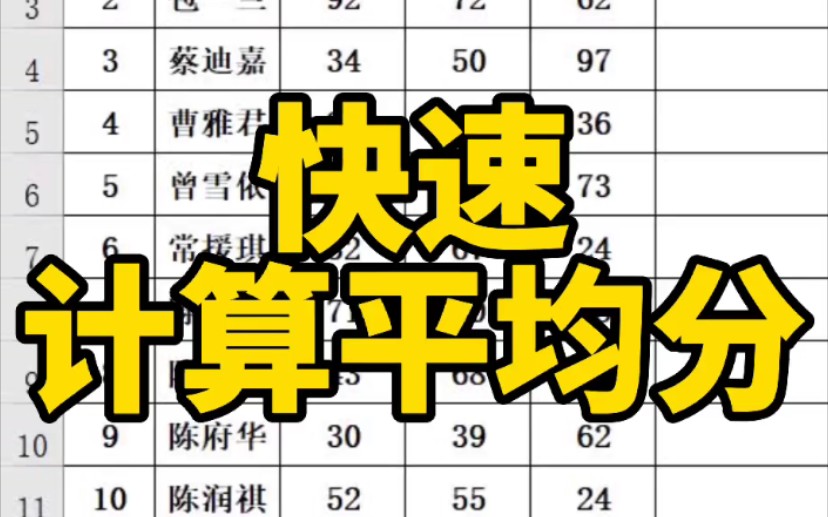

基础统计:AVERAGE与COUNT的精准应用
平均值计算中的陷阱与对策
计算平均分是最高频的需求,但直接使用AVERAGE函数容易陷入误区,当成绩单中存在空白单元格或标记为“缺考”的文本时,AVERAGE函数会如何处理?
- 空白单元格处理:AVERAGE函数会自动忽略纯空白单元格,这符合大多数人的直觉。
- 文本与零值干扰:如果单元格中输入的是文本“缺考”或数字0,AVERAGE会将它们计入分母,导致平均分被严重拉低。
实操建议:
在计算平均分前,务必检查数据源,若存在“缺考”标记,建议使用AVERAGEIF函数。
公式示例:=AVERAGEIF(A2:A100, "<>缺考")
这一逻辑能确保只有有效分数参与计算,避免数据污染。
有效数据量的统计:COUNT与COUNTA的区别
知道平均分后,还需要知道有多少学生参与了考试,这里常有人混淆COUNT和COUNTA。
- COUNT函数:仅统计包含数字

的单元格,如果成绩栏混入了文本(如“请假”),COUNT会将其排除。
- COUNTA函数:统计非空单元格,无论内容是数字、文本还是逻辑值。
场景对比:
假设班级有50人,其中2人缺考且单元格为空,1人请假且填入文本“请假”。
使用=COUNT(A2:A51)结果为47(排除空值和文本)。
使用=COUNTA(A2:A51)结果为49(排除空值,包含文本)。
:统计“实际参加考试人数”时,若缺考为空,用COUNT;若缺考有标记,需结合COUNTIF进行更精细筛选。
排名与等级:RANK与IF的逻辑嵌套
动态排名的实现:RANK.EQ与RANK.AVG
排名是分数处理中最具吸引力的功能,Excel提供了两个排名函数,它们的细微差别决定了结果的公正性。
- RANK.EQ:这是Excel 2010之后的默认排名函数,如果两个分数相同,它们将获得相同的排名,且后续排名会跳过,第1名和第2名并列第一,下一个排名直接是第3名。
- RANK.AVG:如果两个分数相同,它们获得平均排名,第1名和第2名并列,排名均为1.5,下一个排名是第3名。
操作路径:
在B2单元格输入公式:=RANK.EQ(A2, $A$2:$A$100)
关键点:绝对引用($A$2:$A$100)是必须的,否则下拉填充时排名范围会错误偏移。
自动评级:从分数到等级的转换
手动输入“优秀、良好、及格”既繁琐又易出错,利用IF函数的嵌套或IFS函数,可以实现自动化评级。
逻辑拆解:
- 90分以上:优秀
- 80-89分:良好
- 60-79分:及格
- 60分以下:不及格
公式示例:=IFS(A2>=90,"优秀",A2>=80,"良好",A2>=60,"及格",TRUE,"不及格")
使用IFS函数比多层IF嵌套更清晰,且执行效率更高,对于使用旧版本Excel的用户,可沿用嵌套结构,但需注意括号匹配。
高级统计:COUNTIF与SUMIFS的场景化应用
分段统计:快速生成数据分布
管理者往往不关心具体每个人的分数,而是关心“多少人考了90分以上”或“多少人不及格”,COUNTIF函数是解决此类问题的利器。
常见场景:
- 统计优秀率:
=COUNTIF(A2:A100, ">=90") - 统计不及格人数:
=COUNTIF(A2:A100, "<60")
进阶技巧:
若需统计特定分数段的人数(如80-89分),COUNTIF单次只能处理一个条件,此时可结合SUM函数:=SUM(COUNTIF(A2:A100, {">=80","<90"}))
这种数组公式写法能一次性输出多个条件的统计结果,极大提升效率。
多维度筛选:SUMIFS在绩效分析中的应用
当分数需要结合其他维度(如部门、性别)进行分析时,SUMIFS函数不可或缺,计算“销售部”且“分数大于80”的人数总和。
公式结构:=SUMIFS(求和区域, 条件区域1, 条件1, 条件区域2, 条件2)
实战案例:
假设A列为姓名,B列为部门,C列为分数。
要计算销售部平均分:=AVERAGEIFS(C2:C100, B2:B100, "销售部")
这比先筛选再计算要快得多,且数据更新时结果自动同步。
常见问题与避坑指南
数据格式错误导致的计算失败
很多用户发现公式返回0或错误值,根源在于数据格式,Excel中,存储在单元格中的数字若被识别为文本,将无法参与计算。
识别方法:
单元格左上角若有绿色小三角,通常表示“以文本形式存储的数字”。
解决方法:
选中数据列 -> 点击警告图标 -> 选择“转换为数字”。
或使用VALUE函数:
=VALUE(A2) 将文本型数字转为真数字。
排名中的并列处理争议
在竞技体育或奖学金评定中,并列排名的处理方式直接影响结果,RANK.EQ的“跳过排名”可能导致后续人员排名虚高,而RANK.AVG的“平均排名”则更为温和。
行业共识认为:在学术评分中,推荐使用RANK.AVG以保持公平性;在竞技排名中,RANK.EQ更能体现竞争强度。
Q&A:关于Excel分数函数的常见疑问
如何计算包含空值和文本的复杂成绩单平均分?
使用AVERAGEIF函数排除非数字内容是最稳妥的方式,若空白单元格代表缺考,应将其排除;若文本“缺考”代表缺考,也应排除,公式为=AVERAGEIF(A2:A100, "<>缺考"),若需同时排除空值和特定文本,可结合SUM/COUNT组合:=SUM(A2:A100)/COUNT(A2:A100),因为COUNT只统计数字,天然过滤了文本和空值,这是处理混合数据源最高效的方法。
为什么我的RANK函数下拉后排名全乱了?
这是因为引用范围未锁定,在输入排名公式时,第二个参数(数据区域)必须使用绝对引用,即加上美元符号$,正确的公式是=RANK(A2, $A$2:$A$100),如果写成=RANK(A2, A2:A100),下拉时范围会变成A3:A101,导致数据源错位,排名结果自然错误,务必养成使用F4键锁定引用的习惯。
如何一键生成班级成绩分布直方图数据?
利用FREQUENCY函数可以快速生成区间分布数据,首先设定一组“ bins ”(区间上限,如60,70,80,90),然后在空白单元格数组输入公式=FREQUENCY(C2:C100, {60,70,80,90}),按Ctrl+Shift+Enter确认(旧版本)或直接回车(新版Excel),这将返回每个区间内的人数,随后可直接插入柱状图,直观展示成绩分布形态,无需手动统计。
首发原创文章,作者:王坚,如若转载,请注明出处:https://idctop.com/article/487154.html