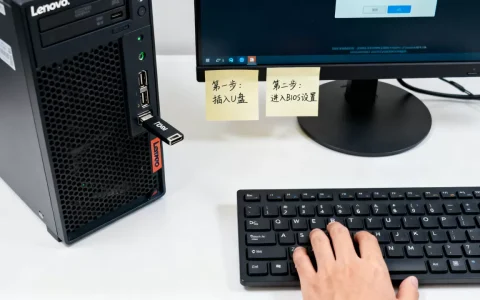
服务器2012系统做U盘启动的核心操作是:先制作一个兼容UEFI和Legacy双引导的安装U盘,再进入服务器BIOS调整启动顺序,最后通过U盘引导加载安装界面。
下面把这个过程拆成“准备篇、制作篇、设置篇、安装篇”四个环节,每一步都按实际操作路径来写,包括会遇到哪些坑、怎么避开,直接照着做就行。
准备工作:确认服务器型号和固件模式
动手前先花两分钟确认两件事,能省掉后面一大半麻烦。
确认固件模式是UEFI还是Legacy
Server 2012同时支持传统BIOS(Legacy)和UEFI两种引导方式,2012及2012 R2时代,多数服务器默认还是Legacy引导,但不少二手服务器或后期更新的机器已经开启了UEFI。
判断方法很简单:开机时按Del或F2进BIOS设置界面,找Boot Mode或Boot Type选项,看到UEFI就是UEFI模式,看到Legacy或BIOS就是传统模式,这个信息决定了你制作U盘时选哪种分区格式。
准备一台可用的Windows电脑和8GB以上U盘
- 准备一台能正常开机的Windows电脑,用来制作启动盘
- U盘容量建议8GB以上,USB 3.0接口的速度会明显更快
- 提前下载好Windows Server 2012的ISO镜像文件,官方评估版可从微软官网获取,批量授权版本从VLSC下载
制作U盘启动盘:两种主流方案
制作工具选择上,业内专家指出,官方工具兼容性最稳,第三方工具在老旧服务器上的成功率更高,建议按实际场景选择。
用微软官方工具制作(适合普通场景)
Windows 7 USB DVD Download Tool这款老牌官方工具虽然界面停留在Win7时代,但制作Server 2012启动U盘完全没问题。
具体步骤:
- 安装并打开工具,第一屏选择ISO镜像文件
- 点击“下一步”,选择“USB device”
- 在列表中选中你的U盘,点击“Begin copying”
- 等待进度条走完,会提示制作成功
这个工具的缺陷是只能制作Legacy引导的U盘,如果目标服务器设置的是UEFI启动,制作完的U盘会无法引导,所以这个方法只适合Legacy模式的机器。
用Rufus制作双引导U盘(推荐)
Rufus是目前制作启动盘口碑最好的免费工具,体积只有1MB左右,不需要安装,下载后双击直接运行。
服务器2012装系统U盘启动盘制作流程如下:
- 插入U盘,打开Rufus
- “设备”一栏确认选中目标U盘
- “引导类型选择”右侧点“选择”,找到你的Server 2012 ISO文件
- 分区类型选
GPT(针对UEFI)或MBR(针对Legacy),不确定就选MBR,兼容性最好 - 文件系统保持默认
NTFS即可 - 点击“开始”,等待进度完成
Rufus的强大之处在于自动处理引导兼容问题,做出来的U盘在多数情况下同时支持UEFI和Legacy两种模式,工欲善其事,必先利其器,选对工具能省下几个小时。
服务器2012如何用U盘启动:BIOS设置演示
U盘做好后,接下来这一步卡住了绝大多数人BIOS设置,不同品牌服务器的BIOS界面差异很大,这里给出三个主流品牌的操作路径。
戴尔PowerEdge系列
开机看到DELL Logo时,按F2进System Setup,然后按F11进Boot Manager。
- 在Boot Manager菜单里选
One-shot UEFI Boot Menu - 找到你的U盘名称,通常显示为
UEFI: USB Flash Drive或USB Storage Device - 选中后回车,直接从这个U盘启动
如果需要调整永久启动顺序,在System BIOS -> Boot Settings -> Boot Mode里确认引导模式,然后进Boot Sequence把U盘移到第一项。
惠普ProLiant系列
开机按F9进入System Utilities,或按F11进Boot Menu。
- 选择
Boot from USB或Boot from Removable Media - 部分机型需要先在
Advanced Options里检查是否启用了USB boot支持
联想ThinkServer系列
开机按F12进入Boot Menu,选择USB Drive启动,部分塔式服务器需要按F1进BIOS,在Startup选项卡下找到Primary Boot Sequence,把USB设备移到最上方。
通用原则是:开机时注意看屏幕底部提示,哪个键进Boot Menu就按哪个,一般集中在F11、F12、F9、F10这几个键上,进Boot Menu直接选U盘启动是最快的方式,不需要改任何BIOS设置。
常见引导失败排查
做了U盘却进不了安装界面?大概率是以下原因:
- U盘格式和固件模式不匹配:UEFI模式需要GPT分区U盘,Legacy模式需要MBR分区U盘,用Rufus重新制作并选对分区类型
- USB接口问题:插在机箱前置USB接口上经常识别不了,直接插服务器后置USB接口
- Secure Boot干扰:进BIOS找到Secure Boot选项,暂时禁用掉
- U盘本身兼容性问题:换一个品牌U盘试试,主控芯片兼容性问题确实存在
Server 2012系统安装流程:从U盘引导到桌面
U盘引导成功后,会看到蓝色的Windows安装界面,接下来就是熟悉的安装流程了。
安装过程关键步骤
- 选择语言和时间格式,点击“下一步”
- 点击“现在安装”,输入产品密钥(没有密钥可点“跳过”)
- 选择要安装的版本,Server 2012分Standard和Datacenter两个主要版本
- 勾选“我接受许可条款”,进入安装类型选择
- 选择“自定义:仅安装Windows”
- 磁盘分区界面,如果服务器有RAID阵列,需要先加载阵列卡驱动
磁盘驱动加载步骤
服务器装系统时最常见的卡点是加载RAID驱动,如果安装界面看不到磁盘,说明系统镜像里没有你的阵列卡驱动。
- 提前从服务器厂商官网下载对应RAID控制器的Windows Server 2012驱动
- 把驱动解压到另一个U盘或分区里
- 在磁盘选择界面点“加载驱动程序”
- 浏览到驱动所在路径,系统会自动识别
没有驱动可以提前准备,用另一台电脑下载好,多数服务器在安装时会自带部分常见阵列卡驱动,但较新的阵列卡往往不在其中。
安装后的初始化配置
安装过程大约需要20到40分钟,重启后进入首次登录设置:
- 设置Administrator密码,要求符合复杂度规则
- 登录后第一步打开“服务器管理器”
- 点击“添加角色和功能”,按需安装Active Directory、DNS、DHCP等角色
- 配置网络IP、计算机名、开启远程桌面
Q&A:服务器2012 U盘启动常见问题
服务器2012装系统U盘启动盘制作工具选哪个靠谱?
Rufus最省心,免费且更新频繁,兼容性好,支持UEFI和Legacy双引导,微软官方的Windows USB/DVD Tool也能用,但只支持Legacy引导且多年未更新,不建议在UEFI环境下使用。
为什么U盘在BIOS里能看到但启动不了?
先确认引导模式和U盘分区格式匹配,UEFI对应GPT,Legacy对应MBR,其次检查Secure Boot是否开启了,如果开启就暂时禁掉,最后一步是换个USB接口,优先用机器后面板接口。
服务器不识别USB设备怎么办?
进BIOS查找USB Configuration或USB Legacy Support选项,确保USB Legacy功能处于Enabled状态,部分服务器还有单独的USB Boot Support选项,同样需要开启,如果BIOS里完全找不到U盘相关选项,可能是U盘本身的问题,换一个U盘重新制作。
首发原创文章,作者:王坚,如若转载,请注明出处:https://idctop.com/%e6%9c%8d%e5%8a%a1%e5%99%a82012%e7%b3%bb%e7%bb%9f%e5%a6%82%e4%bd%95u%e7%9b%98%e5%90%af%e5%8a%a8%ef%bc%8c%e5%ae%89%e8%a3%85%e6%ad%a5%e9%aa%a4%e6%9c%89%e5%93%aa%e4%ba%9b%ef%bc%9f/