服务器IP地址变更后,SQL数据库登录不上的原因是连接字符串和SQL Server网络配置仍指向旧IP,密码本身不会因IP修改而变化,但您需要同步更新SQL Server配置管理器中的IP地址、端口及客户端连接设置,必要时重置sa账户密码,才能恢复云端或本地数据库的正常访问。
您是不是刚给服务器换了IP,转头就发现SQL数据库怎么连都连不上,客户端一直报”超时”或者”找不到服务器”?先别急着怀疑密码输错了,这个问题我在接手各种服务器维护时经常碰到,十有八九是SQL Server的网络配置还停留在老IP上,今天咱们就一步一步把这块彻底捋清楚,重点说透IP变动后,SQL的密码和连接权限到底该怎么配合着改。
为什么服务器IP换了,SQL密码会”失灵”连接不上
很多朋友以为改IP就等于改密码,其实这俩完全是两码事,服务器的IP地址是网卡层面的身份标识,而SQL数据库的登录密码(比如sa密码)是放在数据库引擎里的身份凭证,IP变了,密码不会自己变,但客户端应用程序的服务器连接串里如果写的是旧IP,那么即便密码正确,请求也根本送不到SQL Server的门口。
行业共识认为,绝大多数”IP改了之后SQL管理工具连不上”的案例,都是因为SQL Server Configuration Manager(SQL Server配置管理器)里的TCP/IP协议和相关IP监听项没有跟着系统网卡IP一起更新,这就好比您家搬家了,快递员还往老地址送包裹,您光在家里等是没用的。
区分两种情况:同网段改IP和跨网段改IP
处理方式稍有不同,您得先对号入座。
- 同网段内改IP(例如192.168.1.10改成192.168.1.88):这种情况最简单,SQL Server默认监听所有IP(监听”全部”),只要防火墙放行端口,通常改完系统IP后重启一下SQL Server服务(MSSQLSERVER)就能自动适应。
- 跨网段或跨VLAN改IP(例如192.168.1.x改成10.0.0.x):这种就要麻烦一些,除了服务重启,还需要手动进配置管理器,把指定IP地址那一栏的老IP删掉或改成新的,同时确认IP地址的”已启用”选项是”是”。
很多时候数据库密码”失效”的真相是:客户端电脑上有个叫tnsnames.ora(Oracle客户端)或者应用里的web.config/application.properties文件,里面写着jdbc:sqlserver://192.168.1.10:1433;user=sa;password=xxx,这串代码里的IP是硬编码的,您服务器改成10.0.0.8,应用还坚持不懈地连192.168.1.10,那结果必然是SQL Server无法连接。
服务器IP地址改了SQL连接不上的解决流程:从检测到修改
不要一上来就动密码,按照下面的排查顺序走,一般十分钟内就能定位问题。
第一步:确认新IP在系统层面是否生效
在服务器上打开命令提示符(CMD),输入ipconfig /all,确认当前网卡的IPv4地址确实已经是您新设置的IP,记住这个地址,后面要在SQL配置管理器里用到。
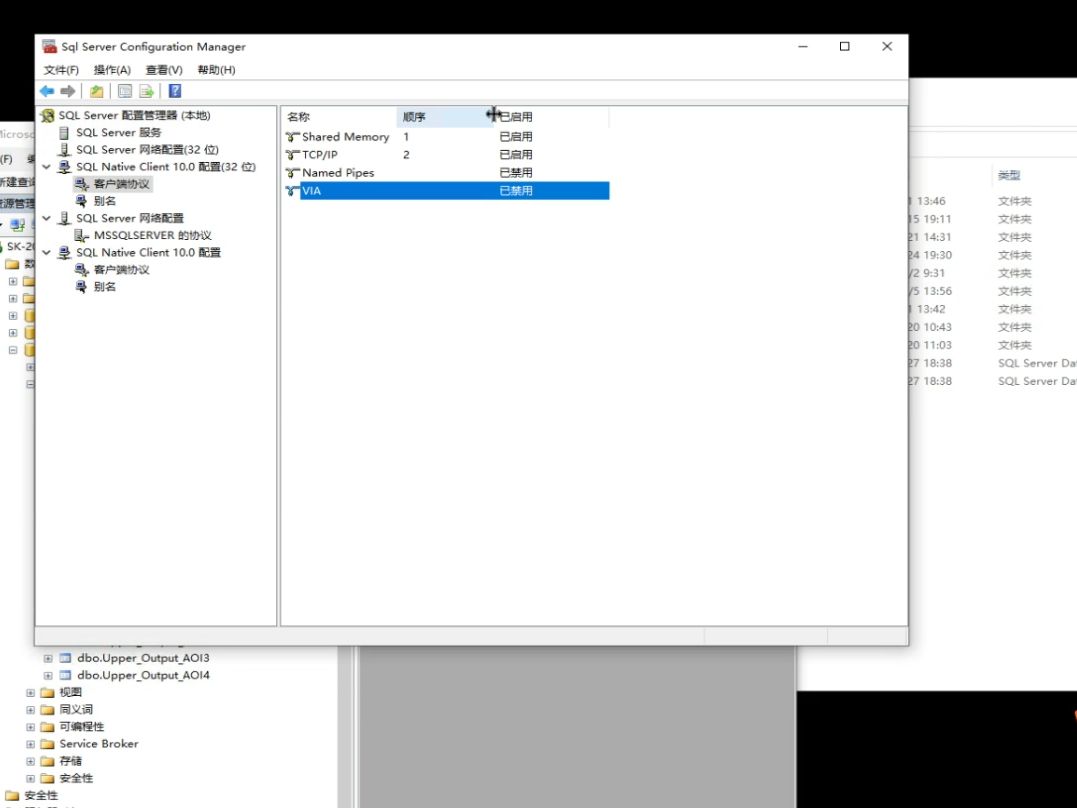
第二步:进入SQL Server配置管理器开启并修改IP
按Win + R键,输入SQLServerManager15.msc(不同SQL版本文件名有差异,也可以直接在开始菜单搜”SQL Server配置管理器”)。
- 展开左侧的”SQL Server网络配置”。
- 点击”实例名的协议”(如果没改过实例名,默认就是”MSSQLSERVER”)。
- 在右侧找到 TCP/IP 协议,右键点击选择”属性”。
- 切换到”IP地址”选项卡,这里是关键操作区域,您会看到IP1、IP2等多个条目。
此时要检查每一项的配置:
- 找到IP地址列里写有您旧IP的那个条目,把它的IP地址改为新IP。
- 将对应条目下的”已启用”选为”是“。
- 确认”TCP端口”填写的是1433(默认端口,如果被改动过就填您自己的端口)。
- 特别注意IPALL(全部)里的”TCP端口”也要是1433,很多朋友只改了具体IP,忘记了最底部的IPALL,导致端口监听异常。
改完之后,回到左侧根节点,右键点击”SQL Server服务”,选择”重新启动”,等待重启完成。
第三步:检查Windows防火墙和云安全组规则
如果您的服务器在国内云厂商的云服务器ECS或轻量应用服务器上,光改Windows防火墙还不够,还需要登录云控制台,检查安全组规则和防火墙策略中是否放行了新IP对应的端口。
- 入方向规则中,协议选择TCP,端口填1433,授权对象填
0.0.0/0(或者您办公网固定的出口IP)。 - 同时确认服务器本机的Windows防火墙中,”入站规则”里有针对SQL Server端口的放行规则,如果之前绑定的是旧IP,现在要一并更新。
IP改完后SQL登录密码重置与确认实操
当网络链路通了之后,如果还是密码报错,那才真正进入”密码处理”环节。
在SQL Server Management Studio中重置密码
可以混合使用Windows身份验证和SQL Server身份验证,前提是在服务器认证模式中开启”SQL Server和Windows身份验证模式”,修改完成后,需要重启SQL服务才能使改动生效。
- 先用Windows身份验证登录SSMS(因为您现在可能忘记了sa密码)。
- 在左侧”对象资源管理器”中,展开”安全性”→”登录名”,找到
sa。 - 右键
sa选择”属性”,在”常规”页签里重新输入密码并确认密码。 - 切换到”状态”页签,确认“登录”选项勾选的是”启用”。
- 点击确定后,建议再次用SQL身份验证测试连接,连接服务器名填
新IP,1433(注意是个英文逗号)。
如果因为忘记了sa密码且连Windows身份验证都进不去(比如SQL服务运行在非域账户下),那只能通过单用户模式启动实例进行密码重置,具体操作是:
- 在配置管理器服务里,停止MSSQLSERVER服务。
- 在CMD里以管理员身份输入
net start MSSQLSERVER /f启动单用户模式(或从命令行加-m启动)。 - 在这个模式下用Windows身份验证登录SSMS,执行上述改密码操作。
- 改完后正常重启SQL服务。
同时检查客户端连接字符串的更新
服务器端改完了,客户端和业务系统代码里的IP也别忘了同步,比如您在简米云 或酷番云上部署的后台管理系统,数据库配置文件是jdbc.properties或.env文件,这里面的spring.datasource.url需要改成jdbc:sqlserver://新IP:1433;DatabaseName=库名。
在排查过程中有个小技巧:在客户端电脑上执行telnet 新IP 1433,如果提示能连通,说明服务器端配置没问题;如果卡住或拒绝连接,那就继续检查服务器IP绑定和防火墙,连接字符串建议同时修改host参数,不要依赖旧IP,在命令行模式下,需要重启应用服务才能让连接池中的旧IP连接失效,所以修改完务必重启后端Java服务或.NET程序池,避免连接池继续使用废弃的连接。
SQL Server相关端口问题对密码验证的影响
有一个常见误区需要澄清:SQL Server错误日志里记录密码失败时,并不一定代表IP配置有问题,也可能是您在配置管理器里把”SQL Server Browser服务”停用了,如果使用命名实例而非默认实例,则需要在防火墙放行UDP 1434端口,千万不要漏掉这个端口,因为命名的SQL实例在身份验证之前,客户端的“SQL Server Browser”服务会先通过UDP广播查询实例对应的TCP端口,如果UDP被阻断,客户端就会一直显示”找不到服务器实例”,导致密码验证永远无法触发,这一步对国内云服务器的Windows实例尤其重要,建议在安全组和操作系统防火墙里同时放行UDP 1434。
环境迁移和异地部署中的IP地址与SQL密码修改注意事项
如果您的业务属于异地备份恢复或者服务器迁移上云,这种类型的IP变更通常和数据库账号权限绑定较深,修完IP和密码后,还要检查一下账号的服务器角色是否还匹配。
某天您公司将服务器从一个机房搬到另一个机房,数据盘挂载到新服务器上,启动SQL服务后,新机器上会生成一个新的计算机名,此时原先用Windows身份验证配置的账号很可能失效,因为新计算机的SID变了,这种情况需要在SSMS中重新添加新的Windows登录账户,并赋予sysadmin角色,然后用这个新账号登录去修改sa密码。
另一种场景是您只想让特定IP段才能访问数据库,也就是俗称的IP白名单,在SQL Server中可以通过创建触发器来限制登录来源IP,配合防火墙双重把关,但注意,这类触发器在IP改动后,需要同时更改触发器主体里写死的IP字符串,否则会出现”密码正确但权限不足”的假象。
最后做一个总结梳理:服务器IP地址换了,SQL密码不需要重新发明,但一定要确保SQL监听的IP与网卡IP保持一致,且客户端连接串中的IP、端口、账号密码全部匹配。 实操时按”先查网络协议,再测端口,最后动密码”这个顺序来,您会发现大部分问题根源其实不是密码本身,而是IP没同步。
常见问题Q&A:服务器IP变了,SQL密码相关疑点解答
问:我改了服务器IP后,用sa登录SSMS显示”密码已过期”,这是为什么?
答:IP变更本身不会触发密码过期,这通常是因为服务器被迁移到新硬件或虚拟机上,导致SQL Server检测到机器时间变化很大,您可以使用Windows身份验证登录SSMS,在sa登录名属性中勾选”强制密码过期“前的勾选去掉,或者直接重置密码并重新设置过期策略。
问:在同一台服务器上增加了多个网卡IP,SQL Server会不会自动监听全部IP?
答:不会自动全监听,SQL Server默认在配置管理器的TCP/IP属性中只能明确监听已绑定的活动IP,在多IP服务器上,您必须把所有需要对外提供服务的IP地址都列在其IP地址列表中,并确保每个IP条目都处于”已启用”状态,否则客户端用非监听IP连接时,即使密码正确也会收到“在建立与服务器的连接时出错”的提示。
问:服务器IP地址变了,但是应用服务器和数据库服务器是分开的,该怎么改?
答:应用服务器上需要修改指向数据库服务器的连接串,同时需要修改Windows hosts文件或DNS映射,将原内部主机名指向新IP,在数据库服务器上,则要检查那些指定了旧IP地址的服务代理(Service Broker)端点或镜像端点是否随之更新,否则应用连接池大量刷新时可能出现间歇性连接故障。
首发原创文章,作者:王坚,如若转载,请注明出处:https://idctop.com/%e6%9c%8d%e5%8a%a1%e5%99%a8ip%e5%9c%b0%e5%9d%80%e5%8f%98%e4%ba%86sql%e5%af%86%e7%a0%81%e6%80%8e%e4%b9%88%e8%ae%be%e7%bd%ae%ef%bc%8c%e6%95%b0%e6%8d%ae%e5%ba%93%e8%bf%9e%e6%8e%a5%e4%b8%8d%e4%b8%8a/