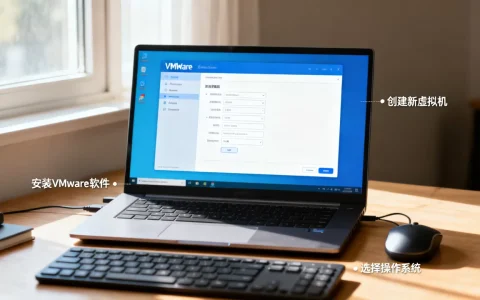
硬件虚拟化未开启、镜像文件损坏、虚拟机配置超出宿主机能力、以及Hyper-V冲突,逐一排查即可解决绝大多数问题,其中开启CPU虚拟化是第一步。
这些年帮朋友排查虚拟机问题,发现十个失败案例里,有七八个都栽在同一道坎上硬件虚拟化没开,你装了VMware或者VirtualBox,新建虚拟机一路下一步,结果开机就弹”VT-x is not available”或者直接黑屏,别慌,这不是你操作错了,是你电脑的CPU在装睡,你得去BIOS里把它叫醒。


虚拟机安装失败怎么解决先确认虚拟化开关与Hyper-V冲突
如何判断CPU虚拟化是否开启?
最笨也最有效的办法,打开任务管理器,切到”性能”标签,看CPU那一栏,右下角会显示”虚拟化:已启用”或”已禁用”,如果是禁用状态,那就得重启电脑进BIOS。
进BIOS的方式各品牌略有不同,联想、戴尔多是F2,惠普是F10,组装机多用Del键,开机狂按就对了,进去之后找”Intel Virtualization Technology”或者”AMD SVM Mode”,把它从Disabled改成Enabled,保存退出,别怕英文看不懂,现在主流主板BIOS都有中文选项,认准”虚拟化技术”四个字就行。
为什么Win11系统频繁卡在虚拟机安装界面?
如果你用的是Win11,经常会遇到一个诡异现象:明明BIOS里开了虚拟化,VMware还是报错,或者虚拟机一启动就蓝屏,这多半是Hyper-V在捣鬼。
Win11默认把Hyper-V、内存完整性、基于虚拟化的安全(VBS)等组件捆在一起,它们会抢占VT虚拟化资源,导致VMware和VirtualBox无法正常工作,解决办法有两条路:
- 控制面板 → 程序和功能 → 启用或关闭Windows功能 → 取消勾选”Hyper-V”和”虚拟机平台”,重启电脑。
- 以管理员身份运行PowerShell,输入
bcdedit /set hypervisorlaunchtype off,重启生效。
如果你是因为要用Docker或WSL2才装的Hyper-V,那可以考虑改用VMware Workstation 17版本,它做了兼容性优化,能跟Hyper-V共存,不过最稳妥的方案还是二选一,别同时占着。
VMware虚拟机安装Linux失败镜像文件与分配策略的坑
为什么ISO镜像加载后一直黑屏或报”Operating System not found”?
这个报错的意思是虚拟机没找到可启动的系统,原因无非两个:
- ISO镜像文件不完整,网上下的Ubuntu、CentOS镜像,最好用官方BT种子或者直链下载,下载完用
certutil -hashfile(Windows)或md5sum(Linux)校验一下SHA256值,和官方公布的对得上再拿来装。 - 虚拟机的启动顺序不对,进虚拟机固件(开机按F2进BIOS),把CD/DVD光驱调到第一启动项,或者直接在VMware的”虚拟机设置”里,把”启动时连接”勾上,确保光驱处于连接状态。
虚拟机卡在”Booting from Hard Disk…”无法进入安装界面
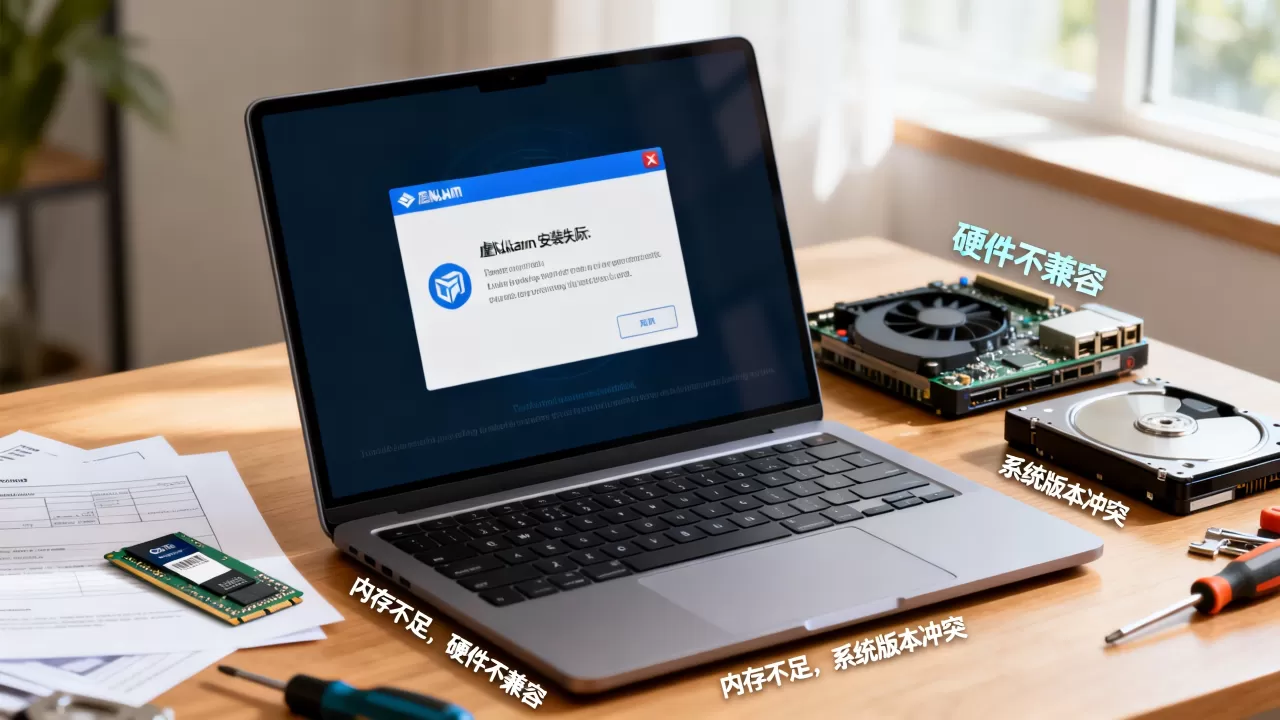
这个场景在实际使用中很常见,比如我用VMware安装Deepin系统时,进度条走到一半就卡死,业内专家指出,这通常和虚拟机的硬件兼容性设置脱不开干系。
- 打开虚拟机设置,把”固件类型”改成UEFI,部分新系统镜像对传统BIOS支持不友好。
- 如果是Ubuntu 22.04及以上版本,建议手动分配2核CPU和4GB内存起步,低于这个配置,图形化安装界面会极其卡顿甚至假死。
- 把”加速3D图形”打开,显存拉到128MB以上,很多Linux发行版的桌面环境对显存要求比Windows还苛刻。
Windows镜像在虚拟机里提示”无法安装到此磁盘”
这个问题好多人遇到过:用Win10/Win11原版镜像装虚拟机,到选择磁盘那一步直接罢工,提示这台计算机上找不到可用磁盘,这不是镜像坏了,是你没装驱动。
实际上Windows安装程序认不出虚拟硬盘的控制器,解决办法:在VMware的虚拟机设置里,把硬盘的SCSI控制器改成SATA或NVMe,或者在安装界面加载对应的VirtIO驱动,VirtualBox用户则要把SATA控制器换成IDE控制器再试。
虚拟机装系统卡在Windows启动徽标资源分配与版本差异
虚拟机安装Windows 11卡在”正在准备设备”怎么办?
如果你非要尝试在虚拟机里装Win11,大概率会遇到”正在准备设备”卡死,或者提示不满足最低系统要求,因为Win11要求TPM 2.0和安全启动,这在物理机上都不一定能通过,更别说虚拟机默认关闭这些选项了。
VMware Workstation 16及以上版本提供了解决办法:
- 在虚拟机的
.vmx配置文件末尾加一行:managedvm.autoAddVTPM = "TRUE",然后重启虚拟机。 - 创建虚拟机时,客户机操作系统选择”Windows 10 x64″而不是Windows 11,安装过程中绕过TPM检测,等装完再改配置。
VirtualBox用户麻烦一些,需要先在设置里启用UEFI和TPM 2.0,然后得用测试版或最新版才支持。
虚拟机安装系统哪个软件好用不同场景的选择参考
这个问题没有标准答案,完全看你在家折腾还是公司里跑正式业务,个人学习折腾,VirtualBox完全够用,免费开源,Ubuntu虚拟机跑得飞快,做开发或者需要运行大型软件,
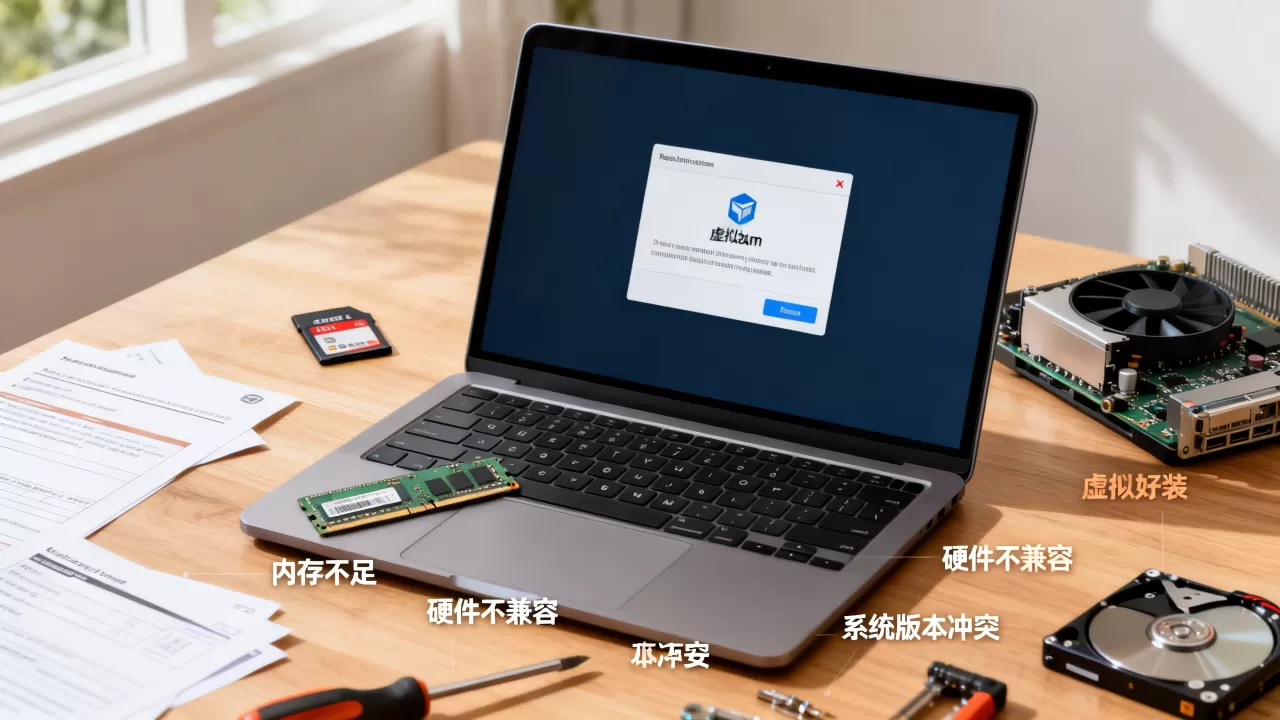
VMware Workstation Pro体验更丝滑,快照和克隆功能比VirtualBox稳定很多,虽然收费但网上有试用许可,公司服务器上批量跑虚拟机,那就得看Proxmox VE或者ESXi了,这属于另一个赛道,暂不提。
虚拟机安装不了系统怎么回事从报错信息反向定位
报错”VMware Workstation cannot run while Hyper-V is enabled”怎么处理?
这个报错上面已经提过,但实际排查中还有第三种可能Windows安全中心里的内核隔离功能,就算你关掉了Hyper-V,内存完整性功能依然会占用虚拟化指令集。
关闭步骤:Windows安全中心 → 设备安全性 → 内核隔离 → 内存完整性 → 关闭后重启,顺手把”基于虚拟化的安全”在PowerShell里禁用:
reg add "HKLMSYSTEMCurrentControlSetControlDeviceGuard" /v EnableVirtualizationBasedSecurity /t REG_DWORD /d 0 /f
虚拟机一启动就蓝屏(BSOD)内存分配过大是隐形杀手
这种情况在物理内存16GB以下的电脑上很常见,比如笔记本只有8GB内存,你给虚拟机分了6GB,宿主机自己就剩2GB,系统直接崩溃,虚拟机那边自然蓝屏。
行业共识认为,虚拟机的内存分配应该控制在宿主机总内存的一半以内,CPU核心数不超过物理核心数的一半,举个例子,一台4核8线程、16GB内存的机器,虚拟机建议给2核4GB,再高就会引发资源争抢,反而拖慢安装速度。
虚拟机安装用什么镜像更稳定镜像选择与分区细节
官方镜像和第三方精简版的对比差异
这个问题值得单独拎出来说,很多人喜欢用”花园””雨林木风”等修改版镜像,因为内置了常用软件和激活工具,省事,但这类镜像在虚拟机里经常翻车,多数情况卡在安装中途的某个驱动步骤上。
我的建议是装虚拟机就用官方原版镜像,Windows原版镜像从”MSDN我告诉你”上下,Linux发行版从官网下,干净省心,虚拟机不存在硬件兼容问题,原版镜像装出来反而更快更稳。
虚拟磁盘格式选VDI还是VMDK?
这是VirtualBox和VMware用户经常纠结的问题,VMDK是VMware的格式,VDI是VirtualBox的格式,两者性能差异很小,但你如果考虑虚拟机安装价格的性价比也就是后续迁移成本建议统一用VMDK,因为VMware可以直接打开VMDK,而VirtualBox也能兼容VMDK格式,一条路两边都能走。
高频率排除步骤清单按顺序执行
以下是我每次处理虚拟机安装失败问题时的排查路径,你可以按顺序走一遍:
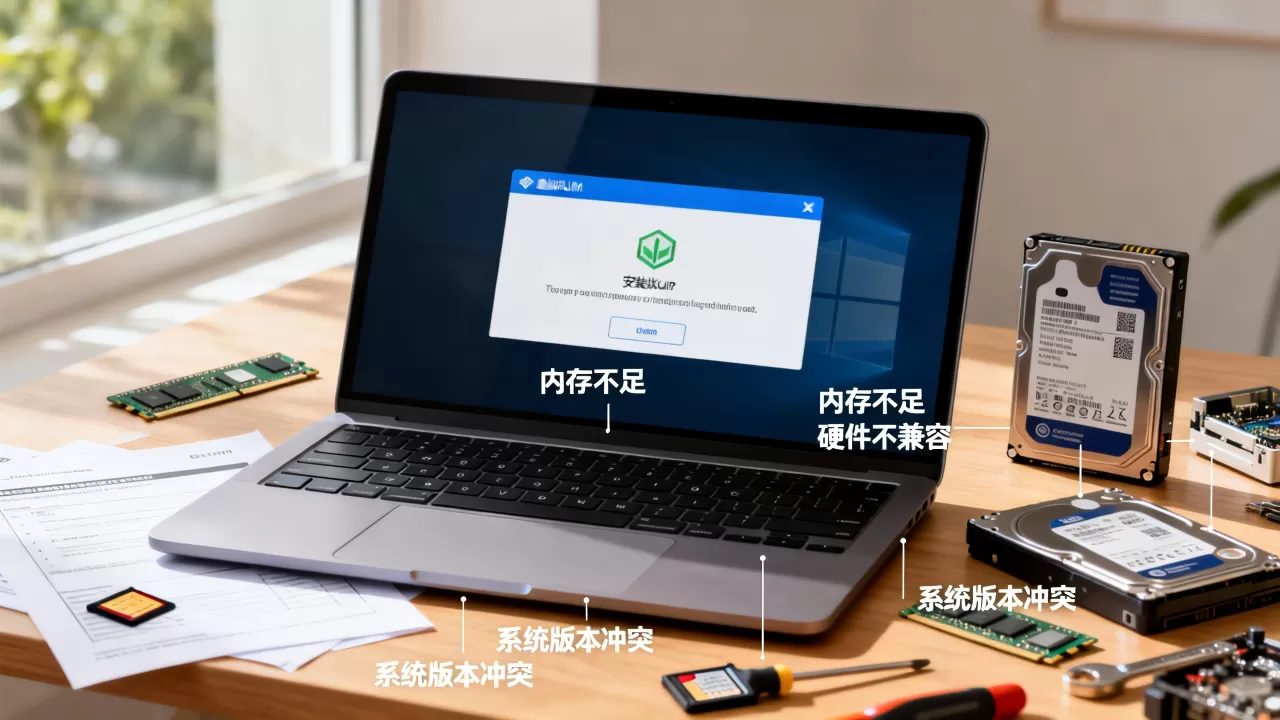
- 确认宿主机虚拟化已开启:任务管理器查看”虚拟化”状态,未开启就进BIOS打开。
- 关闭Hyper-V与内核隔离功能:控制面板取消勾选Hyper-V,安全中心关闭内存完整性,重启。
- 校验ISO镜像完整性:用官方工具的校验码对比,防止镜像损坏。
- 检查虚拟机硬件配置:内存给够2GB以上,CPU至少1核(推荐2核),硬盘空间预留20GB以上。
- 调整启动顺序:虚拟机设置里确保光驱连在SATA或IDE接口上,并优先启动。
- 更换虚拟化软件版本:VMware Workstation 15以下版本对Win11镜像支持很差,升级到最新版15.5或16以上。
虚拟机安装失败排查要点答疑
虚拟机安装过程中卡在”无有效网络连接”需要配置网络吗?
完全不需要,安装系统时,网卡没驱动是正常现象,尤其Linux系统,直接跳过网络配置,等系统装完再安装VMware Tools或增强功能,网卡驱动自然就补上了,之前为这个卡壳的朋友不在少数,记住安装阶段忽略网络这一项。
虚拟机安装linux时分区提示空间不足,如何避免二次操作?
装Linux时会让你手动分区,默认的自动分区经常把空间全分给根目录,导致后续要扩展很麻烦,建议在分区步骤选择”自定义布局”,把/boot单独分1GB,swap分内存大小,剩余全部给/(根分区),这样系统重装时可以保住home目录数据,文件权限问题也少很多。
在服务器上安装虚拟机失败,和普通电脑排查有何不同?
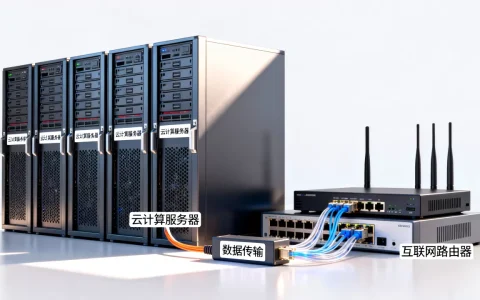
服务器上装的虚拟机软件更偏向底层,比如ESXi或Proxmox,装ESXi失败,最常见的原因是网卡驱动不兼容,新服务器网卡太新,ESXi 7.0之前的版本驱动里没有,得插入自定义驱动的ISO镜像,或用VMware官方镜像定制工具打包网卡驱动,你的服务器网卡型号是Intel I225/I226,建议直接下载ESXi 7.0 Update 3及之后的版本,自带驱动,基本不会出问题。
虚拟机安装失败的根源,多半不是技术门槛,而是几个开关没打开、几个设置没对齐,先把虚拟化开关和Hyper-V冲突解决掉,再检查镜像和分配资源,十有八九能顺利进入安装界面,这套排查逻辑不仅适用家里电脑折腾,放在机房服务器上也同样有效,记住一个核心原则:让虚拟机只占它该占的资源,不碰它不该碰的服务,安装就能一路绿灯。
首发原创文章,作者:王坚,如若转载,请注明出处:https://idctop.com/article/624940.html