<Vm虚拟机单机版怎么配置>这样的问题,在搜索引擎里一年四季都有人问,今天直接给结论:VM虚拟机单机版配置,关键是“内存够大、硬盘够快、CPU核心够多”,只要这三样达标,安装和运行虚拟机几乎不会卡壳。 单机运行VMware Workstation,官方建议内存不低于8GB,实际流畅运行Win10虚拟机推荐16GB起步,固态硬盘剩余空间要留出至少60GB。
下面从硬件底线、软件设置、系统优化三个维度,把配置这件事讲透。
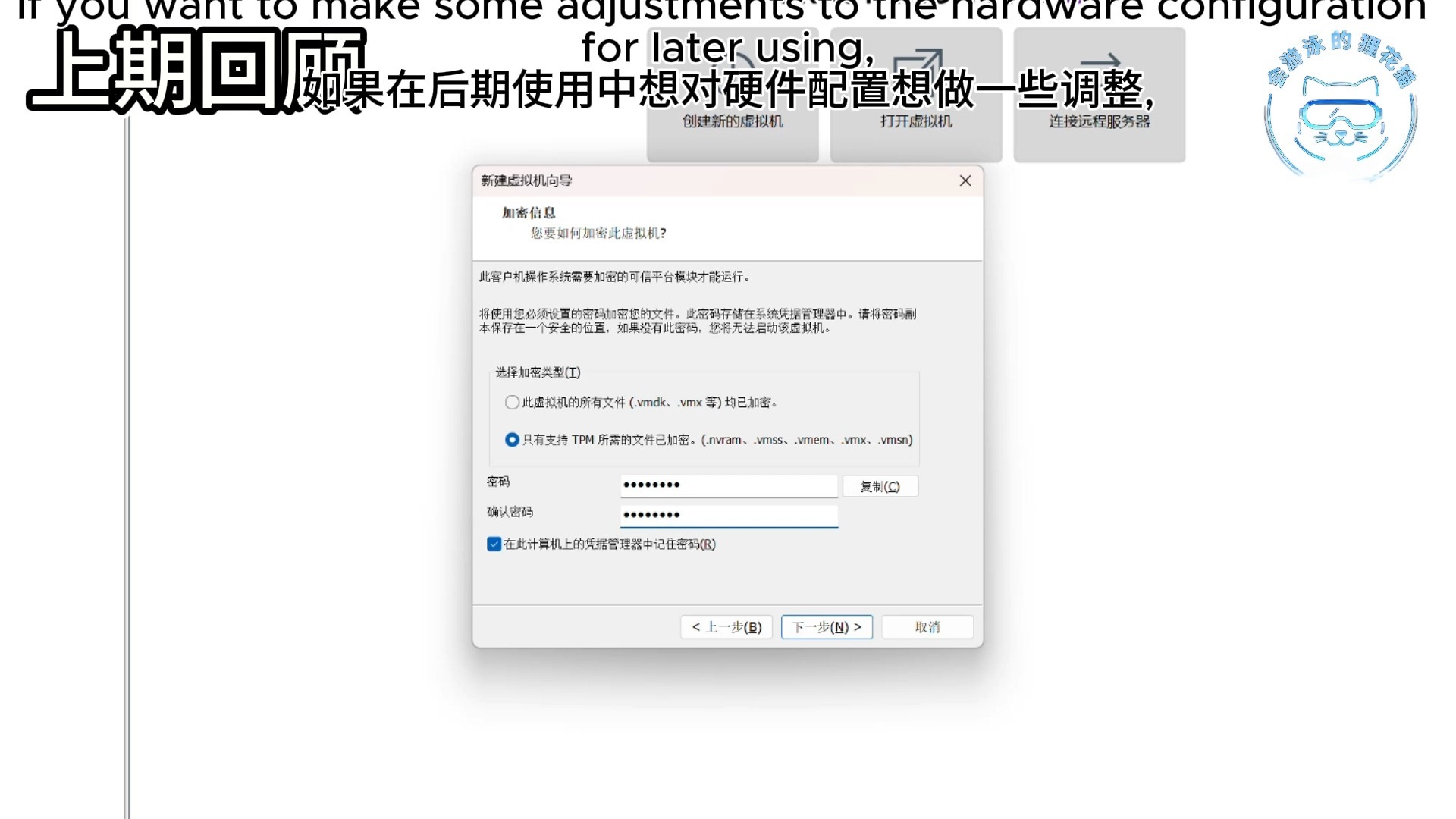

单机运行VM虚拟机的硬件配置要求
很多朋友第一次装VMware,电脑配置其实并不差,但虚拟机一开机风扇狂转、鼠标转圈,问题多半出在“资源分配”上,而不是电脑本身,先看懂硬件需求,再做分配。
CPU:核心数越多,虚拟机响应越快
VMware Workstation单机版对CPU的要求,业内专家的共识是:主频不低于2.5GHz,物理核心数不低于4核,如果你打算同时开两台虚拟机,6核或8核的CPU会更从容。
- 双核CPU:能跑,但只建议装32位老系统(如Win7)。
- 四核CPU:主流选择,单开Win10虚拟机基本够用。
- 六核及以上:适合同时运行Linux服务器和Windows测试机。
内存:决定虚拟机能否流畅运行的第一要素
16GB内存是单机跑虚拟机的“甜蜜点”,8GB内存属于入门门槛,只够给虚拟机分配2-4GB,运行精简版系统还行,一旦打开浏览器再开个Office,宿主机就开始卡了。
内存分配参考表
宿主机内存    推荐虚拟机分配    适合场景
8GB           2-3GB           精简版Windows、Linux命令行
16GB          4-6GB           标准Windows 10/11系统
32GB          8-12GB          大型软件测试、多开虚拟机
硬盘:SSD是必须,机械硬盘请直接放弃
装载VMware虚拟机的物理硬盘,必须使用固态硬盘(SSD),虚拟机镜像文件动辄几十GB,机械硬盘的随机读取速度会成为整套系统的瓶颈,你可能会问,为什么别人的虚拟机秒开?因为人家用的是NVMe协议的高性能SSD,连续读取速度能跑到每秒3000MB以上。
安装位置建议:
- 系统盘(C盘)只放VMware软件本身,镜像文件别放C盘。
- 虚拟机磁盘文件统一放到剩余空间大于80GB的SSD分区。
- 如果有第二块NVMe固态,专门用作虚拟磁盘目录,体验最佳。
显卡与系统版本:不能忽视的两块基石
- 显卡至少支持DirectX 11,显存不低于1GB,不需要独立显卡,核显(集成显卡)也行。
- 宿主机系统推荐Windows 10/11专业版或企业版,因为家庭版可能缺失Hyper-V组件,和VMware存在虚拟化权限冲突。
VM虚拟机单机版软件配置步骤
硬件达标后,软件层面的设置得当与否,直接影响虚拟机运行效率,以下几个操作路径,照着做就行。
第一步:开启虚拟化技术(VT)
VMware运行的基础是CPU虚拟化指令集,这一步没开,后面全白搭。
- 重启电脑,开机时狂按Del或F2键进入BIOS/UEFI设置界面。
- 找到“Intel Virtualization Technology”或“AMD SVM Mode”。
- 设置为“Enabled(启用)”,按F10保存并重启。
第二步:创建虚拟机时的关键参数选型
在VMware Workstation主界面点击“创建新的虚拟机”,选择“自定义(高级)”模式:
- 虚拟机硬件兼容性:选“Workstation 17.x”或更高版本。
- 安装来源:选择“稍后安装操作系统”。
- 客户机操作系统:Windows 10 x64或Ubuntu 64位。
- 固件类型:UEFI优先,如果遇到激活问题再改回BIOS。
- 处理器数量:遵循“单处理器、多核心”原则,比如宿主机八核,就分配“1个处理器、4个核心”。
- 内存分配:拖动滑块到4000MB以上,注意别超过宿主机内存总量的一半,这是初级用户容易犯的错内存分配过多,导致宿主系统内存耗尽。
- 磁盘类型:选NVMe(如果你的物理硬盘是SSD且支持)。
- 磁盘容量:建议设为60GB,勾选“将虚拟磁盘拆分成多个文件”(后期备份迁移更方便)。
第三步:安装虚拟机内部系统和VMware Tools
虚拟机创建完成后,连接安装镜像文件,装好系统后第一件事是安装VMware Tools,这是虚拟机性能的催化剂,不装VMware Tools,屏幕分辨率上不去,剪贴板无法共享,鼠标卡顿明显
。
路径:虚拟机菜单栏 → “虚拟机(M)” → “安装 VMware Tools(T)”,按提示完成安装并重启虚拟机。
第四步:调整虚拟机显示与性能参数
虚拟机电源关闭状态下,点击“编辑虚拟机设置”:
- 显示器一栏,勾选“加速3D图形”,显存拉满到默认最大值。
- 处理器一栏,勾选“虚拟化Intel VT-x/EPT”或“虚拟化AMD-V/RVI”。
- 选项页签中,“客户机操作系统”在Win10以上时,把“电源管理”里的“向客户机操作系统传递控制电源”勾上。
单机运行VM虚拟机的性能调优细节
配置完成后,日常运行还有几个痛点需要针对性优化:开机慢、磁盘空间暴涨、CPU占用高。
磁盘瘦身:压缩与碎片整理
虚拟磁盘文件会随使用逐渐膨胀,Windows虚拟机使用一段时间后,若发现磁盘文件体积比实际占用大得多,依次操作:
- 虚拟机内卸载不用的软件,清理系统盘垃圾。
- 关闭虚拟机。
- 在VMware主界面,点击“编辑” → “首选项” → “导入/导出”。
- 使用“磁盘清理”工具或执行以下命令:
vmware-vdiskmanager -d "磁盘路径"
再到虚拟机设置中,开启“磁盘压缩”或“清理磁盘”。
网络模式选择技巧
如果你希望虚拟机上网,同时宿主机也能上网,选“NAT模式”;如果你需要局域网内其他设备直接访问虚拟机,选“桥接模式”;如果虚拟机仅用于本机测试,选“仅主机模式”。
多数情况下,NAT模式已经能覆盖日常需求,有做网站测试或服务器调试需求的话建议优先考虑桥接模式,因为NAT模式下宿主机访问虚拟机需要用特定IP地址,不够直观。
快照功能的正确打开方式
在虚拟机刚装完系统并打完补丁后,立刻拍摄一次快照,命名为“纯净初始状态”,后面无论怎么折腾,出问题了都能一键还原到刚装好的状态,快照不是备份,长时间作为日常运行状态的存档使用会严重拖累磁盘性能,应养成“测试完成即删除临时快照”的习惯。
常见配置误区:为什么你的虚拟机越用越慢
- 以为虚拟机卡顿,就无限增加分配内存。 实际上给虚拟机分配超过宿主机实际物理内存八成,系统会频繁读取硬盘swap,卡顿更严重。
- 宿主机杀毒软件全盘实时监控开着。 杀毒软件监控虚拟机的磁盘镜像文件,读取频率极高,直接砍掉一半磁盘性能,建议将虚拟机存储目录加入杀毒软件白名单。
- 虚拟机睡眠而不是关机。 虚拟机挂起后,内存中的状态会写入磁盘,继续占用大量存储空间,且恢复速度并不比冷启动快多少。
Q&A:Vm虚拟机单机版配置与运行常见问题
Q:VMware和VirtualBox,单机虚拟机到底选哪个好?
A:两者都免费,VMware Workstation Pro目前对个人用户免费,安装和驱动兼容性更省心,虚拟化性能调优选项也多;VirtualBox占用资源略少,但3D加速能力弱一些,图形效果要求较高时不推荐用VirtualBox。
Q:8GB内存的笔记本,还能跑得动VM虚拟机吗?
A:能跑,但需克制,8GB内存分配虚拟机内存建议不高于2GB,安装精简版LTSC Windows系统或轻量Linux发行版,关闭虚拟机的Aero特效和不必要的后台服务,日常命令行操作和网页测试流畅,凡是涉及编译大型项目或玩大型3D游戏的场景,8GB内存不适用。
Q:Win10宿主机装VM虚拟机,需要关闭Hyper-V功能吗?
A:需要关注且建议检查,Windows的Hyper-V和VMware Workstation占用同样的CPU虚拟化资源,共存时代冲突会明显拖慢VMware的运行速度,路径为“控制面板” → “程序和功能” → “启用或关闭Windows功能”,若没有同时运行Windows沙盒的需求,将Hyper-V选项取消勾选,然后重启电脑。
说到底,VM虚拟机单机版配置的核心就一句话:硬件够用、分配合理、软件到位,内存16GB,固态硬盘留足空间,CPU四核以上,按上面步骤把VT开启、VMware Tools装上、快照拍好,这台虚拟机的表现不会比物理机差多少。 配置前先检查自己的磁盘剩余空间和虚拟化开关,这两处是最常见最容易翻车的环节。
首发原创文章,作者:王坚,如若转载,请注明出处:https://idctop.com/article/624938.html