电脑提示“DNS服务器未响应”,十有八九不是硬件坏了,而是网络配置或ISP临时抽风,最快最有效的办法是手动切换为公共DNS(如223.5.5.5或119.29.29.29),同时重启路由器和电脑,成功率极高。
这个报错看着吓人,其实就是你的电脑在问“通往这个网站的路怎么走”时,负责指路的那台服务器(DNS)没搭理你,今天咱们就这事儿彻底聊透,从解决到预防,一步步来,保证你看完自己能动手搞定,不用花钱求人。
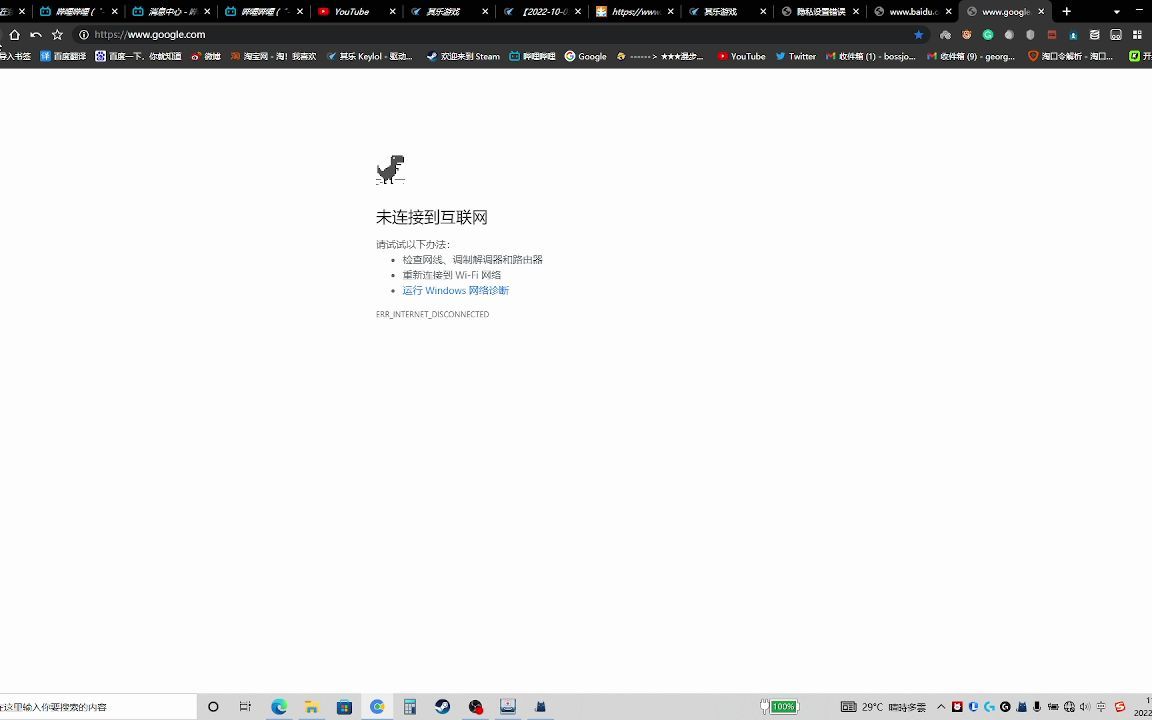

排查前先搞明白:到底是什么在“未响应”
在动手修复之前,建议你先花30秒做一件事:分清是“电脑连不上网”还是“所有设备连不上网”,这一步能帮你直接砍掉一半的无效操作。
- 如果你用手机连同一个Wi-Fi能正常刷视频,但电脑上不了网问题出在电脑和路由器的“沟通”上。
- 如果你手机也断网,或者连宽带的光猫指示灯有异常问题出在入户光纤或运营商侧。
业内专家指出,多数“DNS服务器未响应”的弹窗出现在第一种场景里,也就是电脑本地设置和路由器设置“打架”导致的,尤其是Windows系统,当它发现自己指定的DNS服务器(比如运营商默认的那个)迟迟不回应时,就会蹦出这个提示,屏幕右下角的网络图标也会跟着带个黄色感叹号。
第一招:暴力但有效的“重启大法”组合拳
别小看重启,这是最符合“先软后硬”原则的基础操作,能解决相当一部分因为设备长时间运行导致的缓存错乱或连接假死。
操作顺序有讲究,别搞反了:
- 关闭电脑(不是重启,是彻底关机)。
- 拔掉路由器电源,如果光猫和路由器是分开的,光猫也一起拔。
- 等待2-3分钟,让内部电容彻底放电,指示灯全灭。
- 先插光猫电源,等光猫指示灯稳定(通常1-2分钟),再插路由器电源。
- 等路由器指示灯全部恢复正常状态,再开机电脑。
这个流程是让所有网络设备重新握手,重新获取IP地址和DNS信息,你要是在公司或学校,没法动无线路由器,就跳过这步,直接看下面,重启之后如果好了,那今天就没白看;要是没好,接着往下走。
第二招:把DNS设置改成“手工档”甩开运营商
如果重启没用,那就直接改电脑的DNS,这招是解决“DNS服务器未响应”最核心、最直接的手段,比啥都管用,因为运营商默认给的DNS有时候会因为负载太高或者被攻击而“罢工”,换成公共DNS就等于换了个更靠谱的指路人。
网卡属性里手动指定(适合Win10/Win11)
这也是最容易卡壳的地方,看清楚每一步:
- 在电脑右下角网络图标上右键点击,选择“

网络和 Internet 设置
”。 - 点“高级网络设置”,再点“更多网络适配器选项”。
- 找到你正在用的网络连接,名字你得分清:以太网是插网线的,WLAN是连Wi-Fi的,别改错了。
- 右键点击对应的那个图标,选“属性”。
- 在弹出的列表里,找到“Internet 协议版本 4 (TCP/IPv4)”,鼠标左键点蓝它(选中),然后点下面的“属性”。
- 关键步骤来了!默认通常勾选的是“自动获得 DNS 服务器地址”,你要把它切换成“使用下面的 DNS 服务器地址”。
- 在“首选 DNS 服务器”和“备用 DNS 服务器”两栏里,填上这批“靠谱的指路人”:
| DNS服务品牌 | 首选DNS | 备用DNS | 适用场景 |
|---|---|---|---|
| 阿里DNS | 5.5.5 | 6.6.6 | 国内访问快,兼容性较好 |
| 腾讯DNSPod | 29.29.29 | 254.116.116 | 游戏加速效果好,延迟低 |
| 百度DNS | 76.76.76 | (可选不填) | 简单粗暴,记住一个就行 |
| 114DNS | 114.114.114 | 114.115.115 | 老牌,纯净无劫持 |
建议首选填阿里DNS(223.5.5.5),备选填腾讯(119.29.29.29),这俩是目前国内响应速度和稳定性口碑较好的,基本能满足绝大多数日常上网和打游戏的需求。
- 填完后点“确定”,再点“确定”关闭窗口,然后按 Win + R 键,输入
cmd并回车,在黑色命令窗口里输入ipconfig /flushdns并回车,刷新一下DNS缓存。
很多人改完这一步,问题就迎刃而解了。
路由器后台统一改(适合全家都用网)
如果电脑改了DNS好了,但手机还是偶尔断,那建议你去路由器后台改,这样全家设备都能用上新DNS。
- 打开浏览器,输入路由器管理地址(一般是 168.1.1 或 168.0.1,在路由器底部贴纸上能看到)。
- 输入管理员密码登录(忘记密码就长按路由器Reset键恢复出厂)。
- 找到“网络设置”或“
WAN口设置
”里的“DNS设置”,把“自动获取”改成“手动”,填上刚才那组5.5.5和29.29.29。 - 保存后重启路由器。
注意:如果你是校园网用户,或者公司内网有特殊上网认证(比如需要登录客户端),不建议改路由器的DNS,可能会导致内网域名解析不了,这种情况只改电脑本地即可。
第三招:终极大招重置网络协议
有人说我改了DNS还是“未响应”,那问题可能出在操作系统自带的网络协议栈损坏了,Windows系统内置了重置网络的功能,相当于把网络方面的配置“格式化”后重来。
步骤如下(Win10/Win11通用):
- 点击“开始”菜单,输入“命令提示符”。
- 在结果上右键点击,选择“以管理员身份运行”。
- 在弹出的黑色窗口里,依次输入下面三条命令,每输入一行就按一次回车:
netsh winsock resetnetsh int ip resetipconfig /releaseipconfig /renew
- 全部执行完毕后,关闭窗口,重启电脑。
这个操作会让你的网络连接重新向路由器索要地址,并重建网络协议栈,据不完全统计,这个操作能解决九成以上的顽固性DNS错误,尤其是当你发现“以太网”适配器在设备管理器里显示黄色感叹号时,这招更是必杀技。
第四招:检查“服务”是否被悄然关闭
还有一种情况:Windows的“DNS Client”服务被人为或软件优化工具关掉了,这个服务本身不负责解析,但它负责把解析结果缓存起来,让二次访问更快,如果它挂了,可能导致系统误报“DNS服务器未响应”。
开启方式:
- 按 Win + R,输入
services.msc,回车。 - 在服务列表里找到“DNS Client”。
- 双击它,看“启动类型”是不是“自动”,如果不是,改成“自动”,然后点击“启动”,如果已经启动,就点“重新启动”。
如果你新装了某个“安全卫士”或“电脑管家”软件,建议你去它的“网络优化”或“系统优化”界面,把“DNS保护”或“DNS加速”相关的选项关掉,再检查一次,这类软件经常拦截系统底层网络请求,有时会好心办坏事。
特殊情况:Win10系统升级后出现的“未响应”
如果你是在电脑重装系统或升完级后才出现的这个毛病,且上面所有招都用了还是没用,那得考虑网卡驱动兼容性的问题,网卡驱动不匹配,会导致系统无法正确收发数据包。
解决思路:
- 右键“此电脑”,选“管理”,进入“设备管理器”。
- 找到“网络适配器”,展开列表。
- 找到你的网卡(一般带有 Realtek、Intel 或 Wireless 字样),右键点击,选“卸载设备”,勾选“删除此设备的驱动程序软件”,确认。
- 在顶部菜单栏点“操作” -> “扫描检测硬件改动”,让系统重新安装驱动,如果没有自动安装,就去笔记本或主板品牌官网下载对应型号的网卡驱动装上。
这么做属于“重装驱动”的范畴,比去控制面板修复网络来得更彻底。
实在没辙的“兜底”方案:重启光猫或拨打客服
如果所有操作都做完了,连公共DNS都换了,问题依然存在,那问题大概率出在运营商侧或光猫上。
- 看看光猫的“光信号”指示灯是不是在闪红灯,如果在闪,那说明入户光纤断了或光衰过大,需要报修。
- 如果你能光猫管理后台(通常也是192.168.1.1),尝试在里面把“连接模式”从“桥接”改成“路由”,保存后再改回来,相当于让光猫内部重置。
- 直接用手机流量查一下“DNS服务器未响应怎么修复[你的宽带运营商名称]”,看是不是当地大面积故障,如果确实是运营商问题,那就别折腾了,等一等或者直接打客服电话报修。
Q&A 高频疑问解答
Q:为什么我换了公共DNS,淘宝、京东还是打不开?
A:这属于“HTTP劫持”的典型表现,跟DNS没关系,某些运营商为了推送广告,会在HTTP网页里注入代码,换DNS只能解决“打不开”和“解析错误”,解决不了“网页被加广告”,建议把路由器后台的“上游DNS”改成加密DNS,或者在浏览器里安装强制HTTPS的插件。
Q:笔记本电脑用Wi-Fi提示DNS未响应,但插网线就能正常上网,怎么回事?
A:这个场景在宿舍和合租房里挺常见,优先检查无线网卡的电源管理设置,右键“此电脑”->管理->设备管理器->网络适配器,找到无线网卡,右键属性,在“电源管理”选项卡里,取消勾选“允许计算机关闭此设备以节约电源”,无线网卡在低功耗模式下会频繁休眠,导致DNS请求发出后无响应。
Q:对于“DNS服务器未响应”,重置路由器是不是比重启电脑更有效?
A:从修复概率排序,手动更换DNS地址大于重启路由器大于重启电脑,重置路由器(恢复出厂设置)能解决路由器内部配置紊乱,但如果你不会重新设置Wi-Fi密码和宽带拨号账号,操作前务必三思,建议先用针状物按住Reset孔5-10秒恢复出厂,再用浏览器进入后台重新设置拨号。
首发原创文章,作者:王坚,如若转载,请注明出处:https://idctop.com/article/691259.html