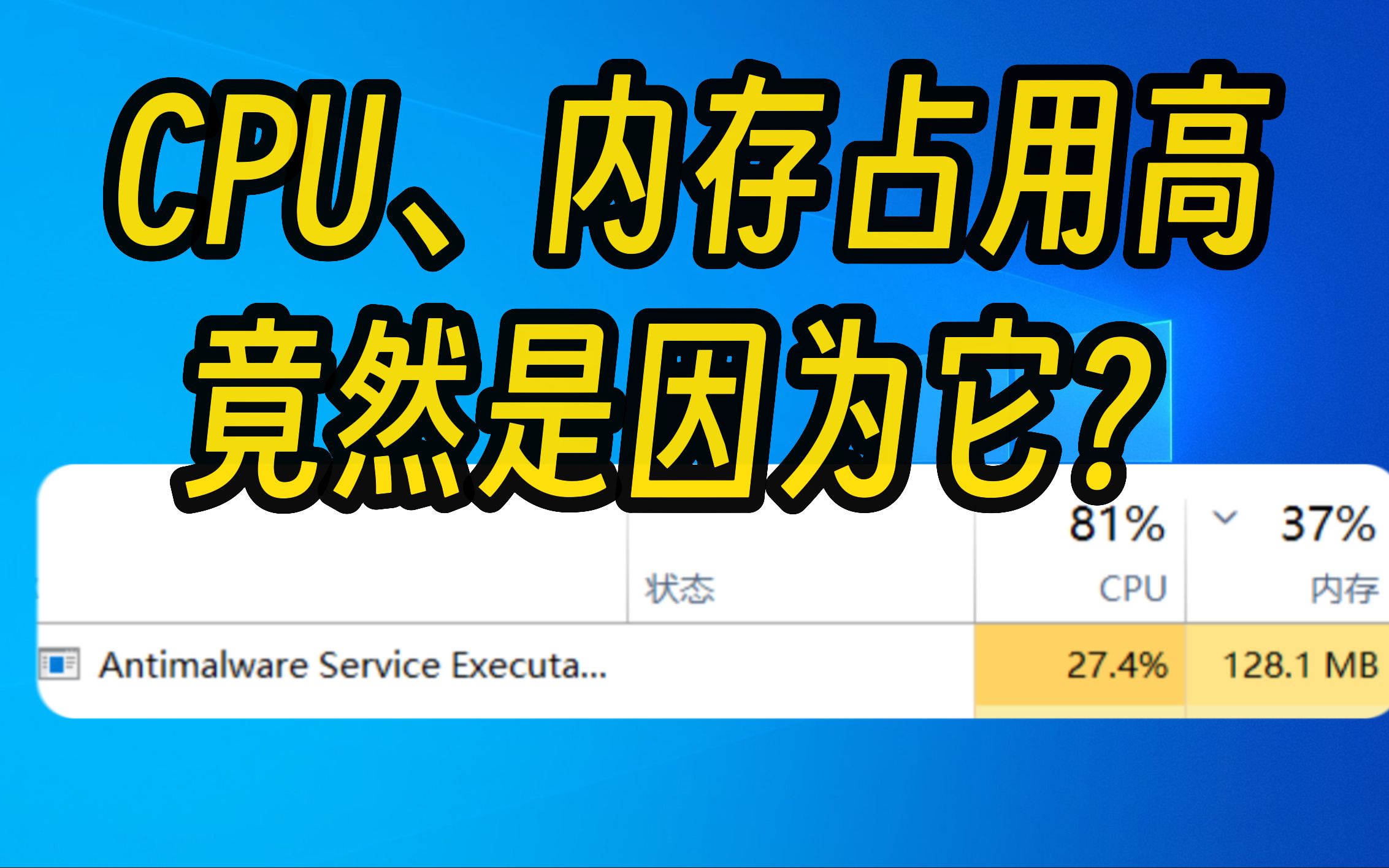
CPU占用高时优先考虑禁用SysMain(超级预读取)、Windows Search(索引服务)和Print Spooler(打印队列)这三类非核心服务,针对“cpu占用高禁用哪些服务器”这个问题,SysMain(原Superfetch)是排查CPU飙升时最优先禁用的后台服务,其次按需关闭Windows Search和DiagTrack(诊断跟踪服务)。
先分清哪些服务能禁,哪些不能碰
行业共识认为,禁用服务前必须明确业务边界,办公电脑、游戏主机和服务器对服务的依赖完全不同,一股脑全关反而会拖垮系统,千万记住,以下服务绝对不要禁用:RpcSs(远程过程调用)、DcomLaunch(COM启动)、Windows Defender(在无替代杀软的情况下)、带“核心”或“关键”字样的系统组件服务。

能禁用的服务必须满足三个条件
- 不影响网络连通性,比如TCP/IP NetBIOS Helper
- 不涉及系统安全基线,比如Remote Registry
- 不是硬件驱动的必要依赖,比如Windows Driver Foundation
针对CPU占用高禁用哪些服务器,按功能模块逐一排查
性能类服务:SysMain(超级预读取)是重灾区
SysMain服务负责预加载常用程序到内存,初衷是加速软件启动,但它在机械硬盘和老旧机器上反而会造成持续高磁盘占用和CPU占用,尤其当系统盘剩余空间低于15%时,这个服务的后台扫描行为会让CPU负载飙升到30%以上,处理路径:Win+R → 输入services.msc → 找到SysMain → 右键属性 → 启动类型改为“禁用”→ 点击“停止”,如果是固态硬盘用户,这个服务几乎没有任何收益,直接禁用即可。
Windows Search:索引服务把CPU当磨盘用
Windows Search会为整个磁盘的文件内容建立索引库,很多用户发现刚装完系统后CPU占用高且风扇狂转,多半就是它在中后台索引文件,典型症状是

svchost.exe占用CPU超过30%,持续半小时到数小时,禁用步骤:services.msc → Windows Search → 双击 → 启动类型改为“禁用”→ 停止,但需要注意,禁用后任务栏的搜索框将无法搜索文件内容,只能搜应用名,文件资源管理器右上角的搜索也会失效。
DiagTrack(Connected User Experiences and Telemetry)
这是微软的遥测服务,负责收集系统使用数据回传服务器,它的CPU占用通常不高,但常与SysMain协同造成偶发高占用,业内专家指出,禁用DiagTrack后系统性能提升幅度虽然有限,但能明显减少硬盘和CPU的间歇性读写高峰,操作方法:services.msc → Diagnostics Tracking Service → 禁用并停止。注意Win10 1809之后的版本改名为DiagTrack,别找不到了。
用任务管理器揪出占用最高的“服务器”(服务进程)
光知道“cpu占用高禁用哪些服务器”还不够,得有定位手段,按下Ctrl+Shift+Esc打开任务管理器 → 点“详细信息”或“服务”标签 → 按CPU列排序,这时看到的进程名往往不是服务名,需要对应关系:
- svchost.exe:这是服务的宿主进程,多个服务共用一个进程,右键选择“转到‘服务’详细信息”即可展开具体服务
- 从服务列表直接排查:services.msc里双击任何服务,查看“可执行文件路径”,对照任务管理器里的进程路径,即可确定占用源头
三步切断顽固服务
禁用后依然被某个服务占用,说明服务或者依赖项自动恢复,正确操作顺序:
- services.msc禁用目标服务并停止
- 进入注册表编辑器(Win+R输入regedit),定位到
HKEY_LOCAL_MACHINESYSTEMCurrentControlSetServices,找到对应服务名称,把Start键值从2改成4 - 重启系统后验证服务状态,右键任务栏空白处打开任务管理器,确认该进程不再出现

针对win10关闭哪些服务能显著降低CPU占用,对比实测
| 服务名称 | 原始CPU占用水平 | 禁用后效果 | 风险等级 |
|---|---|---|---|
| SysMain | 8%-25%持续波动 | 降至接近0% | 低风险,仅损失预加载 |
| Windows Search | 10%-40%(首次索引) | 几乎归零 | 中风险,牺牲查找功能 |
| DiagTrack | 1%-5% | 略降 | 极低风险 |
| Print Spooler | 2%-8%(闲置时也为非零) | 归零 | 中风险,无法打印 |
| Windows Update | 5%-100%(后台自动更新时) | 归零 | 高风险,失去安全补丁 |
从数据可以看出,关闭SysMain的收益和风险比最高,Print Spooler虽然闲置时占用CPU,但禁用后需要用打印机的场景很麻烦,只能在控制面板手动启动,且每次开机需要重复操作。
高占用场景怎么选:游戏办公与服务器环境差异
游戏场景下,Windows游戏模式、GameDVR和Xbox Game Bar都在后台默默消耗CPU,针对cpu占用高怎么禁用服务,游戏玩家可在游戏模式设置中关闭后台录制,同时禁用“Windows 时间服务”以外的一切非必要服务,但普通办公用户建议仅禁用SysMain和DiagTrack,因为Office全家桶依赖Search索引来加快文件查找,禁用后Word和Excel打开历史文件的效率会下降。

服务器环境则完全相反,如果这台机器是Web服务或数据库服务器,原来用来禁用服务的操作就要谨慎,比如Windows Server上的Print Spooler若无打印机可以直接禁用,但SysMain在服务器上的名字是Superfetch,且服务器版默认关闭,不必额外操作。
Q&A:CPU占用高禁用哪些服务的常见疑问
问:禁用SysMain会不会导致系统变慢或者软件打不开?
答:不会,SysMain只是预加载数据到内存,禁用后首次打开软件的速度可能有微小下降,但不会出现软件无法打开的情况,固态硬盘用户感觉不到差别,机械硬盘用户反而能体会到流畅度提升,因为磁盘不再被无休止写入预读数据。
问:我把Windows Update服务禁用了,系统更新会不会一直失败?
答:会,Windows Update服务被禁用后,系统将无法检查、下载和安装任何更新,安全性大打折扣,如果CPU占用高是因为Windows Update在后台自动更新,建议将更新时间更改为凌晨空闲时段,而不是直接禁用,在services.msc里找到Windows Update,将启动类型改为“自动(延迟启动)”,并设置在凌晨2点到5点之间执行更新。
问:有的服务在services.msc里找不到,怎么处理禁用或调整操作?
答:这种情况通常是服务被精简版系统移除,或者被第三方优化软件隐藏。“CPU占用高禁用哪些服务器”的处理思路同样适用,在任务管理器里找到占用高的svchost.exe进程,右键点击选择“打开服务”,即可看到该进程承载的全部服务列表,用Windows PowerShell输入Get-Process -Name svchost | Select-Object Id,Path,也能从进程ID反查服务对应的路径信息。
首发原创文章,作者:王坚,如若转载,请注明出处:https://idctop.com/article/691263.html