监控摄像头怎么连接电脑和手机,监控摄像头怎么连手机和电脑

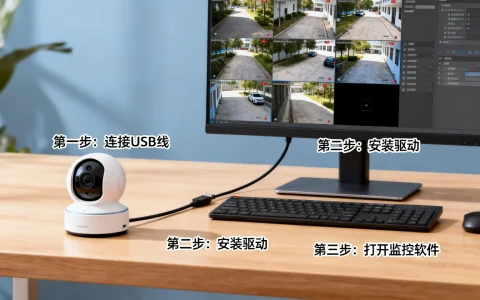
连接监控摄像头的核心在于网络配置与客户端软件的协同工作,本质上是让摄像头与显示终端(电脑或手机)处于同一网络环境或通过互联网建立数据传输通道,无论是有线连接还是无线连接,其底层逻辑都依赖于IP地址的分配、端口的映射以及视频流的解码,对于大多数用户而言,掌握监控摄像头怎么连接电脑和手机的关键,在于正确配置摄像头的网络参数,并选择合适的客户端工具进行访问。

监控摄像头怎么连接电脑和手机

超详细教学】只要1条网线,电脑直接连摄像头看监控画面
加载中
超详细教学】只要1条网线,电脑直接连摄像头看监控画面

以下是详细的操作步骤与专业解决方案,按照实施顺序分层展开。

基础准备与硬件连接

在开始软件配置之前,必须确保物理连接的正确性和网络环境的稳定性,这是后续所有操作的地基。

  1. 硬件清单检查:

    • 监控摄像头(含电源适配器)。
    • 网线(建议使用超五类或六类线,确保传输质量)。
    • 路由器或交换机(作为网络中枢)。
    • 电脑(需具备网口或Wi-Fi功能)和智能手机。
  2. 物理连接方式:

    • 有线连接(推荐):使用网线将摄像头直接连接到路由器的LAN口,或者通过交换机级联,这种方式传输最稳定,受干扰最小,适合固定安装。
    • 无线连接:仅支持Wi-Fi的摄像头需要先通电,后续在软件中配置无线网络参数。
  3. 网络环境确认:

    • 确保路由器已开启DHCP功能(通常默认开启),能够自动分配IP地址。
    • 记录路由器的管理IP地址(通常是192.168.1.1或192.168.0.1)和Wi-Fi密码。

电脑端连接与配置方案

电脑端连接通常用于初次设置、录像存储或专业监控管理,主要利用局域网(LAN)进行访问。

  1. 获取摄像头IP地址:

    • 摄像头初次通电后,通常会在局域网内通过DHCP获取一个IP地址。
    • 专业操作:使用厂商提供的官方搜索配置工具(如SADP Tool、VMS Tool或设备管理器),在电脑上运行该软件,扫描局域网内的在线设备。
    • 关键步骤:在搜索列表中找到摄像头,查看其IP地址,如果摄像头IP与电脑IP不在同一网段(例如摄像头是192.168.0.x,电脑是192.168.1.x),需通过工具修改摄像头的IP地址,使其与路由器网段一致。
  2. 浏览器访问与配置:

    监控摄像头怎么连接电脑和手机

    • 打开电脑浏览器(推荐Chrome或Edge),在地址栏输入摄像头的IP地址。
    • 输入默认的用户名和密码(通常在机身标签上,强烈建议首次登录后立即修改密码以保障安全)。
    • 进入后台管理界面,进行“视频参数”、“存储路径”和“网络设置”的调整。
  3. 使用CMS/VMS客户端软件:

    • 对于多路监控,直接使用浏览器管理不便,建议下载安装CMS(Central Management System)或VMS(Video Management Software)客户端。
    • 添加设备:在客户端软件中点击“添加设备”,输入摄像头的IP地址、端口、用户名和密码。
    • 预览与录像:添加成功后,即可在软件主界面看到实时画面,并可在软件内部设置定时录像或移动侦测录像。

手机端连接与远程监控方案

手机端连接侧重于便携性和远程查看,主要依赖APP和P2P(点对点)穿透技术。

  1. 下载官方APP:

    扫描摄像头机身的二维码或说明书上的二维码,下载对应的官方APP,切勿使用第三方非官方APP,以防数据泄露。

  2. 账号注册与设备添加:

    • 打开APP,使用手机号注册并登录。
    • 点击APP内的“添加设备”或“+”号。
    • 连接方式选择:
      • 有线连接:选择“LAN模式”或“网线连接”,APP会自动扫描局域网内已联网的摄像头,点击即可添加。
      • 无线连接:选择“Wi-Fi配置”,确保手机连接到要给摄像头使用的Wi-Fi,输入Wi-Fi密码,将摄像头重置后,根据提示生成二维码,将摄像头镜头对准手机屏幕二维码进行扫描,摄像头即可读取Wi-Fi信息并联网。
  3. 远程访问(云服务):

    • 添加成功后,只要手机有网络(4G/5G或Wi-Fi),即可在APP的“设备列表”中查看实时画面。
    • 原理说明:这是通过P2P技术实现的,摄像头与服务器建立连接,手机也连接服务器,两者通过唯一识别码(UID)进行点对点数据传输,无需复杂的路由器端口映射即可实现外网访问。

进阶故障排除与安全建议

在实际操作中,网络环境复杂可能导致连接失败,以下是基于E-E-A-T原则的专业解决方案。

  1. 无法发现设备(IP冲突或被隔离):

    监控摄像头怎么连接电脑和手机

    • 如果搜索工具找不到摄像头,检查网线是否插紧,指示灯是否闪烁。
    • 尝试将摄像头与电脑直接用网线连接,手动将电脑IP设置为与摄像头同一网段,进行单独配置后再接入路由器。
  2. 远程观看卡顿:

    • 原因分析:上行带宽不足,家庭宽带的上行速率通常较低,如果同时观看多路高清视频,会造成卡顿。
    • 解决方案:在摄像头设置中降低“码率”或“帧率”,或者将主码流设为高清,子码流设为标清,远程手机端自动切换至子码流观看。
  3. 安全加固:

    • 修改默认端口:HTTP端口(默认80)和RTSP端口(默认554)建议修改为非标准端口,增加被扫描攻击的难度。
    • 关闭UPnP:如果不需要远程访问,可在路由器中关闭UPnP功能,防止端口被恶意映射。
    • 定期固件更新:关注厂商发布的固件更新,修补安全漏洞。

相关问答

问题1:监控摄像头连接后显示“设备离线”怎么办?
解答: 首先检查摄像头电源是否正常,指示灯状态如何,如果是无线摄像头,检查路由器是否断网或Wi-Fi密码是否更改,如果是有线连接,尝试更换网线或重新插拔,IP地址冲突也是常见原因,建议使用配置工具重新扫描并分配一个新的静态IP地址。

问题2:如何在电脑上不使用官方软件直接播放监控画面?
解答: 可以使用支持RTSP协议的通用播放器(如VLC Media Player),在摄像头的后台配置中找到“RTSP地址”,格式通常为 rtsp://用户名:密码@IP地址:端口/路径,将此地址复制到VLC播放器的“媒体”->“打开网络串流”中,即可直接播放视频流。

如果您在操作过程中遇到其他问题,欢迎在评论区留言,我们将为您提供进一步的技术支持。

首发原创文章,作者:王坚‌,如若转载,请注明出处:https://idctop.com/article/44638.html

赞 (0)
监控摄像头怎么连接电脑视频,电脑怎么查看监控摄像头画面?
上一篇 2026年2月21日 02:16
百度开发大会视频在哪里看,百度开发者大会视频全程回放
下一篇 2026年2月21日 02:22

相关推荐

  • 80VPS独立服务器E5系列香港CN2或日本服务器每月仅600元起,可选40-200Gbps防御,香港CN2 GIA服务器租用推荐

    80VPS独立服务器凭借E5系列处理器与香港CN2或日本线路,每月仅需600元起且具备40-200Gbps高防能力,是兼顾低成本与高性能的最佳选择,在2026年的云计算市场中,独立服务器早已不再是大型企业的专属奢侈品,随着硬件成本的优化和虚拟化技术的成熟,像80VPS这样提供高性价比方案的厂商,正在重新定义中小……

    2026年6月30日
    1510
  • 阿里云数据库如何引领国内发展?云数据库选型指南

    阿里云数据库不仅是国内云数据库市场的绝对引领者,更通过全栈自研与全球化布局,构建了覆盖实时、分析、AI及边缘计算的全场景数据底座,为政企数字化转型提供了确定性极高的技术支撑,从跟随到引领:阿里云数据库的发展脉络解读回顾过去十余年,中国数据库市场经历了一场从“完全依赖国外”到“自主可控”的深刻变革,阿里云数据库的……

    2026年6月24日
    8200
  • 网络案例怎么分析?网络推广成功案例分享

    网络架构的稳定性与安全性是企业数字化转型的基石,直接决定了业务连续性与数据资产的价值,在当前复杂的网络环境中,构建高效、安全的网络体系,必须遵循“架构先行、安全贯穿、智能运维”的核心原则,通过对典型案列 网络_网络架构的深度剖析,我们可以清晰地看到,成功的网络部署并非单纯的技术堆砌,而是基于业务需求的精细化设计……

    2026年3月28日
    10100
  • 安卓屏幕适配常见问题有哪些?安卓手机屏幕分辨率适配技巧

    安卓屏幕适配的核心在于采用相对布局与约束布局,结合Density Independent Pixels (DIP) 单位进行开发,并针对主流分辨率进行多套资源测试,而非追求单一尺寸的绝对统一,为什么安卓适配如此复杂?核心痛点解析安卓生态的碎片化程度远超其他移动操作系统,从早期的物理按键到全面屏,再到折叠屏和平板……

    2026年6月3日
    5800
  • ASP读取xls导入数据库报错怎么办?asp读取xls导入数据库

    在ASP环境中读取XLS文件并导入数据库,核心在于利用ADO技术连接Excel驱动,通过SQL语句批量写入,这是目前处理轻量级数据迁移最稳定且成本最低的方案,很多企业在进行数据迁移或报表自动化时,经常面临Excel文件解析的难题,传统的CSV解析容易遇到编码混乱问题,而直接操作Excel对象又依赖服务器安装Of……

    互联网资讯 2026年6月1日
    6300
  • 快手点赞业务24小时秒单平台免费吗,怎么收费?

    快手点赞业务24小时秒单平台免费在市面上确实存在,但“免费”的代价通常落在账号权重和粉丝质量上,这类服务能短时间拉高展示数字,却救不了内容本身,把它当辅助工具而不是救命稻草,才是相对理性的用法,快手点赞业务24小时秒单平台免费是真的吗搜“快手点赞业务24小时秒单平台免费”,跳出来的页面有一半是挂羊头卖狗肉,真实……

    2026年9月1日
    500
  • RangCloud徐州联通NAT VPS每月28元起值得买吗,徐州联通VPS推荐

    RangCloud联合徐州联通推出的NAT VPS确实以每月28元的极低门槛入局,适合预算敏感型用户进行轻量级部署或测试环境搭建,但需注意其NAT架构在端口映射上的局限性,徐州联通NAT VPS的核心优势与定位解析在云服务器市场同质化竞争激烈的当下,RangCloud选择切入徐州联通这一细分赛道,并非偶然,对于……

    2026年6月19日
    3800
  • 印度VPS年付$9.82性能如何?WebHorizon NAT套餐评测

    WebHorizon NAT套餐凭借$9.82/年的极低门槛,为预算敏感型用户提供了一台具备1Gbps带宽和256M内存的印度孟买VPS,是低成本建站或轻量级测试的理想选择,在云计算市场日益内卷的当下,寻找一款既便宜又稳定的VPS并非易事,WebHorizon推出的这款NAT套餐,以近乎“白菜价”的姿态切入市场……

    2026年6月25日
    2600
  • 安卓api23文档怎么用?安卓api23最新动态更新内容

    安卓API 23(Marshmallow)作为安卓操作系统发展历程中的重要里程碑,其核心价值在于确立了现代安卓应用权限管理的基础架构,并大幅提升了系统的安全性与能效管理标准,对于开发者而言,深入理解API 23的文档变更,不仅是适配旧版本设备的刚需,更是掌握安卓系统演进逻辑的关键一步,核心结论在于:安卓API……

    2026年3月22日
    12000
  • Apache服务器购买流程复杂吗?Apache服务器配置教程详解

    高效构建Web服务的关键在于精准的硬件选型与专业的软件调优,Apache服务器的购买决策直接决定了底层算力的稳定性,而Apache配置的深度优化则是释放服务器性能、保障网站安全的核心驱动力,企业在搭建Web环境时,不应将购买与配置割裂看待,必须统筹规划,确保硬件资源与软件架构完美匹配,以实现访问速度最快化、安全……

    2026年3月27日
    11100

发表回复

您的邮箱地址不会被公开。 必填项已用 * 标注