安卓屏幕适配的核心在于采用相对布局与约束布局,结合Density Independent Pixels (DIP) 单位进行开发,并针对主流分辨率进行多套资源测试,而非追求单一尺寸的绝对统一。
为什么安卓适配如此复杂?核心痛点解析
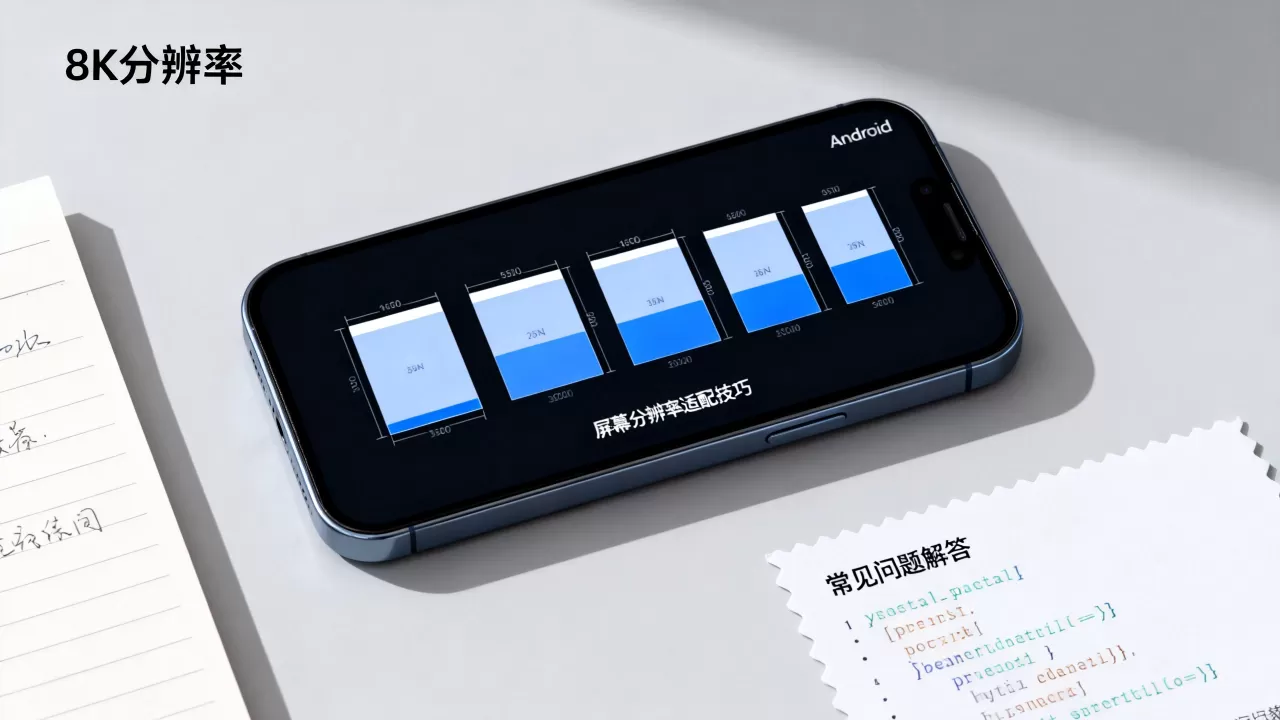
安卓生态的碎片化程度远超其他移动操作系统,从早期的物理按键到全面屏,再到折叠屏和平板形态,屏幕尺寸、分辨率、像素密度(DPI)的组合呈指数级增长,开发者常遇到的“按钮被遮挡”、“图片拉伸变形”或“文字排版错乱”,本质上是UI元素与设备屏幕比例不匹配导致的。

业内专家指出,适配的本质不是“适配所有屏幕”,而是“适配所有可能的屏幕组合”。
屏幕尺寸与分辨率的错位
很多初学者误以为分辨率越高显示效果越好,却忽略了物理尺寸的影响,一款小屏手机拥有4K分辨率,其像素密度极高,文字会显得极小;而一款大屏平板若分辨率较低,则颗粒感明显,这种差异导致同一套UI在不同设备上呈现截然不同的视觉体验。
常见误区:使用绝对像素值
在代码中直接使用 px(像素)作为单位是适配失败的主要原因。
- 错误做法:设置宽度为
300px。 - 正确做法:使用
dp或sp。 - 原理:
dp是密度无关像素,系统会根据屏幕密度自动换算为物理像素。160dpi的设备上,1dp = 1px;而在320dpi的高密度屏幕上,1dp = 2px,这样确保了UI元素在不同设备上的物理大小基本一致。
主流适配方案对比与选择
面对海量的设备型号,没有一种万能方案能解决所有问题,目前行业内主要采用以下几种策略,开发者需根据项目需求灵活组合。
ConstraintLayout 约束布局
这是目前Google官方推荐的首选方案,它通过定义视图之间的相对关系(如“左边距等于父容器左边距”、“右边距等于另一个视图的左边距”),而非绝对坐标,来实现自适应。
- 优势:层级扁平,性能优于嵌套布局;支持链式布局,轻松实现均分或比例分布。
- 适用场景:绝大多数Activity和Fragment的主界面。
权重布局 (Weight) 的局限性
虽然 LinearLayout 的 layout_weight 属性曾广泛用于均分屏幕,但在复杂嵌套中会导致性能下降和计算错误。
- 注意:仅在简单的线性排列(如一行三个按钮)中使用权重,避免在深层嵌套中滥用。
- 替代方案:使用
ConstraintLayout的 Guideline 或 Barrier 组件实现更精细的控制。
多套资源目录策略
针对图片资源,安卓系统提供了基于分辨率的自动选择机制,通过在不同资源目录下放置相同名称但不同精度的图片,系统会根据当前设备的DPI自动加载最合适的资源。
- 目录结构示例:
res/drawable-mdpi/:基准密度 (160dpi)res/drawable-hdpi/:高密度 (240dpi)res/drawable-xhdpi/:超高密度 (320dpi)res/drawable-xxhdpi/:超超高密度 (480dpi)res/drawable-xxxhdpi/:超超超高密度 (640dpi)
图片资源命名规范
确保所有同名图片在对应目录下保持相同的逻辑尺寸。logo.png 在 mdpi 中应为 48×48 像素,在 xxhdpi 中则应为 144×144 像素,系统会自动进行缩放,但建议提供足够高分辨率的源文件以避免模糊。
特殊场景下的适配挑战
除了常规的手机屏幕,折叠屏、平板以及异形屏带来了新的适配难题,这些场景往往需要开发者进行更精细的控制。
折叠屏与分屏模式
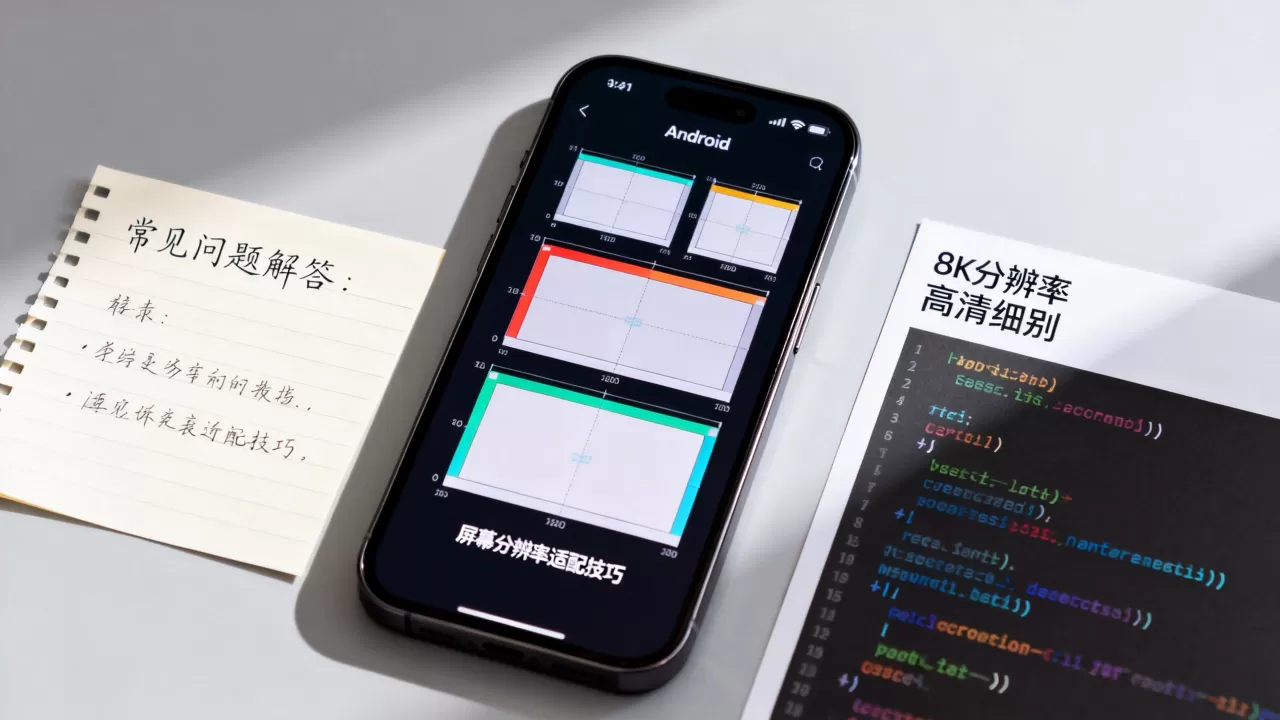
随着华为、三星等厂商推出折叠屏手机,应用需支持屏幕展开与折叠状态下的UI重构。
- 生命周期变化:折叠过程中,Activity 不会重启,但
onConfigurationChanged会被触发。 - 应对策略:监听
DisplayCutout和屏幕尺寸变化,动态调整布局,在展开时显示双栏列表,折叠时切换为单栏。 - 测试建议

:使用Android Studio的折叠屏模拟器进行真机测试,确保UI在铰链区域无遮挡。
平板与大屏优化
平板设备的屏幕空间充裕,直接拉伸手机UI会导致大量留白或元素过大。
- 资源限定符:使用
sw600dp和sw720dp限定符为平板提供独立布局。res/layout-sw600dp/:针对7英寸平板。res/layout-sw720dp/:针对10英寸平板。
- 设计原则:利用侧边栏、抽屉式导航或多窗口模式,提升大屏交互效率。
刘海屏与挖孔屏
全面屏时代,状态栏区域被异形区域占据。
- 安全区域:使用
ViewCompat.setOnApplyWindowInsetsListener处理系统UI遮挡。 - API支持:Android 9.0 (API 28) 引入了
WindowInsetsAPI,允许应用查询并避开刘海、耳机孔等区域。 - 操作路径:在布局根节点设置
android:fitsSystemWindows="true",并在代码中处理状态栏高度。
测试与调试实操指南
适配工作不能仅靠代码逻辑,必须经过严格的测试验证,以下是高效的测试流程。
使用Android Studio布局检查器
在开发阶段,利用IDE自带的工具快速定位问题。
- 打开布局文件,点击底部“Layout Inspector”标签。
- 选择运行中的设备或模拟器。
- 查看视图层级,检查是否有重叠、溢出或空白区域。
- 实时调整约束,预览不同屏幕尺寸下的效果。
多设备模拟器配置
无需购买大量真机,通过配置不同虚拟设备覆盖主流机型。
- 关键参数:
- 屏幕尺寸:5.0英寸、6.5英寸、7.8英寸、10.1英寸。
- 分辨率:1080×2340、1440×3200、2560×1600。
- DPI:320、480、560。
- 测试重点:检查文字是否截断、按钮是否可点击、图片是否变形。
真机兼容性测试
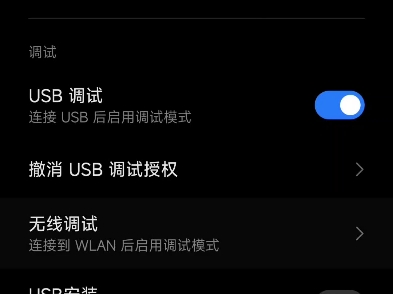
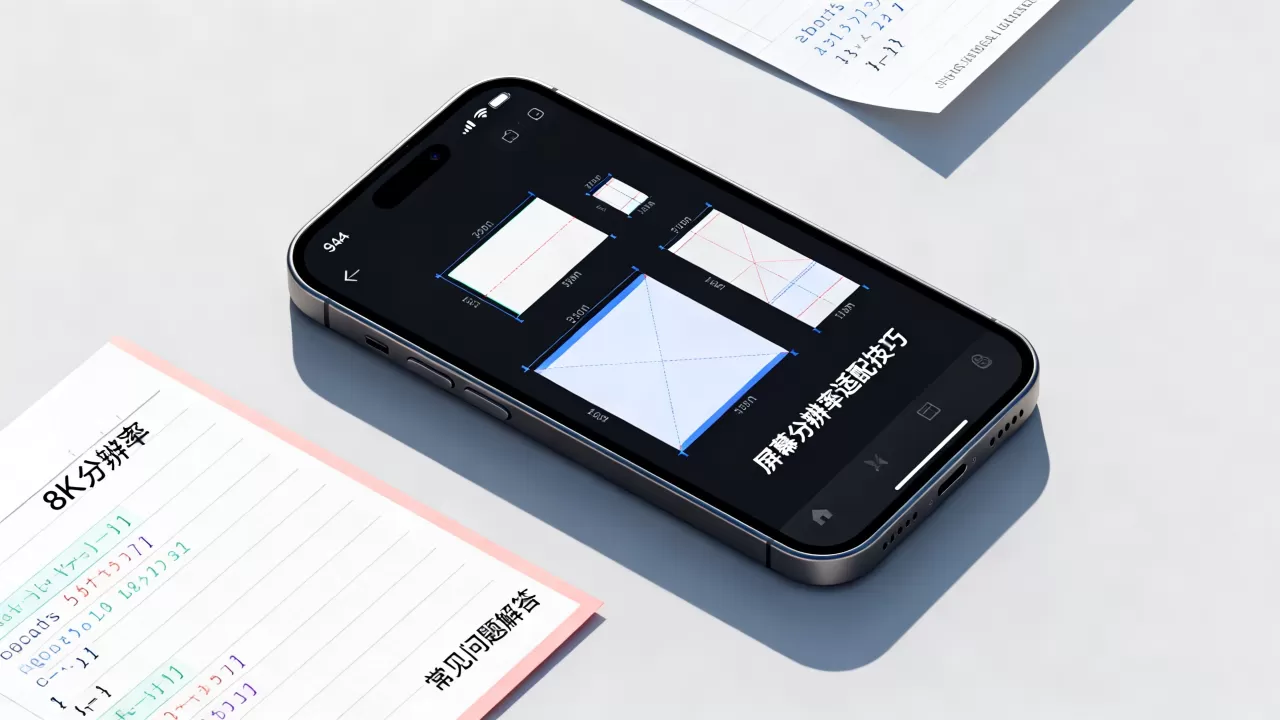
模拟器无法完全反映真实硬件差异,尤其是厂商定制UI(如MIUI、ColorOS)对系统行为的修改。
- 测试清单:
- 不同品牌手机的系统动画与过渡效果。
- 手势导航与虚拟按键的兼容性。
- 深色模式下的颜色对比度与可读性。
- 工具推荐:使用Cloud Testing平台(如BrowserStack、AWS Device Farm)进行大规模真机测试,覆盖长尾机型。
安卓屏幕适配_附录-常见问题
如何快速判断当前设备的屏幕密度?
在代码中可通过 DisplayMetrics 获取。
DisplayMetrics metrics = getResources().getDisplayMetrics();
float density = metrics.density; // 2.0 表示 320dpi
int densityDpi = metrics.densityDpi; // 320
了解密度有助于调试图片资源加载问题,若图片模糊,检查是否加载了低密度目录的资源。
适配过程中遇到第三方库布局错乱怎么办?
第三方库通常使用固定尺寸或相对布局,可能与主项目冲突。
- 方案一:查阅库文档,看是否提供自定义属性或适配模式。
- 方案二:在库的根布局外层包裹一层
ConstraintLayout,通过约束强制调整其大小。 - 方案三:若库不支持,考虑替换为更现代的替代方案,或向库作者提交Issue。
折叠屏应用是否需要单独开发?
不需要完全重写,但需进行适配优化。
- 基础要求:确保应用能响应屏幕尺寸变化,不崩溃。
- 进阶优化:利用折叠屏的多窗口特性,提供沉浸式体验,在展开状态下使用双面板设计,提升信息展示效率。
- Google建议:遵循Material Design 3的折叠屏设计指南,使用
WindowMetricsCalculator计算可用空间。
安卓屏幕适配是一项持续性的工程,而非一次性任务,随着新设备和新形态的不断涌现,开发者需保持对新技术的敏感度,灵活运用相对布局、多资源目录和动态适配技术,才能在碎片化的生态中提供一致且优质的用户体验,掌握核心原则,结合具体场景灵活应对,是解决适配难题的关键。
首发原创文章,作者:王坚,如若转载,请注明出处:https://idctop.com/article/324483.html