笔记本插入网线找不到DNS服务器,解决办法只有一个核心思路:绕过路由器的自动分配,手动指定一台稳定的公共DNS,同时把系统里的DNS缓存和网卡状态重新刷一遍,绝大多数情况下几分钟内就能恢复联网。
怎么确认笔记本插网线确实卡在DNS上
插了网线以后,右下角网络图标从灰变亮,但浏览器打开任何网页都转圈,最后提示“找不到服务器IP地址”,这类现象多半和DNS解析有关,而物理链路其实是通的。


先做一个快速判断,按下Win + R,输入cmd回车,在命令提示符里依次执行下面三条命令:
ping 192.168.1.1(或你路由器后台的地址,一般是这个)ping 223.5.5.5ping www.baidu.com
如果第一条和第二条都通,只有第三条提示找不到主机,那问题就锁定在DNS解析环节,跟网线、网口、路由器上网本身都没有关系。
如果第二条也不通,说明笔记本连外网的网关或运营商线路有异常,和DNS无关,得先处理路由器的WAN口拨号问题。
如果第一条就不通,说明笔记本压根没有从路由器拿到内网IP,属于DHCP分配失败,需要换一个方向排查。
笔记本插网线DNS服务器未响应?先改这两个地方
确认是DNS问题之后,不要重启电脑,不要重装网卡驱动,先做下面两个动作,操作简单且见效最快。
手动指定公共DNS地址
右键右下角网络图标,进入“网络和Internet设置” → “高级网络设置” → “更多网络适配器选项”,右键正在使用的以太网网卡,选择“属性”,双击“Internet协议版本4(TCP/IPv4)”。
在弹出窗口里勾选“使用下面的DNS服务器地址”,然后填入:
- 首选DNS服务器:
5.5.5(阿里DNS) - 备用DNS服务器:
29.29.29(腾讯DNS)
点击确定,再回到浏览器刷新页面,如果网页能正常打开,说明问题出在上游路由器的DHCP分配上,而不是笔记本本身。
刷新本地DNS缓存和重新获取IP地址
手动改完DNS之后,继续在刚才的CMD窗口里依次执行以下命令:
ipconfig /release释放当前网卡占用的内网IPipconfig /renew重新向路由器申请一个内网IPipconfig /flushdns
清空系统里残留的DNS解析缓存
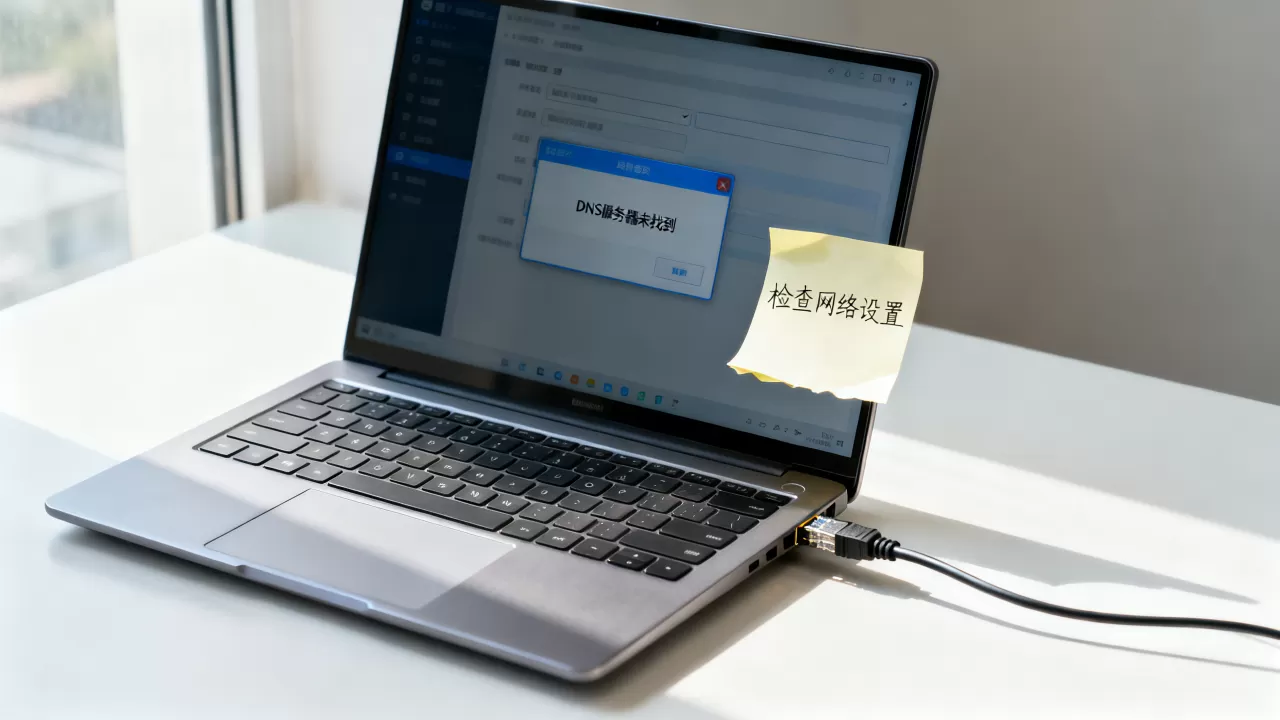
这三条命令跑完以后,网卡会经历一次短暂的断开重连,等待几秒到十几秒,网络图标重新恢复后,再看网页是否正常。
多数情况下,以上两步操作做完,问题就已经解决,如果仍然提示找不到DNS服务器,继续往下排查。
笔记本插网线提示“未识别的网络”怎么排查
这类情况和纯粹的DNS故障不太一样,插网线后系统直接显示“未识别的网络”或“无Internet访问”,说明网卡从路由器拿到的IP地址完全不对,DHCP协商失败,导致系统没有获得有效的DNS配置。
按以下顺序排查,基本能覆盖所有常见原因。
路由器DHCP地址池耗尽或异常
路由器长时间不关机,DHCP服务容易出现异常,尤其是家里接入设备比较多的时候(手机、平板、智能家电、电视盒子等),地址池里的可用IP会被占满,新接入的网线设备分配不到地址,就会显示未识别网络。
处理方式很简单:拔掉路由器电源,等待30秒以上再通电重启,如果路由器带独立光猫,建议光猫和路由器都重启一遍,让DHCP服务重新初始化。
网卡电源管理导致的偶发断连
打开“设备管理器”,展开“网络适配器”,找到你的有线网卡(一般带有Ethernet、Realtek、Intel等字样),双击打开属性,切到“电源管理”选项卡,取消“允许计算机关闭此设备以节约电源”前面的勾,确定保存,这个选项在某些笔记本上会导致网卡在系统休眠或低负载时静默断开,之后再唤醒就来不及走完DHCP流程。
手动设置静态IP
在公司、学校、酒店等需要手动分配IP的场景下,系统默认的“自动获取IP地址”反而拿不到正确的参数,这时候和上面手动改DNS一样,进入IPv4属性,勾选“使用下面的IP地址”和“使用下面的DNS服务器地址”,需要填的内容从网络管理员那边拿,或者参照同网段其它正常上网设备的IP设置把最后一段数字改成一个不冲突的数,网关和DNS保持跟那台设备一样,掩码保持255.255.0。
填完后确认,看网络状态是否恢复正常,这个方案能解决的问题范围很大,从校园网到企业办公网络都适用。
笔记本连网线DNS错误怎么修复:从服务到驱动的排查顺序
前面几个步骤都没解决的话,剩下的排查重点放在系统服务和网卡驱动上,顺序很重要,不要一上来就重装系统或者买转接器,多数时候问题很小,只是藏得深。
Windows的DNS Client服务卡死
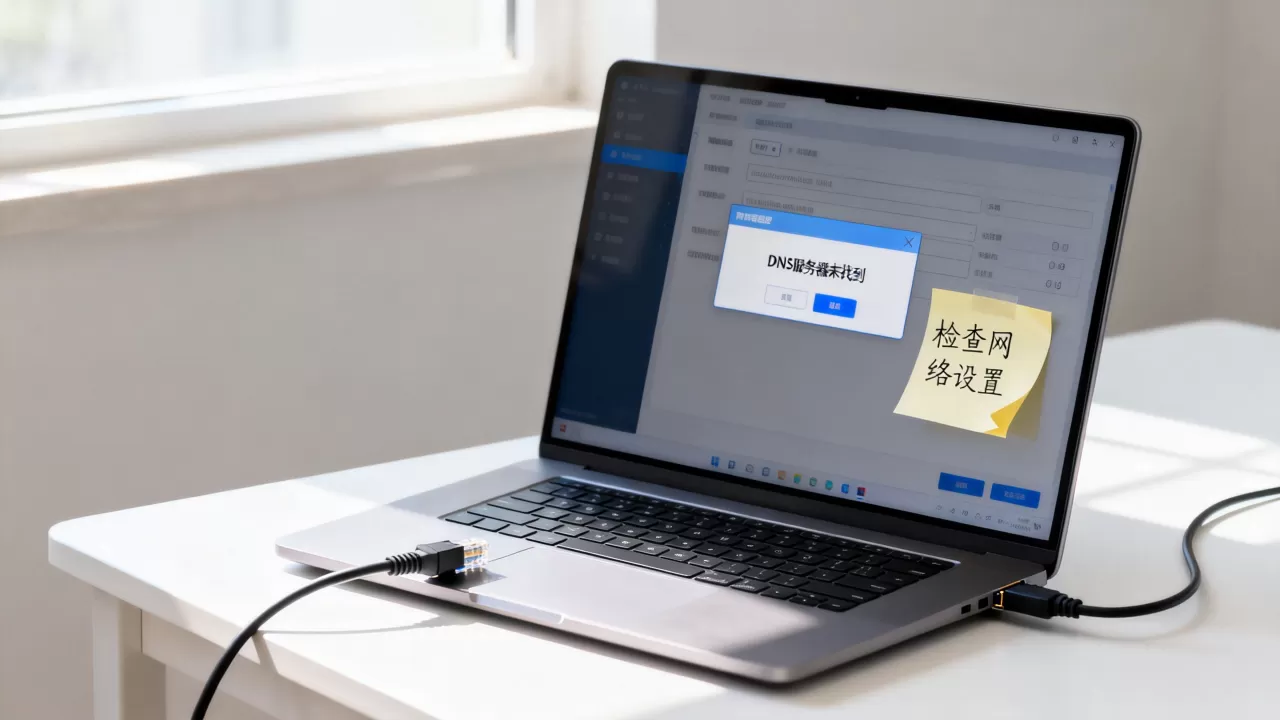
DNS Client(Dnscache)服务负责把系统解析过的域名缓存到本地,方便下次快速访问,这个服务一旦卡住或异常,明明网络是通的,系统却会返回“找不到DNS服务器”的错误提示。
按Win + R输入services.msc回车,在服务列表里找到“DNS Client”,右键重启服务,如果右键菜单里的“重新启动”是灰色的,先点“停止”,再点“启动”。
更直接的办法是在管理员权限的命令提示符里执行:
net stop dnscachenet start dnscache
执行完以后,再跑一遍ipconfig /flushdns,然后测试网页访问。
网卡驱动异常导致的DNS配置无法生效
网卡驱动出问题时,最典型的症状就是网络显示“已连接”,但IP和DNS配置无法正常刷新,打开“设备管理器” → “网络适配器”,右键有线网卡,先选择“禁用设备”,等待几秒后重新“启用设备”,这个动作相当于让网卡主动重新挂载一次,很多临时性的配置丢失问题会因此恢复。
如果禁用启用没用,右键网卡选“更新驱动程序”,选择“自动搜索驱动程序”,让系统在线查找并安装最新版本,没有联网条件时,可以到笔记本品牌官网的支持页面,按型号下载对应网卡驱动,手动安装后重启,让驱动层彻底重建网络协议栈。
排查网卡协议栈残余异常
有一种情况是网卡本身的TCP/IP协议栈残留了错误配置,以管理员身份打开命令提示符,执行netsh winsock reset重置Winsock目录,再执行netsh int ip reset重置IP协议栈,全部执行完后重启系统。
这个操作用到的命令属于系统底层修复,不会影响个人文件和已装软件,但能清除大量因冲突导致的DNS解析失效问题。
路由器或运营商层面的DNS故障怎么区分
上面所有针对笔记本本身的排查做完,问题依旧存在,那故障点就转移到了路由器或运营商一侧。
判断依据很简单:如果同一路由器的无线网络下,手机、平板打开网页同样提示找不到服务器,那不是笔记本的问题,而是路由器对外获取DNS信息失败。
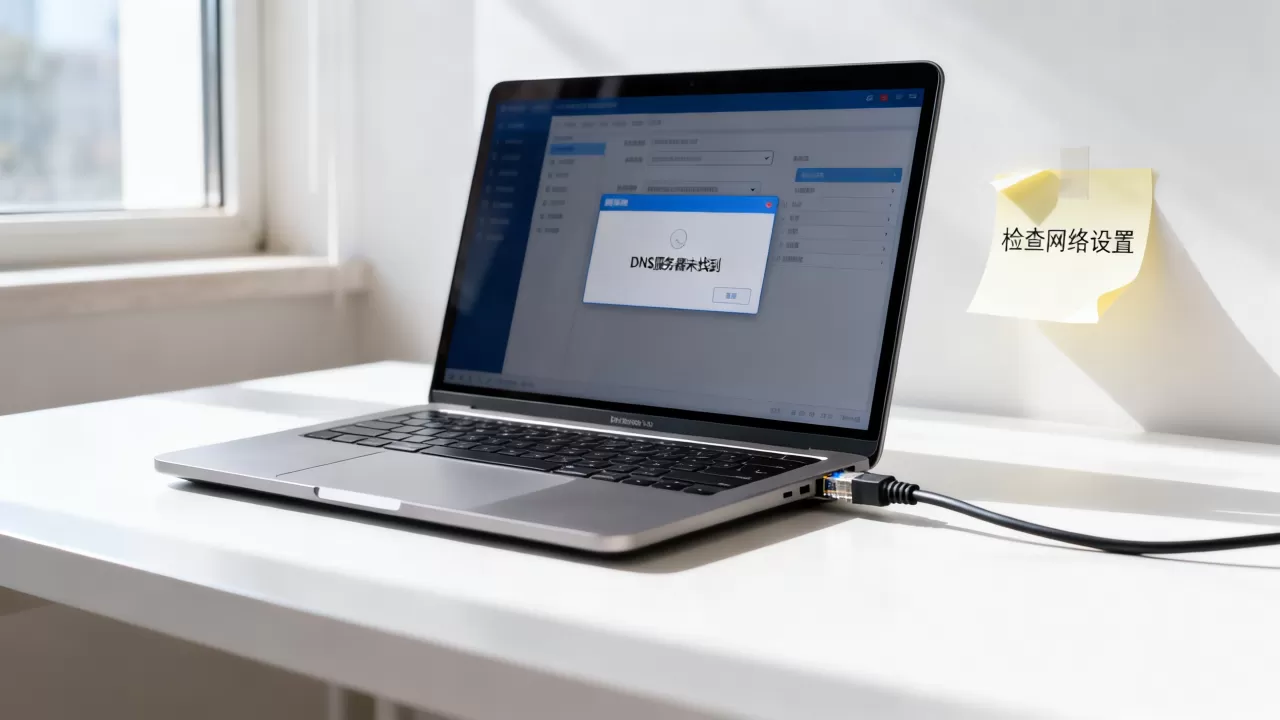
解决办法是把路由器的DNS改为手动指定,登录路由器后台(地址通常是192.168.1.1或192.168.0.1),在“网络设置”或“WAN口设置”里找到DNS设置,把自动获取改为手动填:
- 主DNS:
5.5.5 - 备DNS:
29.29.29
保存后重启路由器,等待1-2分钟让它重新拨号,如果恢复上网,问题就是运营商下发的DNS服务器时延过高或路由不可达。
如果人在办公室或酒店,网线直插墙上面板接口,但网络打不开,多半不是DNS问题,而是上网认证过期,或者该网络要求绑定MAC地址,找前台或网管重新认证一次,或者换一个网口测试,比改DNS更有效。
手动设置DNS会影响网速吗
不会,DNS的作用只是把域名解析成IP地址,只发生在发起访问请求的瞬间,不影响实际业务的传输速度,手动指定的是公共DNS服务器(阿里、腾讯、114),它们在全国各地都有骨干节点,响应速度基本都在个位数毫秒级别,比运营商默认DNS更快且更不容易被劫持。
如果觉得公共DNS不太合适,也可以查询本地区运营商的首选DNS地址并填入系统,但以近年来的用户反馈来看,阿里和腾讯DNS的稳定性和防污染能力更受认可,设定后保持不动即可,不需要频繁更换。
笔记本插网线找不到DNS服务器常见问题
笔记本插网线找不到DNS服务器,但手机连WiFi能上网,问题出在哪
笔记本有线网卡和手机无线的链路模式不同,优先检查有线网卡是否开启了DHCP自动获取IP,其次检查网卡电源管理是否允许系统关闭设备,这两项都正常的话,按上文手动指定DNS为223.5.5.5,一般能直接解决。
插网线显示“未识别的网络”但电脑能上内网,怎么理解
这种情况属于内网可达但外网不可达,系统中“未识别的网络”通常意味着Windows无法确认网络的网关信息,但实际内网访问绕过了网关,处理重点是检查网卡IPv4设置中的默认网关是否填写正确,以及DNS是否指向了公司内网要求的那台服务器。
改完DNS后重启电脑又失效,正常吗
正常,手动DNS设置保存在网卡属性中,理论上重启不会丢失,如果重启后恢复成自动获取,说明系统版本中启用了“自动探测代理设置”优先级覆盖了网卡配置,进入“设置 → 网络和Internet → 代理”,关闭“自动检测设置”后重试。
首发原创文章,作者:王坚,如若转载,请注明出处:https://idctop.com/article/607497.html