H730P阵列卡可以通过PCIe插槽安装在R750服务器上,但需要先确认固件版本并更新驱动,否则可能无法正常识别和使用。 由于R750是第15代PowerEdge平台,出厂标配H750/H755等新卡,而H730P属于上一代产品,硬件接口虽兼容,但固件和驱动层面需要额外处理才能稳定运行,下面从兼容性、安装步骤、对比决策和常见问题入手,帮你理清整个流程。
h730p怎么在r750服务器上做阵列卡:兼容性确认
H730P是戴尔PERC 9系列阵列卡,采用PCIe 3.0接口,支持SAS 12Gb/s和SATA 6Gb/s,缓存多为1GB,R750服务器配备PCIe 4.0插槽,物理上完全兼容PCIe 3.0,卡插入后会自动降速运行,但兼容性瓶颈不在接口,而在固件和底层UEFI协议。

硬件兼容性要点
- 插槽选择:R750有多个PCIe x16和x8插槽,建议优先使用x8或x16槽位,避免带宽限制,H730P为x8接口,插入x16槽也能正常工作。
- 背板连接:R750的SAS背板通常使用SAS 4.0(24Gbps),H730P的SAS 3.0接口向下兼容,连接线缆需使用标准Mini SAS HD接口,多数情况下,原装线缆可以直接使用。
- 物理尺寸:H730P为标准半高卡,能适配R750的转接卡槽,但需确认是否有足够空间,尤其当服务器已安装其他扩展卡时。
固件与驱动门槛
- UEFI支持:R750默认开启UEFI启动和Secure Boot,H730P的旧固件(如6.x版本)不支持UEFI Option ROM,会导致卡无法被系统识别,必须将固件升级到7.50以上版本,才能正常进入配置界面并加载驱动。
- 驱动版本:Windows Server 2026和较新Linux发行版的内核已移除H730P原生驱动,需手动安装戴尔发布的驱动包,行业共识认为,加载驱动时使用戴尔官网对应操作系统的最新版本,可避免蓝屏或驱动冲突。
h730p阵列卡在r750上的安装步骤
整个流程分为物理安装、固件升级、驱动加载和RAID配置四步,每一步都影响最终能否正常使用。
物理安装与连接
- 关闭服务器,拔掉电源线,等待30秒让内部电容放电。
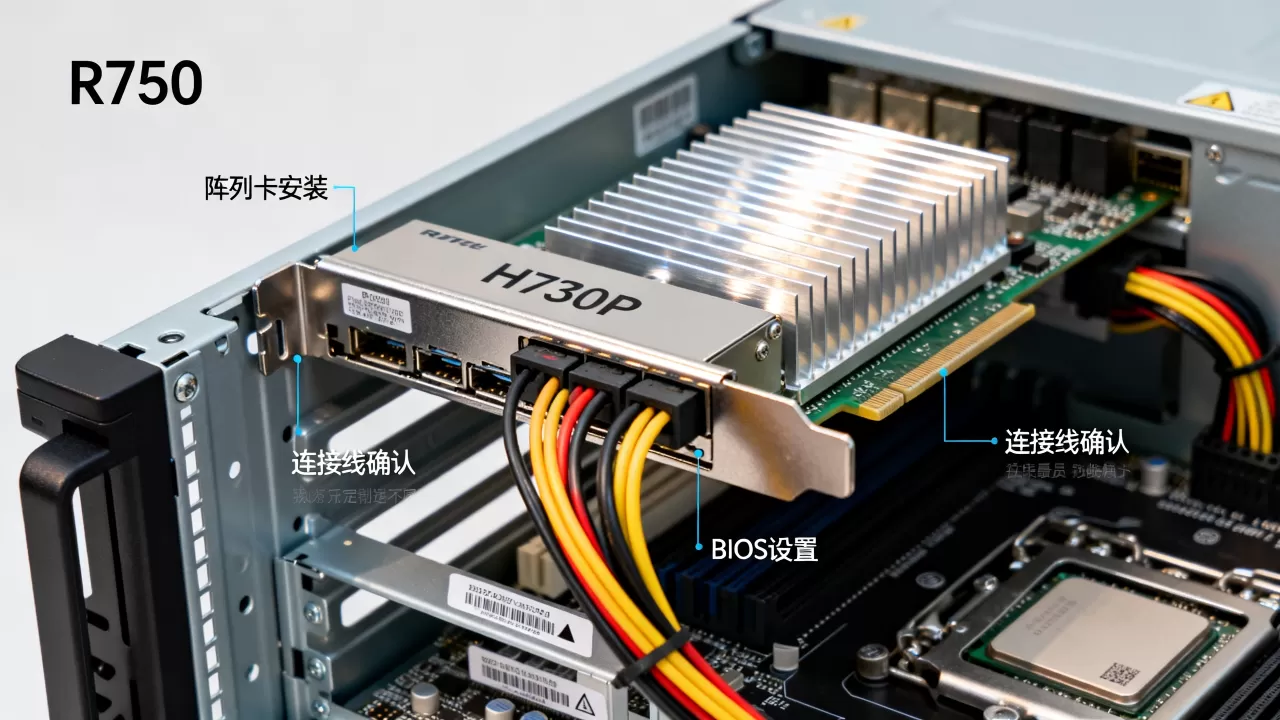
- 打开机箱盖,找到空闲PCIe插槽,如果R750已安装GPU或其他高功耗卡,建议将H730P放在远离CPU散热器的插槽,以减少热干扰。
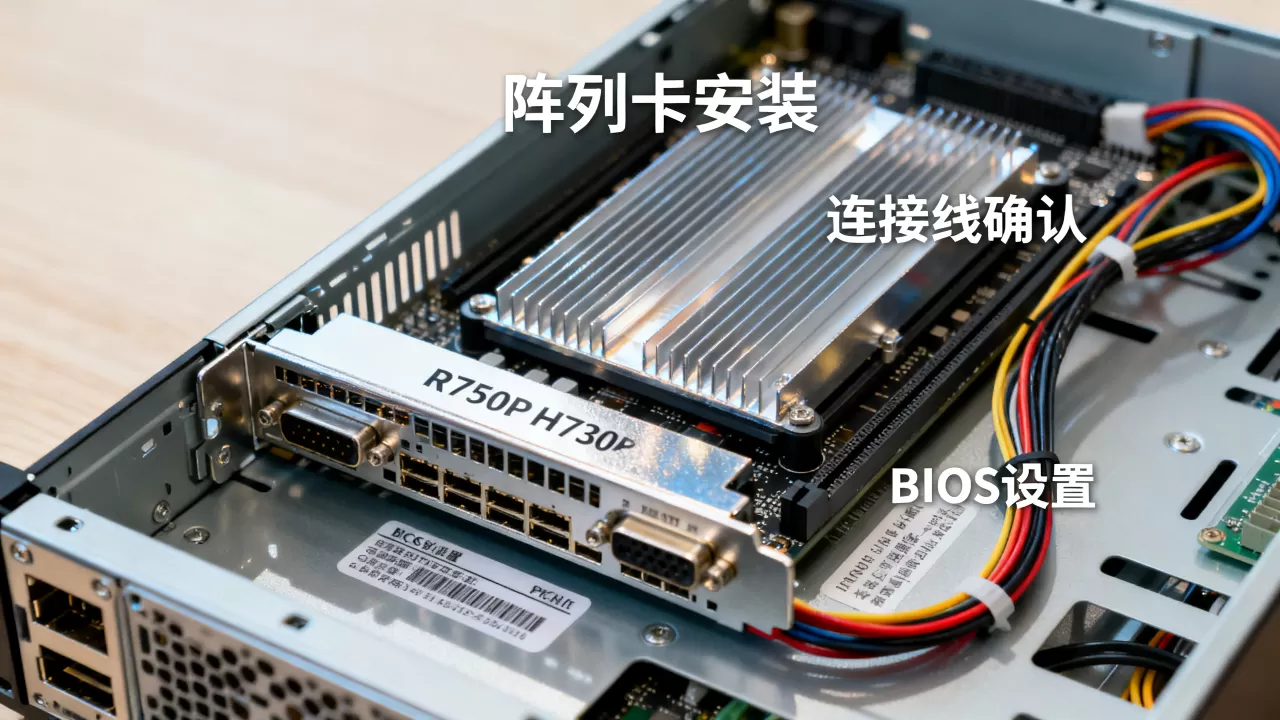
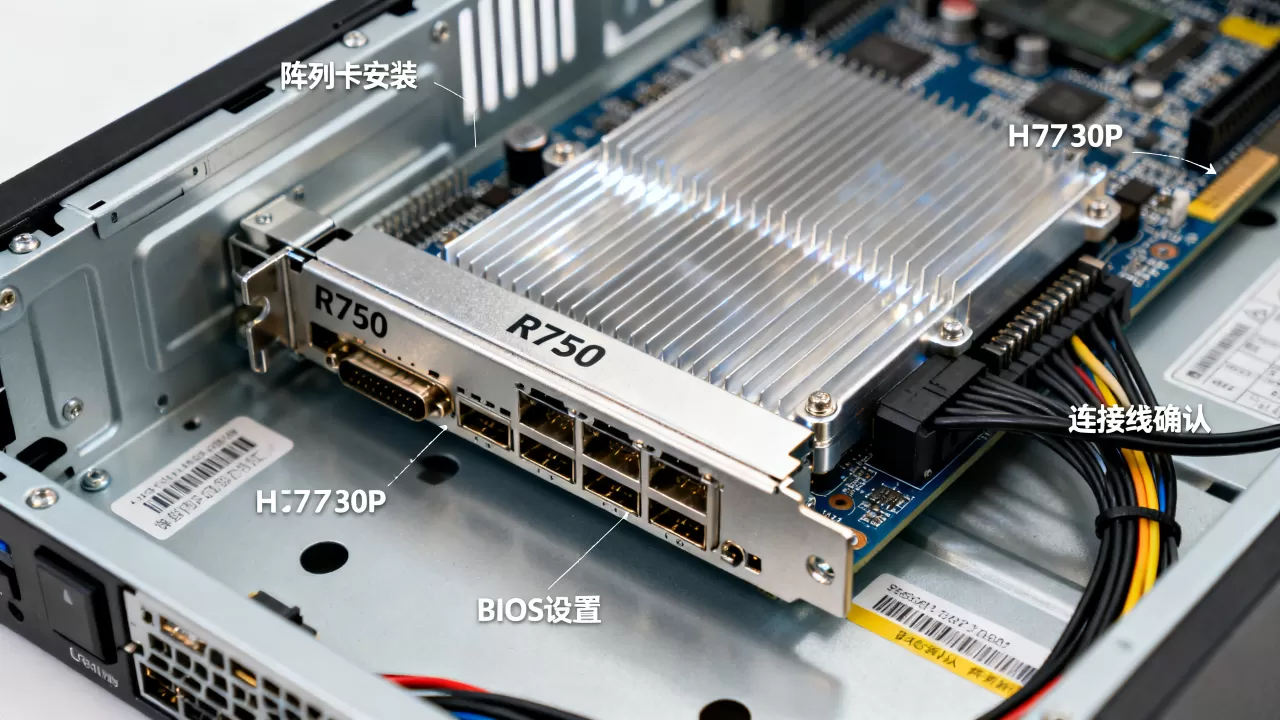
- 将H730P对准插槽均匀用力插入,确保卡完全卡入槽位,拧紧螺丝固定。
- 连接SAS线缆:如果服务器使用内置硬盘背板,将线缆一端插在H730P的SAS端口,另一端插在背板对应接口,注意接口方向,不要强行插反。
- 启动服务器,观察POST界面是否能检测到H730P,如果卡未被识别,检查硬件是否松脱,或尝试更换插槽。
固件升级(关键步骤)
- 从戴尔支持页面搜索“H730P”,在“驱动程序和下载”中选择最新固件包,当前推荐版本为7.52或更高,发布日期在2026年之后。
- 升级方式一:将H730P临时安装在另一台兼容服务器(如R730/R740)上,在操作系统下运行固件更新程序,完成后关机拆下。
- 升级方式二:使用Dell OpenManage Enterprise或Lifecycle Controller离线更新,将固件文件上传至R750的更新库,但需确保H730P能被Lifecycle Controller识别,如果卡无法被识别,需先刷入支持UEFI的固件。
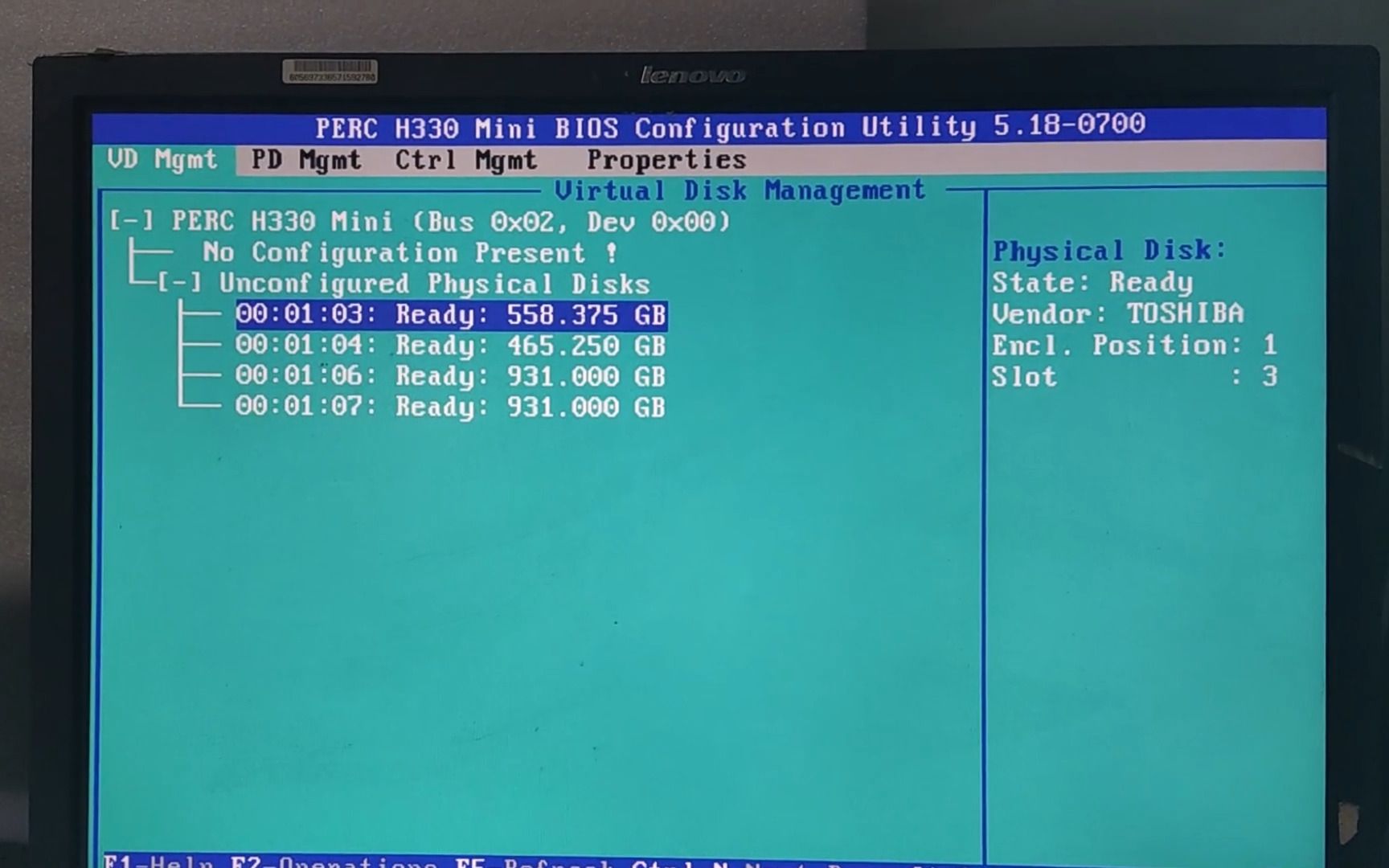
- 升级后重启,进入H730P的BIOS(开机按Ctrl+R或Ctrl+C),确认固件版本已更新,且Option ROM模式为UEFI。
驱动安装
- Windows系统:下载戴尔提供的”PERC H730P Windows Driver“,安装时可选择”从磁盘安装“,指向驱动文件,如果系统已安装,则直接运行安装程序,重启后生效。
- Linux系统:多数企业版Linux(如RHEL 8/9、Ubuntu 22.04)内核已包含mpt3sas驱动,但版本较旧,建议下载戴尔的”megaraid_sas“驱动源码,编译安装或使用dkms工具,在安装系统时,使用”inst.dd“参数加载驱动ISO。
- 验证驱动

:安装后使用命令lspci或lsblk确认阵列卡已被识别,RAID虚拟磁盘是否显示。
RAID配置流程
在开机自检时,当出现”Press Ctrl+R to enter configuration“时,按组合键进入WebBIOS界面,如果未出现提示,可能是固件未正确加载或UEFI设置问题,需返回检查固件。
- 创建虚拟磁盘:选择”Configuration Wizard“,选择”New Configuration“(注意会清除已有数据)。
- 选择RAID级别:根据硬盘数量和使用场景,选择RAID0、1、5、6或10,H730P不支持RAID50/60,但支持直通模式。
- 分配物理磁盘:勾选需要加入阵列的硬盘,设置条带大小(默认64KB,兼顾读写性能),初始化策略选择”Quick Init“。
- 保存配置后退出,系统会自动重启,之后在操作系统磁盘管理中初始化虚拟磁盘并分区。
h730p与r750原装阵列卡对比:升级成本与性能取舍
很多用户考虑用H730P是因为手头有闲置卡,或者想降低采购成本,但R750原装H750/H755在性能和技术上差距明显,需要根据实际负载决定。
| 对比项 | H730P(旧卡) | H750/H755(原装) |
|---|---|---|
| 接口速率 | PCIe 3.0 x8 | PCIe 4.0 x8 |
| 缓存 | 1GB(非易失) | 2GB(非易失,部分型号支持双倍) |
| NVMe支持 | 不支持 | 支持(H755可直连NVMe) |
| RAID级别 | 0/1/5/6/10/50/60 | 0/1/5/6/10/50/60,支持混合阵列 |
| 最大硬盘数 | 最多128个SAS/SATA | 最多256个,含NVMe |
| 二手价格 | 200-400元(常见) | 全新卡1500-2500元,二手较少 |
| 适用场景 | 传统SAS硬盘,老旧系统兼容 | 全闪存、NVMe混搭,高IOPS需求 |
如果你的R750仍使用SAS HDD或SAS SSD,且不需要NVMe,H730P完全够用。
但若计划升级到全闪存或NVMe缓存层,原装卡是唯一选择,成本方面,H730P在二手市场(如深圳、广州的服务器配件商)价格很低,但需自行承担兼容性调试时间,上海某公司的运维团队曾反馈,将H730P用于备份存储服务器,运行一年多未出现异常,但需在初始阶段升级固件并禁用Secure Boot。
h730p在r750上做阵列卡常见问题
Q:h730p在r750上不识别怎么办?
A:首先检查硬件:确认卡完全插入插槽且螺丝固定,SAS线缆连接正确,在BIOS中检查启动模式:如果是UEFI,需确认H730P固件已更新到7.50以上;如果是Legacy模式,H730P默认兼容,尝试在BIOS中将“Secure Boot”设置为Disabled,同时启用“Load Legacy Option ROM”,如果仍不识别,将卡插到其他PCIe插槽测试,或更换另一块H730P排除硬件故障。
Q:h730p阵列卡与r750原装阵列卡性能差距大吗?
A:对于传统SAS硬盘,两者在吞吐量上差异不大,因为硬盘本身是瓶颈,但H730P的缓存较小,且不支持NVMe混合阵列,在大量小文件写入或全闪存场景下,IOPS差距明显,原装H750/H755的延迟更低,如果使用SAS SSD,H730P的4K随机读写性能约为H750的60%-70%,实际体验取决于工作负载类型。
Q:h730p阵列卡哪里买,价格多少?
A:H730P已停产,主要来源为二手市场,北京、深圳、上海等地的服务器配件商报价在200-400元之间,具体取决于成色和是否带线缆,购买时请确认卡的原属于戴尔版本(部分OEM版可能存在兼容问题),并且索要固件版本信息,优先选择固件在7.0以上的卡,电商平台也有大量二手卡,但需自行承担调试风险。
H730P在R750上做阵列卡是可行的,但需要投入额外时间处理固件和驱动,适合预算有限且已有硬件的用户。 如果追求即插即用和NVMe扩展,直接采购原装H750/H755更省心,且能获得更好的性能和官方支持。
首发原创文章,作者:王坚,如若转载,请注明出处:https://idctop.com/article/512953.html