系统重装前确认配置清单与完成数据导出,能避免驱动缺失、软件激活失效、个人文件无法找回,本文按“配置核对数据导出验证恢复”顺序给出可直接执行的操作步骤。
系统重装前需要确认的配置清单
重装系统前,先把当前电脑的配置信息记录下来,很多用户只记得备份照片和文档,却忽略了硬件驱动和网络参数,等重装完成,网卡不识别、打印机连不上、分辨率异常,往往就是因为配置清单没做完整。


硬件配置记录:驱动不丢的前提
打开设备管理器,逐项记录以下型号:
- 主板芯片组型号:影响USB和存储驱动匹配
- 显卡型号:决定重装后分辨率与硬件加速
- 有线网卡和无线网卡型号:重装后联网更新驱动的入口
- 声卡型号:部分笔记本需要专属音频驱动
- 打印机型号:如果有本地或网络打印机
具体查看路径:右键开始菜单,选择“设备管理器”,展开“显示适配器”“网络适配器”“声音、视频和游戏控制器”,也可以用命令dxdiag查看系统信息,更彻底的方法是用命令导出驱动:
dism /online /export-driver /destination:D:DriverBackup这条命令会把当前系统所有第三方驱动导出到D盘DriverBackup文件夹,重装后如果某些硬件没有驱动,可以手动指定该文件夹恢复。
系统与软件授权信息:激活密钥和账号
系统和部分付费软件在重装后需要重新激活,提前记录以下信息能省去大量邮件翻找时间。
- Windows版本和激活状态:设置系统查看版本号,如果使用微软账户数字许可证,重装后登录同一账户即可自动激活。
- Office版本和激活方式:是随账号绑定的Microsoft 365订阅,还是本地密钥激活的Office 2016/2019/2021?密钥可用命令
cscript slmgr.vbs /dlv查看部分信息。 - Adobe系列软件:订阅账号直接登录,本地破解版不在讨论范围。
- 常用专业软件:财务软件、设计软件、行业专用软件的激活码或加密狗。
重装系统前需要确认的网络配置
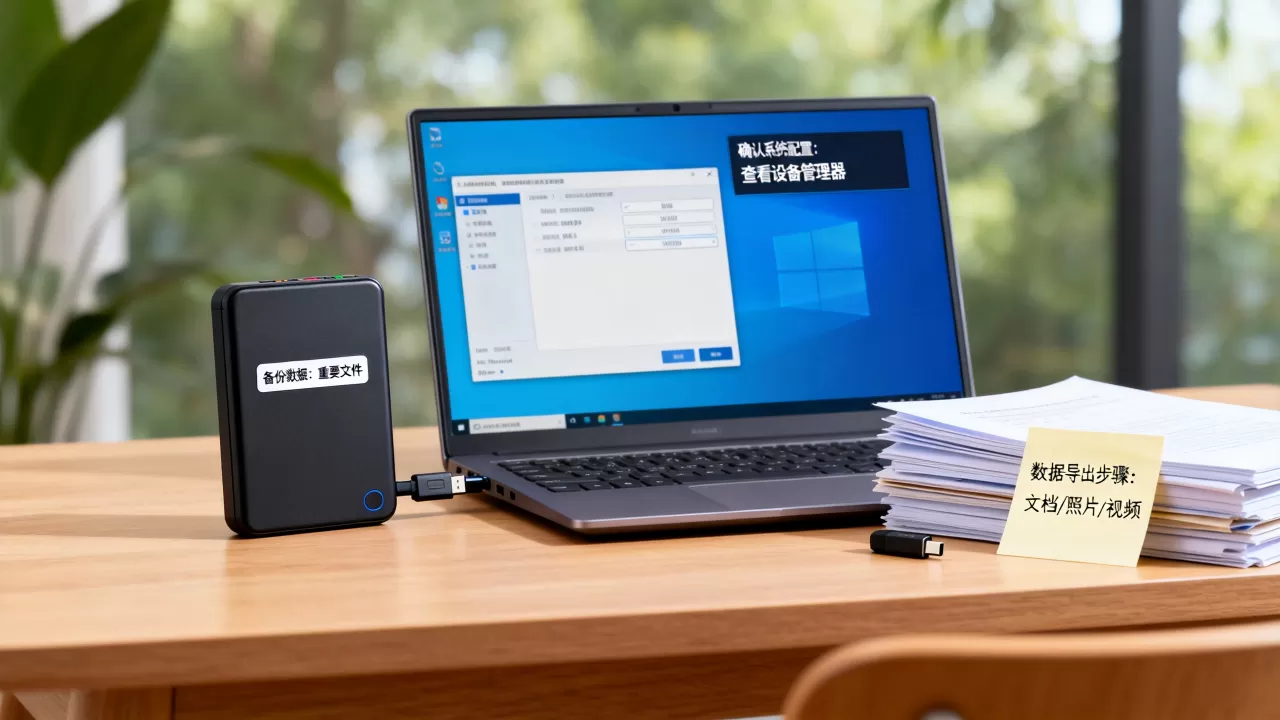
网络配置对公司和家庭用户都容易遗漏,重装后无法上网或访问内网资源,基本是这一步没做。
- 右键开始菜单选择“终端”或“命令提示符”,输入
ipconfig /all,截图保存,重点记录IPv4地址、子网掩码、默认网关、DNS服务器。 - 如果使用静态IP,重装后需要手动填回,动态IP用户可跳过。
- 记录代理服务器地址和端口:设置网络和Internet代理,部分公司网络必须配置代理才能上网。
- 记录工作组或域信息:设置系统高级系统设置计算机名,加入域的公司电脑尤其重要。
- 记录打印机IP或共享名,以及网络驱动映射盘符。
win10和win11系统重装配置清单对比
有些用户纠结重装win10还是win11,配置清单的侧重点不同。
| 项目 | win10重装前 | win11重装前 |
|---|---|---|
| 硬件要求 | 相对宽松,多数近十年电脑可装 | 需TPM 2.0和较新CPU,旧电脑需绕过检测 |
| 驱动备份 | 主要关注网卡、显卡 | 除网卡显卡外,还需注意BitLocker自动加密 |
| 账户同步 | 微软账户或本地账户均可 | 家庭版强制微软账户登录 |
| 数据导出 | 浏览器、聊天记录、个人文件 | 相同,但OneDrive自动备份可能已同步部分文件 |
如果准备从win10升级到win11,重装前建议先关闭BitLocker,否则重装后可能因恢复密钥丢失无法进入系统。
系统重装前需要备份哪些数据:导出步骤拆解
配置清单完成后,进入数据导出环节,这一步的目标是:重装完成后,所有常用环境能在半小时内恢复。
个人文件与用户目录备份
优先备份以下位置:
- 桌面
- 文档
- 下载
- 图片
- 视频
- 音乐
C:Users用户名AppDataRoaming下部分软件配置(不是整个复制,选择常用软件文件夹)
不要只复制桌面和文档,很多软件的本地数据在AppData里,例如浏览器扩展配置、输入法词库、部分游戏的存档。
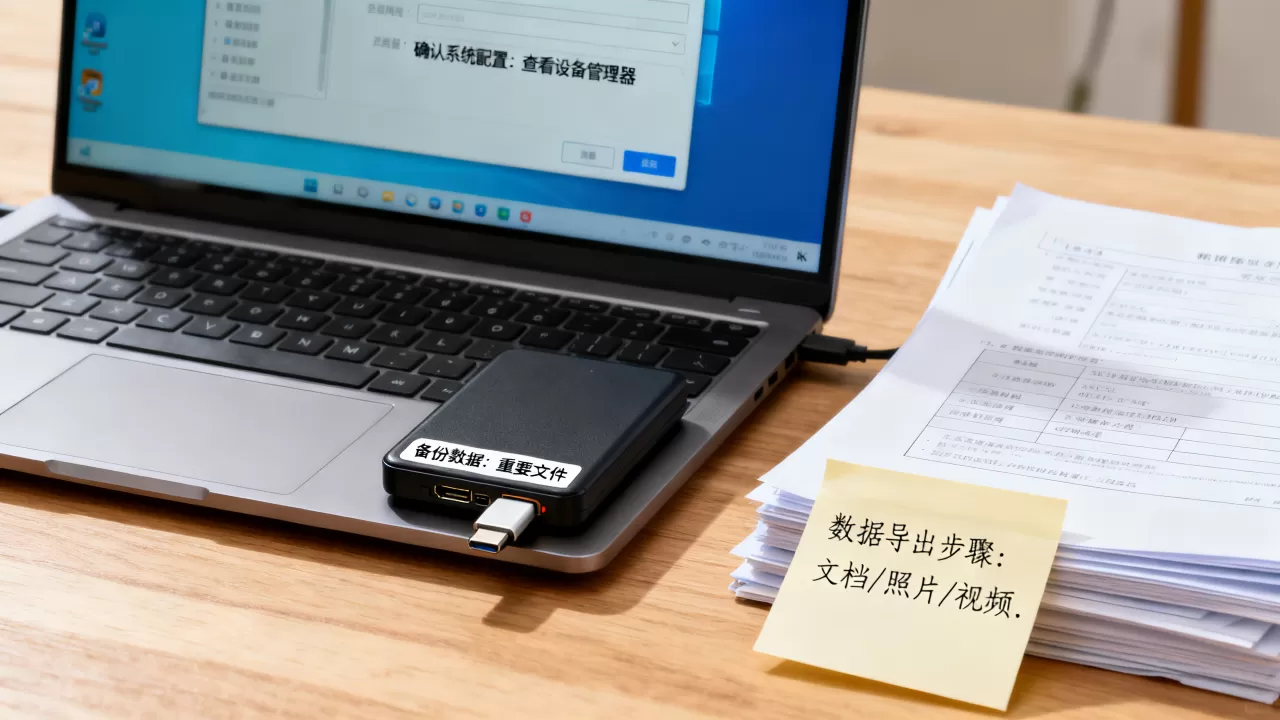
win10系统重装前怎么导出浏览器书签
浏览器书签是高频遗漏项,不同浏览器导出方式略有差异。
- Chrome:地址栏输入
chrome://bookmarks,点击右上角三个点,选择“导出书签”,保存为HTML文件。 - Edge:地址栏输入
edge://favorites,点击“…”选择“导出收藏夹”。 - 如果已登录Google账户或微软账户并开启同步,可直接跳过手动导出,重装后登录账户自动恢复。
除了书签,浏览器保存的密码、扩展列表也需要确认是否已同步,Chrome可查看chrome://sync,Edge可查看edge://sync。
微信聊天记录与本地数据库导出
微信PC版聊天记录默认保存在C盘,重装前需要手动迁移或备份。
- 微信PC版3.9及以上:左下角菜单设置文件管理打开文件夹,复制整个
WeChat Files文件夹到移动硬盘。 - 手机端微信:使用“迁移与备份”功能,将聊天记录迁移到另一台设备,或备份到电脑。
- 企业微信和钉钉:同样在设置中找到缓存目录,复制相关文件夹。
换机或重装后,微信可能要求重新登录,聊天记录恢复需要选择之前备份的目录。
驱动程序备份与还原命令
前面配置清单中已经提到驱动导出命令,这里再补充还原步骤,重装系统后,如果发现某个硬件未识别,可以执行:
pnputil /add-driver D:DriverBackup.inf /install或手动在设备管理器中右键未知设备,选择“更新驱动程序浏览我的电脑以查找驱动程序”,定位到D:DriverBackup,据微软支持文档,使用dism /online /export-driver导出的驱动文件夹可直接用于离线安装。
常用软件配置与输入法词库
- 输入法词库:搜狗、QQ拼音、微软拼音都有云同步或词库导出功能,搜狗路径:设置词库导入/导出。
- 邮件客户端:Outlook数据文件(.pst或.ost)位于
C:Users用户名DocumentsOutlook文件,直接复制。 - FTP工具、代码编辑器、剪辑软件的自定义配置:通常位于“文档”或AppData下,按软件名搜索对应文件夹。
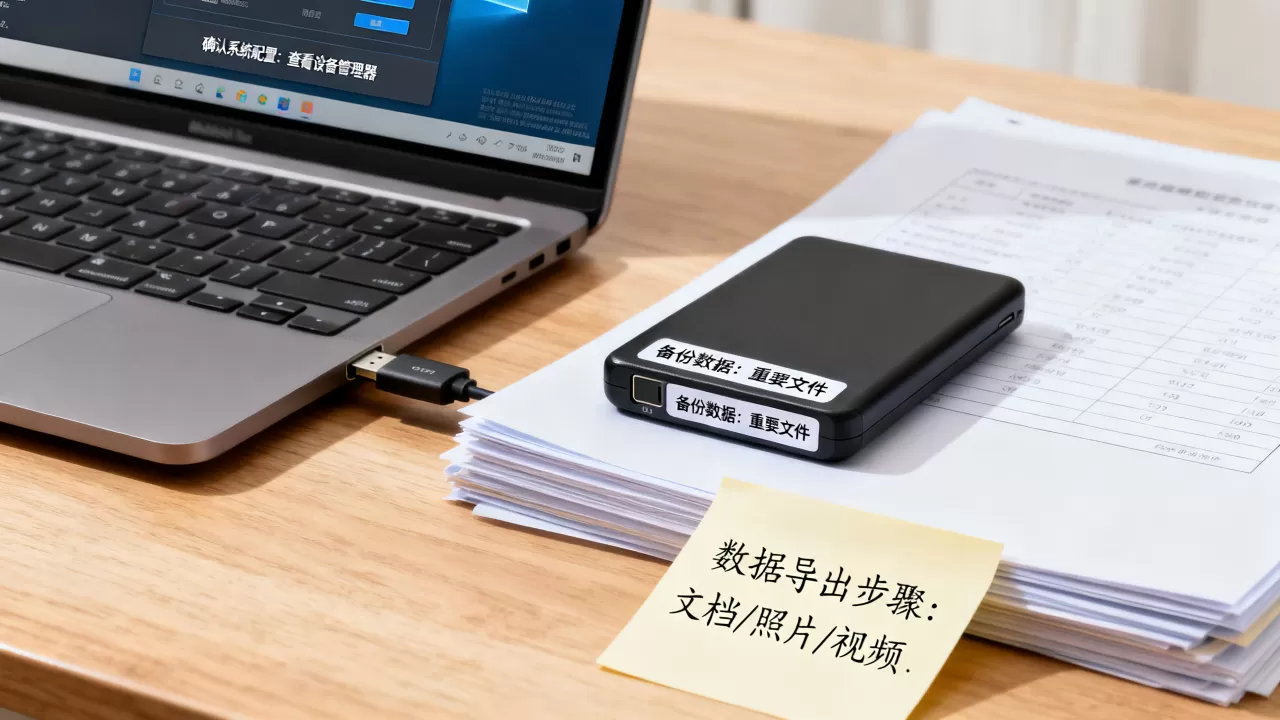
系统重装数据导出后的验证步骤
导出完成不代表万事大吉,花几分钟验证,能避免重装后才发现备份文件损坏。
- 检查备份文件夹总大小是否与源文件接近,用右键属性对比。
- 随机打开几个备份文件,确认不是快捷方式或空文件。
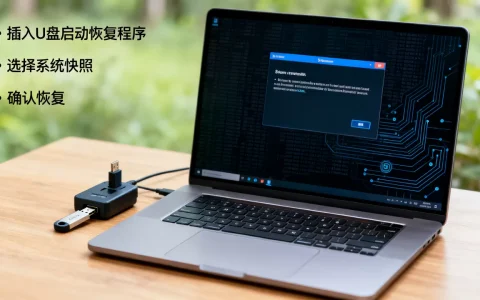
- 制作系统安装U盘,并确认U盘启动正常,使用微软媒体创建工具制作win10或win11安装盘。
- 关闭BitLocker和内置设备加密:设置更新和安全设备加密,如果已开启先关闭并等待解密完成。
- 确认手头有Windows激活密钥或已绑定微软账户。
- 确认移动硬盘或U盘有足够空间,且重装过程中不会被格式化。
行业共识认为,重装系统前做一次全盘病毒扫描,能避免把恶意软件带到新系统,这个步骤虽然与数据导出无直接关系,但能减少重装后再次感染的几率。
系统重装前配置清单与数据导出常见问题
系统重装前需要备份哪些数据最容易遗漏?
浏览器扩展配置、输入法词库、微信聊天记录、虚拟机磁盘文件、字体库、邮件客户端本地邮件、某些专业软件的许可证文件,多数情况下,用户只备份了桌面和文档,但上述数据一旦丢失,恢复成本较高。
win10系统重装前怎么导出浏览器书签才不丢?
分两步:先手动导出HTML文件保存到移动硬盘,再确认账户同步已开启,手动导出能应对同步服务异常,账户同步能恢复扩展和密码,两者结合最稳妥。
附近电脑维修重装系统多少钱和自己重装备份有关吗?
有关,如果提前完成配置清单和数据导出,无论自己重装还是委托附近电脑维修重装系统,都能减少人工排查时间,部分维修店会因数据恢复和驱动匹配额外收费,提前备份可以避免这部分支出,业内专家指出,重装系统本身人工费通常在几十到一两百元,但数据恢复和驱动调试可能另算。
系统重装前花40分钟做配置核对和数据导出,重装后就能少折腾半天,把驱动、账号、书签、聊天记录、网络参数这五类信息处理到位,重装就是一次快速整理,而不是数据灾难。
首发原创文章,作者:王坚,如若转载,请注明出处:https://idctop.com/%e7%b3%bb%e7%bb%9f%e9%87%8d%e8%a3%85%e5%89%8d%e8%a6%81%e7%a1%ae%e8%ae%a4%e5%93%aa%e4%ba%9b%e9%85%8d%e7%bd%ae%e4%b8%8e%e6%95%b0%e6%8d%ae%e5%af%bc%e5%87%ba%e6%ad%a5%e9%aa%a4%ef%bc%8c%e6%80%8e%e4%b9%88/