联想7d4m服务器进入系统的核心路径是开机实时按F1进入BIOS/UEFI设置,按F12呼出一次性启动菜单选择引导设备,而批量部署或远程维护则推荐通过BMC管理口的Web界面操作。这个逻辑贯穿所有联想ThinkSystem系列机型,7d4m作为SR650的产品代号,遵循同样的按键规则,如果你手头是一台全新未装系统的机器,重点在于准备引导介质和调整启动顺序;如果是已经部署过业务的机器,则要留意进入系统前的自检日志和阵列状态。
进入系统前的准备:搞清状态再动手
动手前先判断这台7d4m是哪种情况,不同状态对应的操作路径完全不同。

- 全新裸机:没有操作系统,开机自检后会停在“No bootable device”提示,此时需要引导介质(U盘或光驱)或通过BMC挂载ISO镜像。
- 已装系统的机器:正常启动会进入操作系统加载界面,如果卡在开机自检或RAID卡自检阶段,就需要进BIOS检查启动项。
- 系统崩溃但硬件正常:可以通过BMC远程挂载系统镜像重装,不需要跑到机房按键盘。
- 硬件故障状态:开机有报错代码或告警灯,需要先处理硬件问题再谈进系统。
据联想官网的公开维护手册,7d4m在POST阶段提供了多个功能热键,其中F1进入Setup界面和F12进入Boot Menu是日常使用频率最高的两个。F2用于启动诊断程序,F6用于选择临时启动设备(在部分固件版本下生效),F10在部分版本中会触发系统救援功能,多数维护场景用不到后两者,但知道它们的存在能帮你快速定位问题。
进入BIOS/UEFI设置的详细操作路径
7d4m默认出厂配置是UEFI模式,但也有部分定制机型或门店批次改成了Legacy BIOS兼容模式,两种模式下的操作界面略有差异,按键逻辑相同。
开机按键的正确姿势
开机后马上不间断敲击F1,敲击频率保持在每秒2-3次即可,不用死命按,成功进入的标志是屏幕出现蓝色的Lenovo XClarity Provisioning Manager界面(简称XCP),这个界面替代了传统意义上纯文字的BIOS设置页。
需要注意,7d4m的F1入口进入的是XCP管理界面,而不是传统AMI的图形化BIOS,XCP支持鼠标操作,界面风格更接近网页管理端,如果你之前只接触过戴尔或浪潮的BIOS界面,初次上手可能需要适应一下。
XCP界面里的关键设置项
进入XCP主界面后,左侧菜单栏分为几个区域:
- System Information:查看CPU、内存、主板序列号等硬件信息,排查配置变更时优先看这里
- Boot Manager:管理启动顺序和临时引导,日常装系统时用得最多
- RAID Configuration:进入阵列卡配置界面,7d4m默认使用ThinkSystem RAID 540-8i或相似规格的卡,没做阵列时系统会找不到硬盘
- Network:设置BMC管理口的IP地址,远程操作之前先在这边把IP配好
- Firmware Update:升级固件的地方,BIOS、BMC、RAID卡固件都在这里执行更新
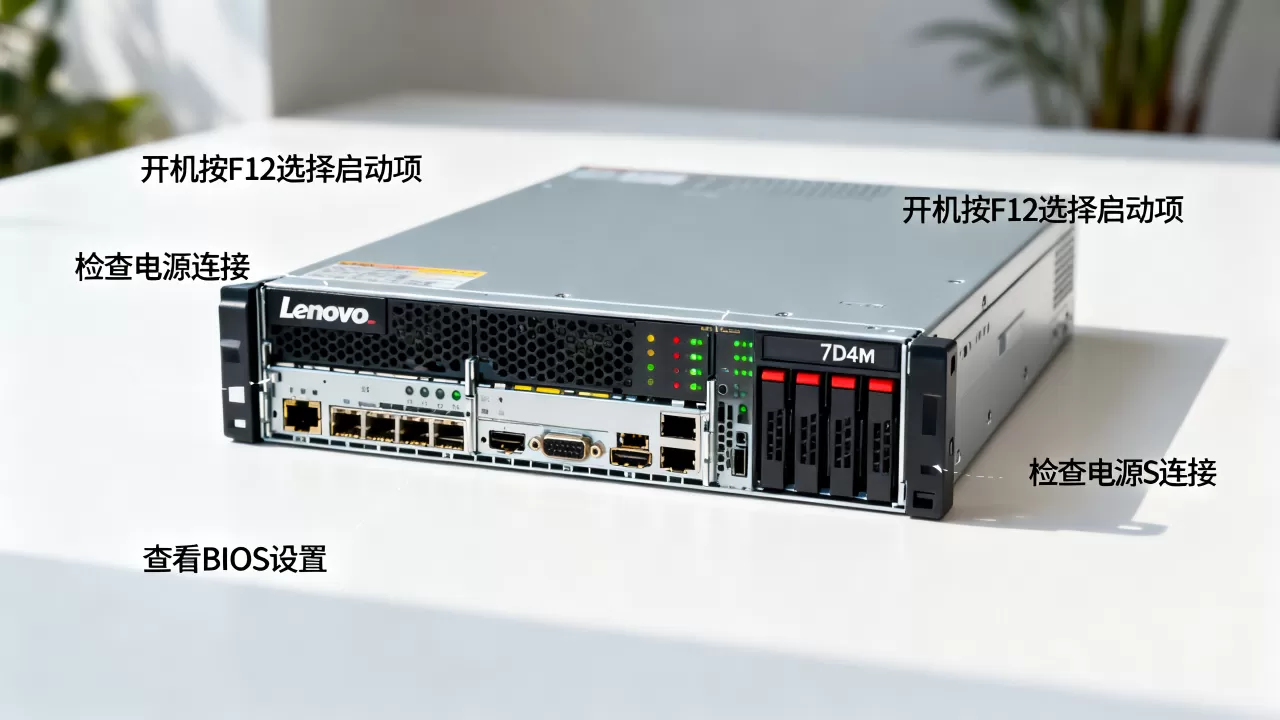
在Boot Manager里需要注意UEFI Boot Mode和Legacy Boot Mode的切换位置,XCP默认是纯UEFI,如果引导U盘是传统MBR格式且不支持UEFI启动,会导致启动项里看不见U盘,此时需要回到UEFI设置中的Boot Mode选项切到Legacy模式,或者直接制作支持UEFI启动的引导盘,后者是更推荐的方案。
调整启动顺序防止进错设备
如果服务器上插着多块硬盘,且其中一块带有旧系统,开机时会默认从旧系统启动,完整重装之前,建议在XCP的Boot Manager中将U盘或光驱拖拽到第一位。
操作路径:Boot Manager → Add Boot Device → 选择目标设备(U盘或ISO挂载的虚拟光驱) → 保存并重启,这样重启后会自动从引导介质启动,而不是从原系统启动。
通过BMC远程挂载镜像安装系统
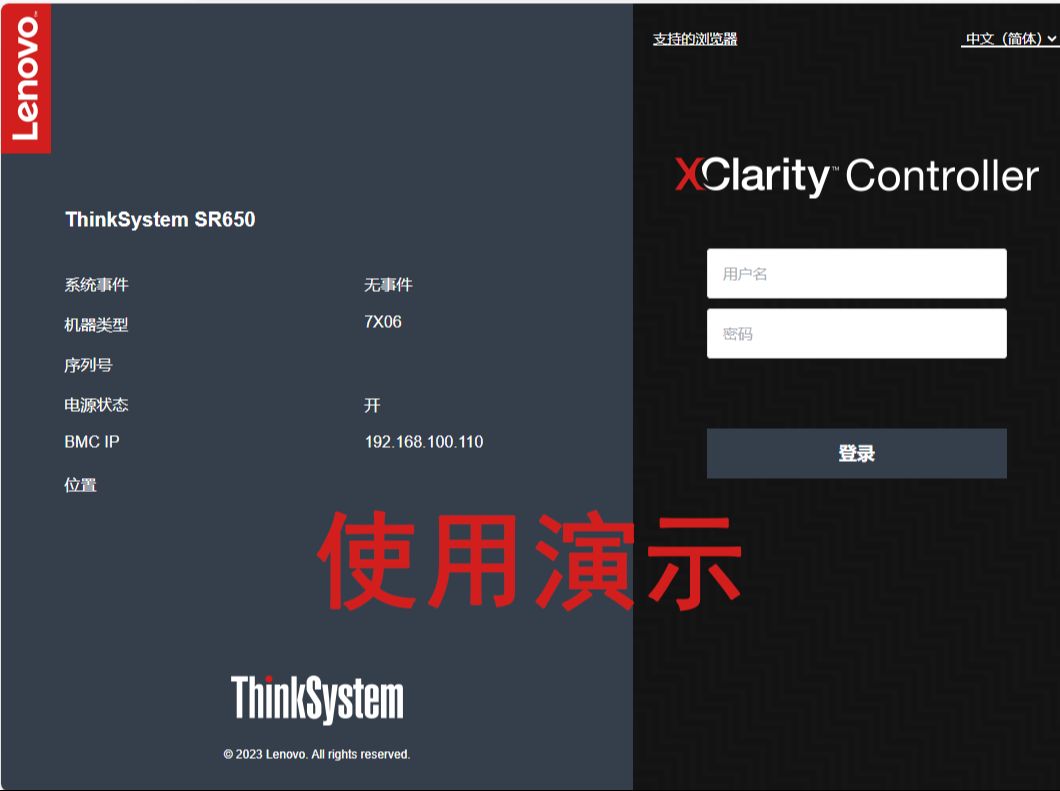
7d4m的BMC管理口(通常标注为“MGMT”或“XCC”字样)在机器背面,默认IP是168.70.125,用户名为USERID,密码为PASSW0RD(注意是数字零,不是字母O),这是联想ThinkSystem系服务器的出厂默认值,行业内公开信息均有记载。
网页登录BMC管理界面
用网线连接电脑和管理口,把电脑网卡IP改为168.70.126(同网段任意不冲突地址),子网掩码255.255.255.0,浏览器输入https://192.168.70.125,会出现证书警告,点“高级”继续访问即可。
登录后左侧菜单选择“远程控制”或“Remote Console”,可以看到两个功能:
- KVM远程控制台:直接看到服务器屏幕输出,像坐在机器前操作一样,支持鼠标键盘穿透
- 远程镜像:在“电源”或“虚拟介质”菜单下,把ISO系统镜像文件挂载成虚拟光驱
实际部署场景中,推荐先用远程镜像挂载ISO,再用KVM打开控制台重启机器,重启后按F12,在启动菜单中选“Virtual CD/DVD”或“UEFI: Virtual CD”即可进入系统安装程序。
BMC配置静态IP替代默认IP
默认IP只在标准环境中可用,如果你的机房网段和192.168.70.x不冲突,不必修改,但多数情况下机房网络都规划过,直接用默认IP会冲突。
修改路径:XCP界面 → Network → BMC Configuration → Static IP,填上你的机房管理网段地址、掩码、网关,保存后BMC会自动重启,之后就可以通过新IP访问管理界面了。
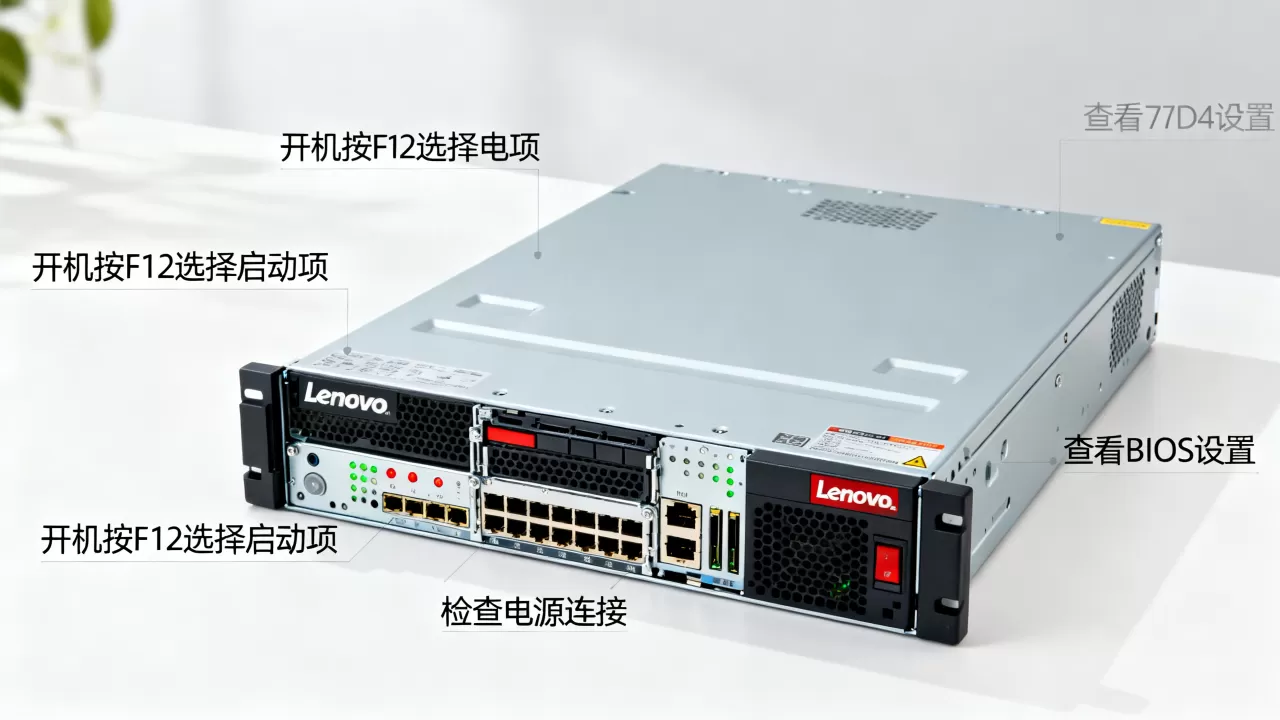
7d4m引导U盘装系统的完整流程
U盘引导是单台机器最常用的装机方式,但制作U盘时需注意兼容性问题。
U盘制作中的两个关键细节
- FAT32文件系统为佳:NTFS格式的U盘在UEFI模式下可能无法识别引导文件,FAT32兼容性最好,但单文件超过4GB时需分割镜像
- 关闭安全启动(Secure Boot):部分第三方PE制作工具生成的引导文件未经微软签名,需要进BIOS把Secure Boot设为Disabled
在XCP界面找到Security → Secure Boot,切为Disabled后保存重启,再插入U盘按F12,应当能看到U盘品牌型号出现在启动列表里。
启动菜单里的选择逻辑
按F12进入Boot Menu后,会列出所有可启动设备,此时注意区分名称:
- UEFI: SanDisk USB(或你的U盘品牌名):这个才是真正的U盘启动项,选中后回车
- UEFI: SATA CD/DVD:光驱,如果挂载了虚拟镜像也可能显示为类似名称
- UEFI: Windows Boot Manager:硬盘上的现有系统,这个不能选错
选择U盘后回车,屏幕会进入PE或安装程序界面,后续按常规Windows Server或Linux安装流程走。
RAID驱动加载的常见坑
7d4m使用的RAID卡是联想定制型号,Windows Server安装时偶尔会提示找不到硬盘,原因在于安装介质中缺少对应的RAID卡驱动。
解决办法:提前从联想官网支持页面下载ThinkSystem RAID 540-8i的Windows驱动,解压到U盘里,当安装程序提示“加载驱动程序”时,浏览U盘目录,选择对应系统版本的inf文件即可识别到阵列磁盘。
Linux系统(如CentOS、Ubuntu Server)通常内置了mpt3sas或megaraid_sas驱动,多数情况下无需额外加载。
进不了系统的常见故障排查
机器加电但进不去系统,先不要急着重装,按下面顺序排查能省下不少时间。
开机卡在LOGO界面
卡住不动多半是硬件检测出现问题,常见原因和对应操作:
- 内存条接触不良:断电后拔出内存条,用橡皮擦擦金手指,重新插回确认卡扣到位
- RAID卡自检失败:观察屏幕是否有“Adapter 1: Failed”之类的提示,如有则进入RAID配置界面检查硬盘状态
- 外插设备冲突:拔掉所有USB外设和扩展卡,只留键盘,再试着开机
如果清理后依旧卡LOGO,拆开机器检查主板上的故障诊断灯,7d4m在主板上设计了LED数码管,能显示故障代码,对照手册可以快速定位部件。
能进入BIOS但操作系统起不来
进得了BIOS说明主板没问题,重点检查启动设备和系统盘状态:
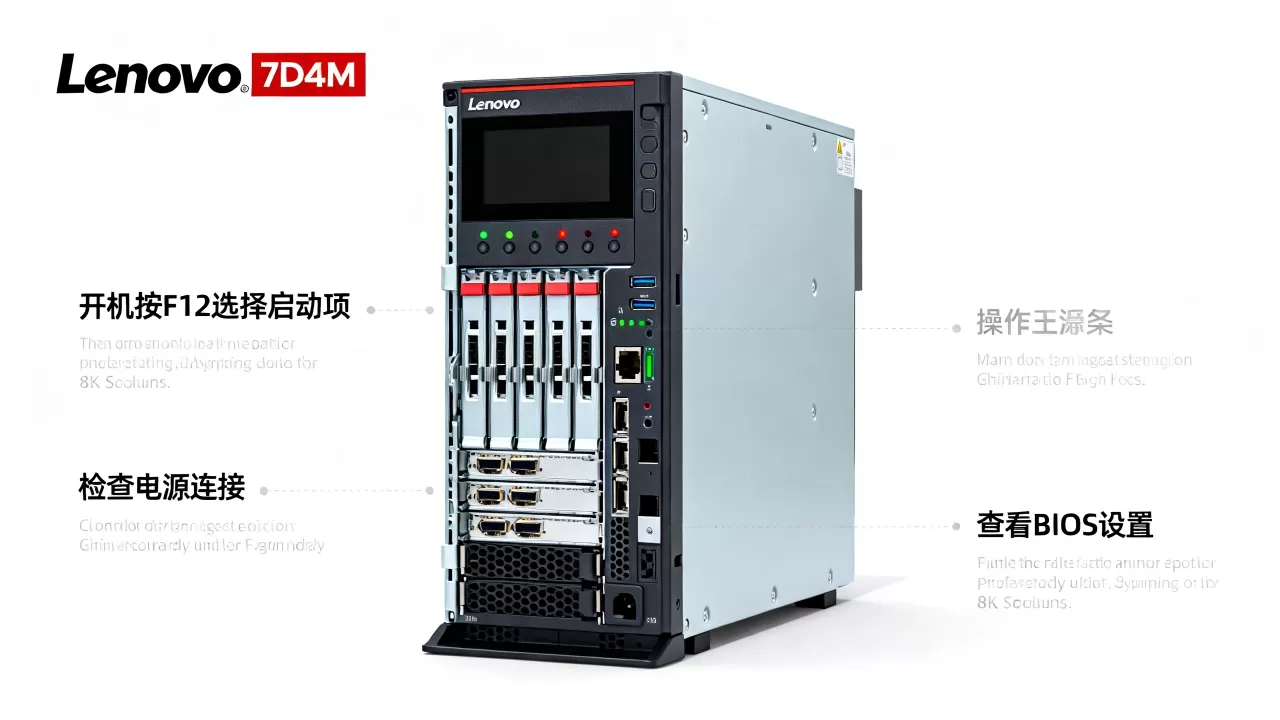
- 用XCP的Diagnostic功能做快速硬盘体检
- 检查阵列状态是否处于“Degraded”状态,如果硬盘掉线,需要先rebuild再引导系统
- 用系统安装U盘进入修复模式,执行引导修复命令(Windows环境)或rescue模式(Linux环境)
网络唤醒和远程开关机
机房里的机器多数时间无人值守,7d4m支持在网络自检后直接进入PXE网络启动,在Boot Order里添加IPv4 PXE并将它移到首位,重启后就能从部署服务器拉取安装镜像,批量部署时非常方便。
不同操作系统对7d4m的适配差异
这取决于你准备部署什么系统,目前7d4m对主流系统的支持情况如下:
| 系统类型 | 适配情况 | 注意事项 |
|---|---|---|
| Windows Server 2019/2026 | 官方全驱动支持 | 需提前准备RAID卡驱动 |
| RHEL/CentOS 7/8/9 | 内置主流驱动 | 推荐使用UEFI模式安装,9.x对旧版硬件支持良好 |
| Ubuntu Server 20.04/22.04 | 加装Update驱动后正常 | 老版本kernel可能识别不了NVMe盘 |
| VMware ESXi 6.7/7.0/8.0 | 通过联想定制ISO安装 | 官方ISO可能不含nmlx5网卡驱动 |
| 国产化系统(麒麟/统信UOS) | 社区支持逐步完善 | 部分版本需关闭Secure Boot才能引导 |
从联想官方产品文档来看,7d4m定位是通用型双路机架服务器,上述系统均在支持列表内,但出现新系统版本时建议先查一下对应的兼容性公告。
Q&A:关于联想7d4m进入系统的常见疑问
联想7d4m服务器开机按什么键进系统?
开机自检界面出现时,按F12打开一次性启动菜单,在列表中选择系统所在硬盘即可正常进入,如果需要改启动顺序,按F1进XCP界面里的Boot Manager调整,每次开机都不用特意按键,只要硬盘引导正常,机器会自动进入系统。
7d4m装不上系统,提示找不到引导设备是怎么回事?
先检查U盘或ISO镜像是否能在其他电脑上正常引导,确认没问题后,查看RAID卡配置,确保硬盘已初始化为可引导的阵列卷,如果单块硬盘未做阵列,需要在RAID Configuration界面创建Volume(卷),否则安装程序识别不到可用于安装的磁盘。
能用U盘直接装Windows Server 2026吗?
可以,把系统镜像写入U盘后,开机按F12选择U盘启动,进入安装界面后加载联想官网提供的RAID驱动即可正常安装,建议使用Rufus等工具制作U盘,写入时选择GPT分区方案和UEFI模式,确保引导兼容性。
首发原创文章,作者:王坚,如若转载,请注明出处:https://idctop.com/%e8%81%94%e6%83%b37d4m%e6%9c%8d%e5%8a%a1%e5%99%a8%e6%80%8e%e4%b9%88%e8%bf%9b%e7%b3%bb%e7%bb%9f%ef%bc%9f%ef%bc%8c%e5%90%af%e5%8a%a8%e5%a4%b1%e8%b4%a5%e6%80%8e%e4%b9%88%e8%a7%a3%e5%86%b3/