在腾讯云上部署Discuz! Q最稳妥的方式是使用官方镜像的一键部署功能,这能省去繁琐的环境配置,实现分钟级上线。
搭建社区论坛时,技术门槛往往是劝退新手的第一道坎,传统的LNMP环境搭建需要分别安装Nginx、MySQL和PHP,还要处理依赖冲突和权限问题,对于非专业运维人员来说,不仅耗时且容易出错,Discuz! Q作为新一代社区软件,基于Laravel框架和Vue.js开发,对运行环境有特定要求,直接在腾讯云服务器上通过官方镜像部署,相当于预装了所有必要的运行组件,你只需要关注业务本身,而非底层架构,这种“开箱即用”的体验,极大地降低了建站成本,让个人站长和企业团队都能快速拥有专属的私域流量池。

腾讯云服务器一键部署Discuz! Q的核心优势解析
选择官方镜像而非手动编译安装,主要基于稳定性与效率的双重考量,业内专家指出,预配置镜像能够确保软件版本与依赖库之间的兼容性,避免手动安装时常见的版本不匹配问题。
环境配置的自动化与标准化
手动搭建Discuz! Q需要处理多个复杂步骤,包括配置Redis缓存、安装Swoole扩展、调整PHP-FPM参数等,这些细节如果处理不当,会导致页面加载缓慢或后台报错,官方镜像已经将这些步骤固化,服务器启动后,基础环境即处于最佳状态。
- 预装核心组件:镜像中已集成Nginx、PHP 7.4/8.0+、MySQL 5.7/8.0以及Redis,无需额外下载源码编译。
- 参数优化:针对Discuz! Q的运行特性,优化了PHP内存限制、执行时间和上传文件大小等关键参数。
- 安全基线:默认关闭了不必要的端口和服务,减少了潜在的安全攻击面。
部署效率的显著提升
对于追求快速上线的项目,时间就是金钱,使用一键部署功能,从创建实例到网站可访问,整个过程通常不超过10分钟,相比之下,手动搭建可能需要数小时甚至数天,尤其是当遇到依赖报错需要排查时,时间成本更是不可控。
腾讯云服务器一键部署Discuz! Q详细操作指南
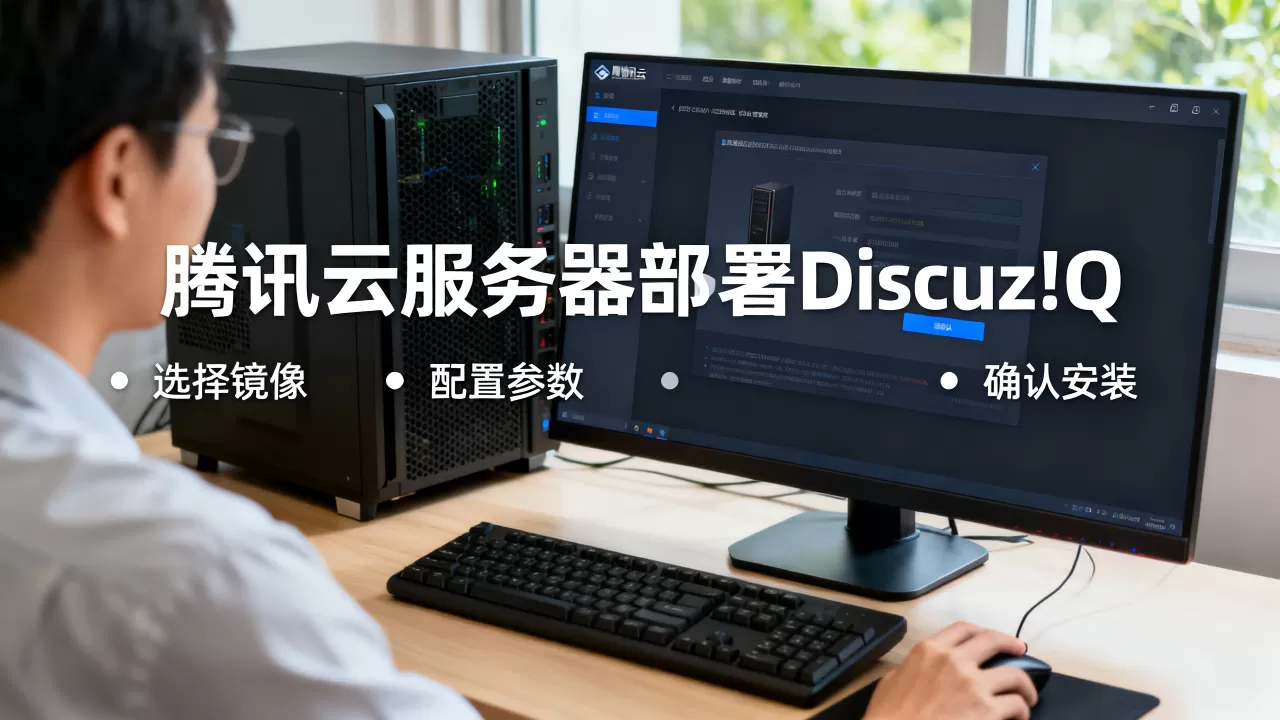
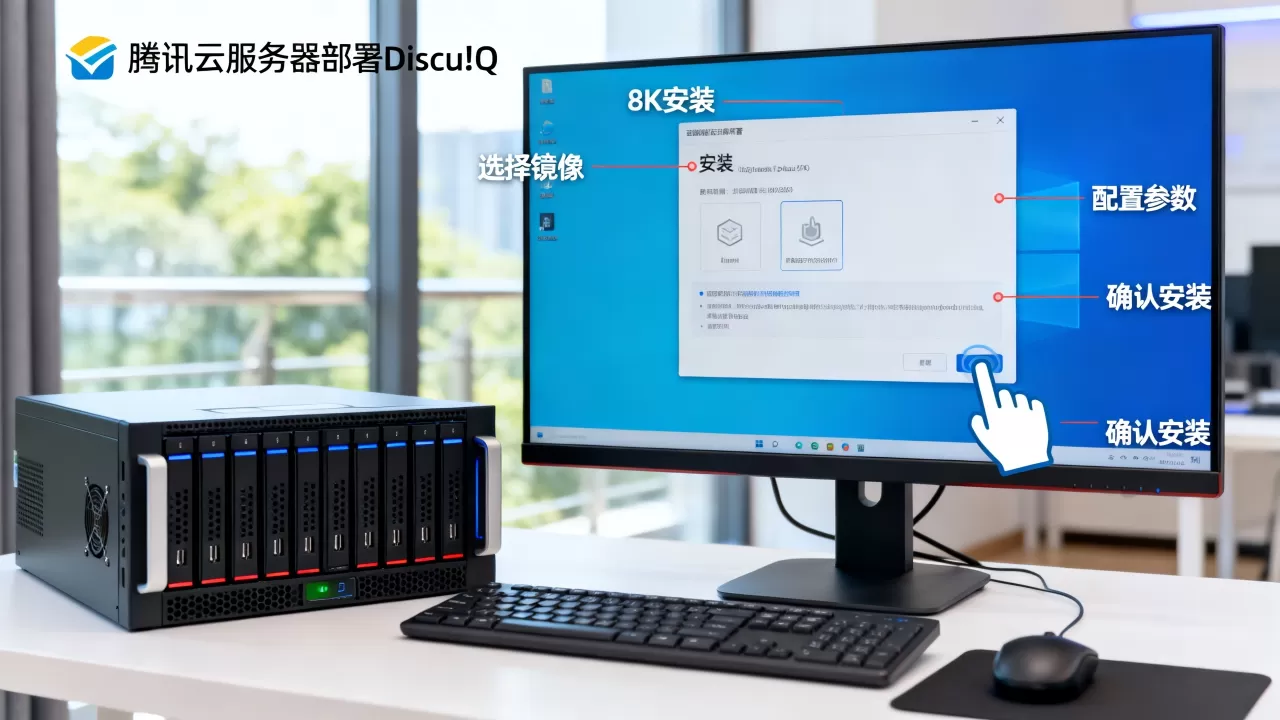
下面将具体的实操步骤拆解为几个关键阶段,帮助你顺利完成部署,整个过程在腾讯云控制台即可完成,无需连接SSH命令行,极大地简化了操作流程。
第一步:选购与创建云服务器实例
进入腾讯云控制台,选择“云服务器CVM”,点击“新建”,在配置页面,你需要关注几个关键选项,以确保后续运行流畅。

- 地域选择:建议根据目标用户群体选择就近地域,主要用户在国内,选择北京、上海或广州;若面向海外,可选择香港或新加坡,地域选择直接影响访问速度,这是许多新手容易忽视的细节。
- 实例规格:Discuz! Q对CPU和内存有一定要求,建议最低配置为2核4GB,若预计并发用户较多,建议升级至4核8GB,内存不足会导致Redis频繁交换,严重影响性能。
- 操作系统:在镜像选择部分,务必选择“应用镜像”或“公共镜像”中的“Discuz! Q官方镜像”,不要选择标准的CentOS或Ubuntu系统,否则无法享受一键部署的便利。
第二步:配置网络与安全组
创建实例后,需要确保外部网络能够访问你的网站,腾讯云默认的安全组策略通常只开放了SSH端口,你需要手动添加Web服务所需的端口。
- 进入“安全组”管理页面,找到实例绑定的安全组。
- 添加入方向规则,允许TCP协议的80端口(HTTP)和443端口(HTTPS)通过。
- 若计划使用自定义域名,还需确保域名解析指向该服务器的公网IP。
第三步:初始化与域名绑定
实例创建完成后,腾讯云通常会提供一个初始的管理员账号和密码,或者通过控制台直接重置,访问服务器的公网IP,系统会自动跳转到Discuz! Q的安装向导页面。
- 数据库配置:官方镜像通常已内置数据库,你只需在向导中输入预设的数据库密码,或保持默认配置。
- 站点信息:填写站点名称、管理员账号及密码,建议管理员密码包含大小写字母、数字和特殊字符,以增强安全性。
- 域名绑定:虽然可以使用IP访问,但强烈建议绑定域名,在腾讯云控制台进行域名解析,并将Discuz! Q后台中的站点URL修改为域名地址。
Discuz! Q官方镜像与手动搭建的深度对比
为了让你更直观地理解两种方式的差异,我们从多个维度进行对比,这种对比有助于你根据实际需求做出最合适的选择。
| 对比维度 | 官方镜像一键部署 | 手动LNMP环境搭建 |
|---|---|---|
|
上手难度 | 极低,适合零基础用户 | 高,需掌握Linux命令与PHP配置 |
| 部署时间 | 10-15分钟 | 2-4小时(含排错时间) |
| 维护成本 | 低,系统自动更新组件 | 高,需手动更新依赖库 |
| 灵活性 | 中等,受限于镜像预设 | 高,可完全自定义环境 |
| 稳定性 | 高,经过官方测试验证 | 取决于个人配置水平 |
多数情况下,对于初创团队或个人站长,官方镜像的稳定性优势远超手动搭建的灵活性,除非你有特殊的插件需求或定制化的PHP扩展要求,否则无需折腾手动搭建。
常见误区与避坑指南
在实际操作中,不少用户会遇到一些典型问题,提前了解这些坑点,可以避免走弯路。
- 内存溢出问题:部分用户选择1核2GB的最低配实例,但在运行Discuz! Q时出现502错误,这是因为PHP-FPM和MySQL同时运行耗尽了内存,解决方案是升级实例配置,或在高峰期限制并发连接数。
- 图片上传失败:默认配置下,图片可能存储在本地服务器,当流量增大时,本地存储会成为瓶颈,建议早期就配置对象存储(COS),将静态资源分离,提升加载速度。
- SSL证书配置:虽然腾讯云提供免费的DV证书,但手动配置HTTPS需要修改Nginx配置文件,使用官方镜像时,部分版本支持一键申请证书,若不支持,需在后台设置中开启强制HTTPS,并确保服务器已安装证书文件。
后续优化与长期运维建议
部署完成只是开始,后续的优化决定了社区的活跃度与用户体验,Discuz! Q提供了丰富的后台设置选项,合理利用这些功能,可以显著提升社区质量。
性能调优的关键点
- 开启OPcache:确保PHP的OPcache扩展已启用,并合理设置内存大小,这能显著减少PHP脚本的编译时间,提升响应速度。
- Redis缓存策略:Discuz! Q重度依赖Redis进行数据缓存,定期检查Redis的运行状态,确保其内存使用率在合理范围内,若内存不足,考虑升级实例或清理过期缓存。
- 静态资源CDN加速:将图片、CSS、JS等静态文件托管至腾讯云COS,并绑定CDN加速,这不仅减轻了服务器带宽压力,还能让全国各地的用户都能获得流畅的浏览体验。
数据备份与安全加固
数据安全是社区运营的底线,腾讯云提供了自动快照功能,建议设置每日自动快照,保留最近7天的备份,定期导出数据库文件,存储至本地或对象存储中,以防万一。
在安全方面,除了设置强密码,还应定期更新Discuz! Q版本,官方会定期发布安全补丁,修复已知漏洞,切勿为了追求新功能而跳过中间版本,建议按顺序升级,并确保在升级前备份所有数据。
腾讯云服务器一键部署Discuz! Q常见问题解答
腾讯云服务器一键部署Discuz! Q需要多少费用?
费用主要由两部分组成:云服务器实例费用和域名费用,腾讯云经常推出新用户优惠活动,2核4GB配置的云服务器在活动期间价格较为亲民,通常在每年几百元不等,域名费用取决于后缀,.com或.cn域名每年约50-80元,若选择官方镜像,无需购买额外的软件授权,因为Discuz! Q基础版是开源免费的,总体来看,初期投入较低,适合预算有限的个人开发者。
腾讯云服务器一键部署Discuz! Q支持哪些操作系统?
官方镜像通常基于CentOS 7.9或Ubuntu 20.04 LTS构建,用户在选择镜像时,无需关心底层操作系统的具体版本,因为腾讯云提供的Discuz! Q专用镜像已经封装好了所有依赖,你只需在创建实例时选择“应用镜像”下的Discuz! Q选项即可,这种封装方式屏蔽了底层系统的差异,确保了部署的一致性。
腾讯云服务器一键部署Discuz! Q后如何升级版本?
升级过程相对简单,但需谨慎操作,通过腾讯云控制台创建实例的快照,确保数据可回滚,登录Discuz! Q后台,进入“系统设置”或“版本更新”页面,检查是否有新版本发布,若有,点击更新,系统会自动下载并替换核心文件,更新过程中请勿关闭浏览器或重启服务器,若更新失败,可通过快照恢复至更新前的状态,建议在小流量时段进行升级,以减少对用户体验的影响。
首发原创文章,作者:王坚,如若转载,请注明出处:https://idctop.com/article/402682.html