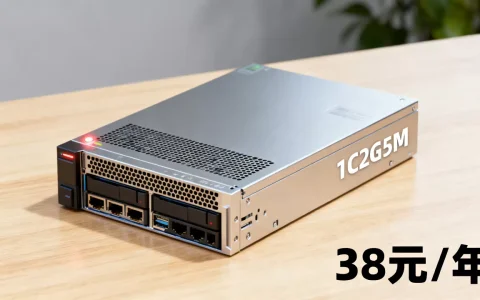
自制迷你电脑是平衡性能、体积与成本的最优解,相比于购买昂贵的品牌迷你主机,自行组装能够完全掌控硬件配置,将预算精准投入到核心组件上,从而在极小的空间内获得媲美中端台式机的计算能力,无论是打造家庭影院中心(HTPC)、高性能软路由,还是紧凑型办公主机,DIY方案都能提供更高的可玩性和长期升级潜力,这不仅是一次硬件的搭建,更是对计算机系统架构的深度实践,通过科学的选型与合理的风道设计,完全可以打造出一台静音且高效的桌面利器。

核心硬件选型逻辑
硬件兼容性是项目成功的关键,在参考自制一台迷你电脑教程时,首要任务是确定平台架构,目前主流选择分为Intel NUC套件方案和标准ITX独立组装方案,对于追求极致性能和自定义程度的用户,推荐标准ITX方案。
-
处理器与主板
- APU选择:受限于迷你机箱的散热能力,建议选用TDP(热设计功耗)在35W-65W的处理器,AMD Ryzen 5 5600G或Intel Core i3-12100是极佳的入门选择,其自带的高性能核显足以应对4K视频输出与轻度网游。
- 主板规格:必须选择Mini-ITX板型(170x170mm),需重点关注主板的VRM供电模组,因为小空间下散热条件苛刻,优质的供电能确保系统稳定运行,推荐选用带有M.2 NVMe插槽且支持Wi-Fi集成的主板,以减少无线网卡占用PCIe插槽的机会。
-
机箱与散热系统
- 机箱体积:根据是否安装独立显卡确定体积,核显平台可选择3L-5L的超小机箱(如迎广肖邦系列);若需加装半高显卡,需选择10L-15L的机箱,机箱材质建议选择铝合金或钢化侧透,兼顾散热与美观。
- 散热器限高:这是最容易忽视的参数,购买前务必确认机箱支持的CPU散热器最大高度,通常在40mm-60mm之间,推荐使用高度定制的下压式散热器(如猫头鹰NH-L9a),这种散热器能将气流直接导向主板VRM,辅助周边散热。
-
电源与存储
- 电源方案:小体积电源通常采用1U Flex电源或DC-ATX适配器(电源板),建议选择通过80Plus认证的电源,保证能效转换并减少发热,对于核显平台,120W-200W的额定功率完全足够。
- 内存硬盘:优先选用低电压笔记本内存(DDR4 3200MHz SO-DIMM)以降低功耗,硬盘建议搭配单面颗粒的NVMe SSD,不仅体积更薄,利于安装,且读写速度远超SATA固态,能显著提升系统响应速度。
精细化组装流程
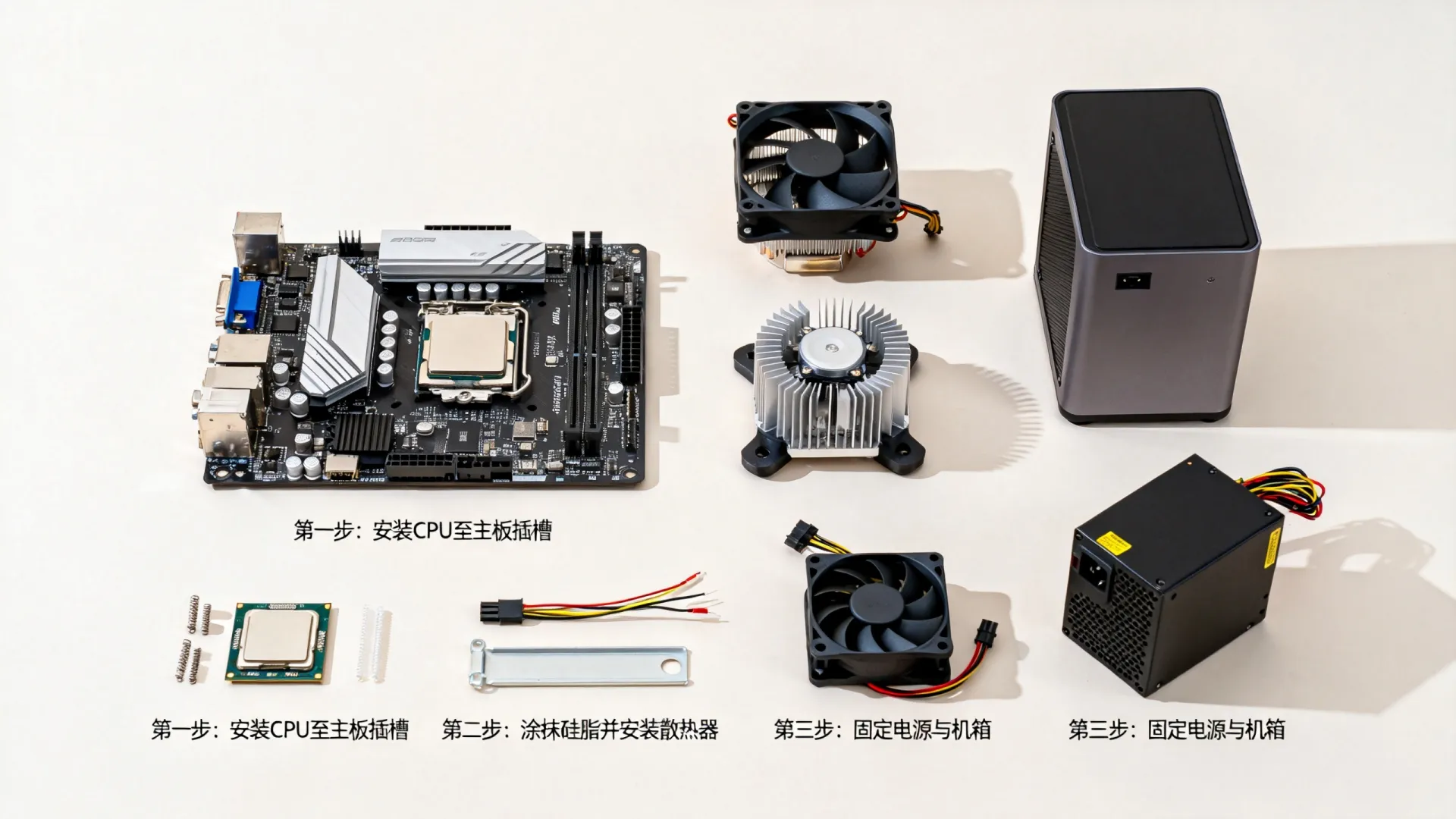
迷你电脑内部空间狭小,走线难度远高于普通台式机,遵循科学的安装顺序能避免重复拆装,提升装机体验。
-
CPU与内存预装
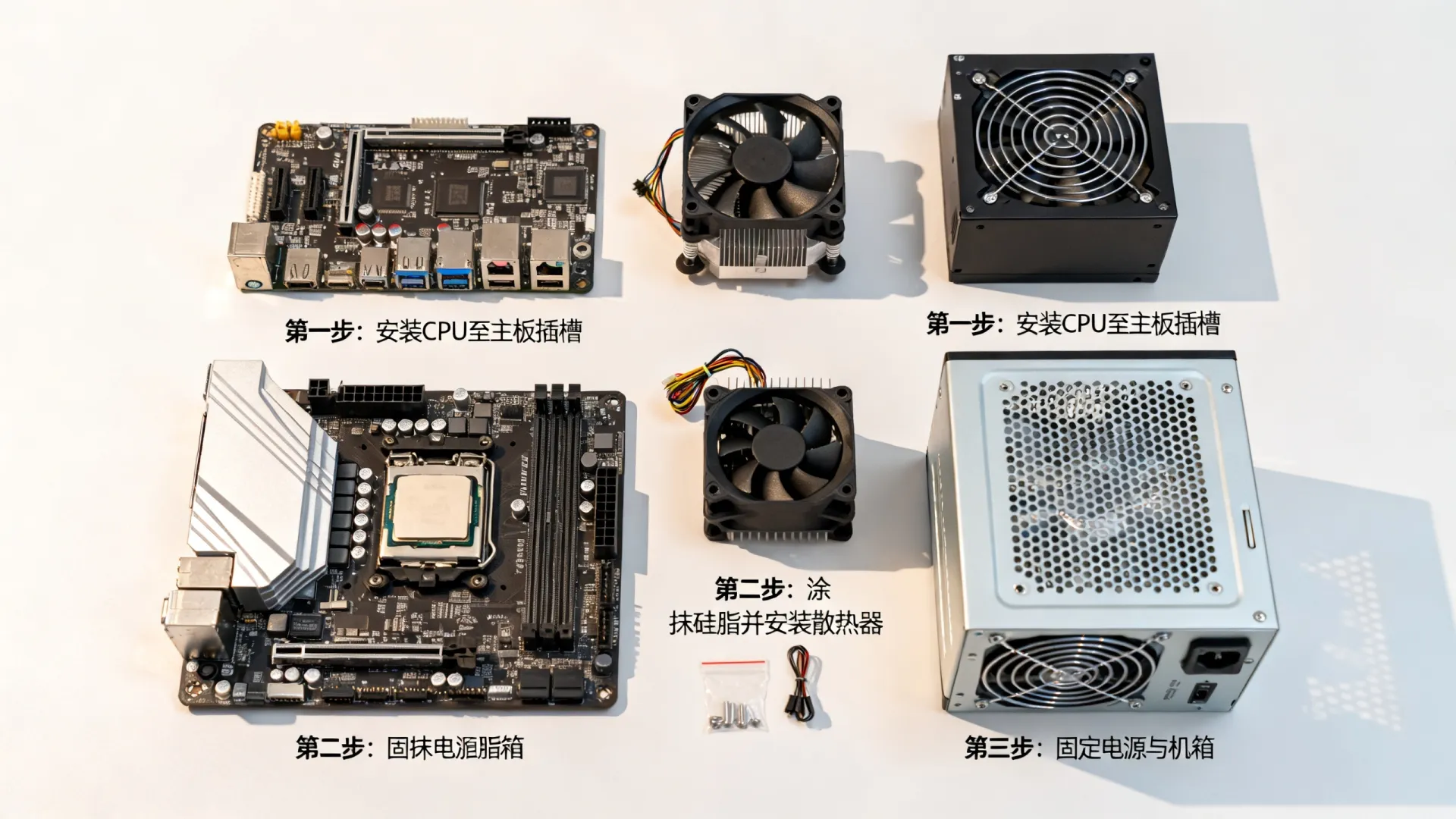
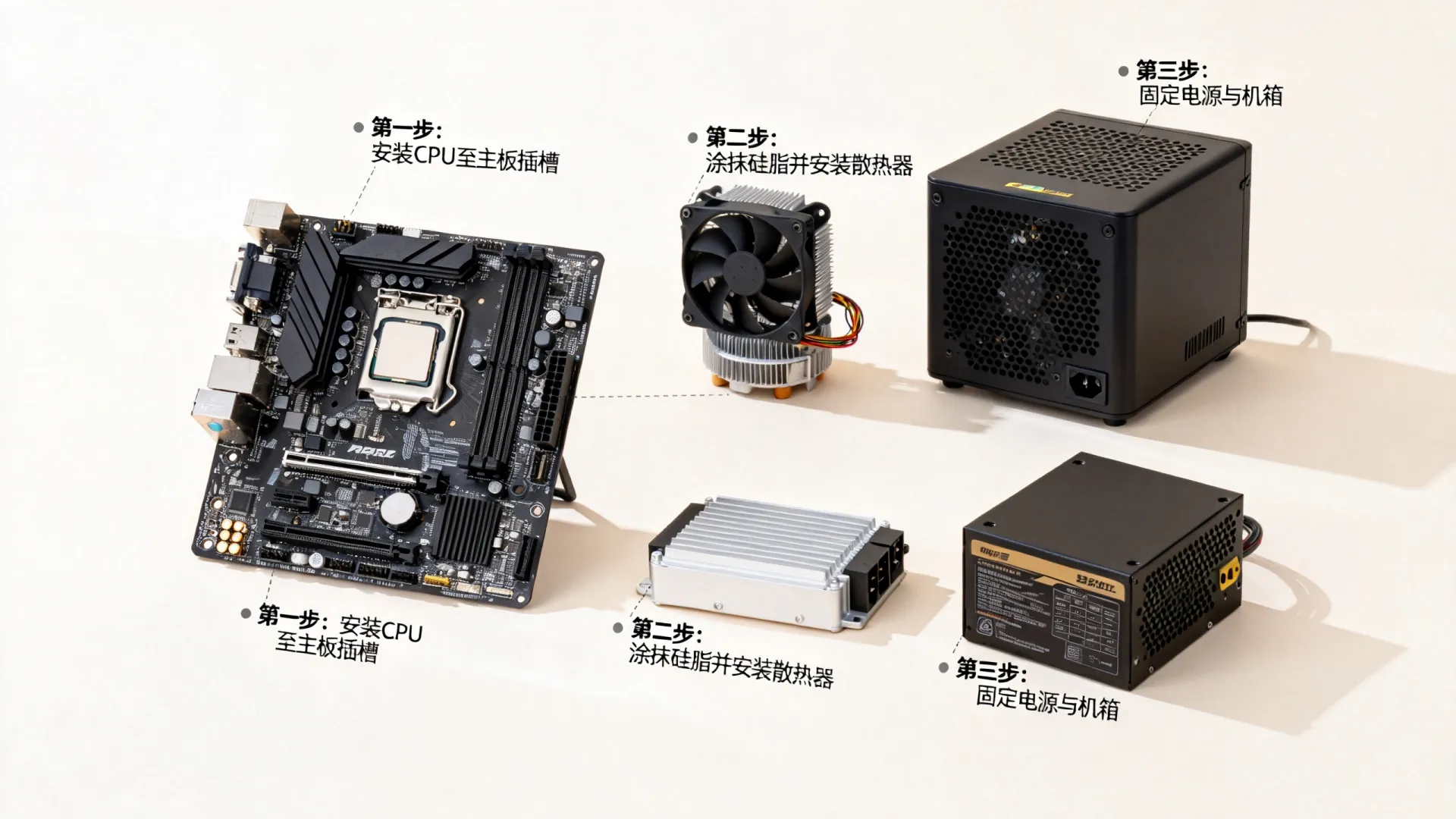
在主板放入机箱前,先在主板平面上安装CPU、涂抹硅脂并固定散热器,同时插入内存条,这一步在机箱外操作,空间充裕,能有效避免在狭小空间内操作时损坏主板周边的电容或元件,硅脂涂抹建议采用“九点法”或“X型法”,确保压力均匀。
-
I/O挡板与主板固定
安装I/O挡板至机箱后部,确保金属弹片正常弹出以接地防静电,将主板小心放入机箱,使用配套的六角螺柱固定主板,务必检查主板背面不与机箱金属壁直接接触,防止短路。 -
电源与线缆连接
将电源固定到位,由于空间紧凑,建议使用定制短线(Short Cable),如24Pin短线和CPU 8Pin短线,减少线材堆积带来的风道阻碍,依次连接主板供电、CPU供电以及SATA供电线,所有线缆应尽量贴着机箱边缘走线,并用扎带固定,避开CPU散热器风扇区域。 -
存储设备安装
将M.2 SSD插入插槽并拧紧螺丝,若有2.5英寸硬盘位,利用SATA线连接并固定在硬盘架上,注意做好减震处理,迷你机箱中硬盘震动容易产生共振噪音,建议在硬盘底下贴减震胶垫。
系统调优与稳定性测试
硬件组装完成仅是第一步,软件层面的调优决定了最终的使用体验和寿命。
-
BIOS设置
开机进入BIOS,开启XMP/EXPO配置文件以释放内存全部性能,调整风扇策略,建议设置为静音优先模式,因为迷你主机对噪音更为敏感,关闭不必要的开机自检功能,加快开机速度。 -
系统安装与驱动
推荐使用Windows 11 Pro或Ubuntu Server系统,安装完毕后,务必更新主板芯片组驱动、核显驱动以及声卡驱动,对于使用核显的用户,建议设置显存大小为最大可用值(如2GB或4GB),以提升图形处理性能。 -
功耗与温度管理
使用HWMonitor或AIDA64软件进行压力测试,监控满载温度,若CPU温度持续超过85度,需重新检查散热器安装或优化机箱风道,对于长时间运行的设备,建议在电源管理中设置合理的休眠策略,在闲置时降低功耗。
专业见解:积热处理与噪音控制
迷你电脑最大的物理挑战是“积热效应”,由于内部空气流动性差,热量容易在局部堆积,导致硬件降频,专业的解决方案是构建“垂直烟囱风道”,利用热气上升原理,底部进风,顶部出风,不要盲目追求低转速风扇,在狭小空间内,适当提高风扇转速换取更低的硬件温度,反而能通过避免CPU降频来获得更稳定的性能表现,在机箱材质选择上,全铝机箱虽然美观,但导热快,高负载下外壳温度会明显升高,钢制结构内壁贴有吸音棉的方案在静音和隔热之间往往能取得更好的平衡。
相关问答
Q1:自制迷你电脑和买品牌迷你主机哪个更划算?
A1:如果追求极致性价比和后期升级能力,自制更划算,同价位下DIY配置通常高出品牌机20%-30%的性能,且硬盘、内存更换方便,如果追求省心、统一售后保修以及极致的工业设计(如Mac Mini),品牌主机是更好的选择。
Q2:迷你电脑能玩大型3A游戏吗?
A2:这取决于具体配置,使用核显的迷你主机仅适合轻量级网游或1080P分辨率下的老游戏,若需运行3A大作,必须选择支持全长显卡且电源功率充足(通常需500W以上)的ITX机箱,并搭配高性能显卡,但这会显著增加体积和功耗。
如果你在组装过程中遇到具体的兼容性问题,或者有更好的硬件搭配方案,欢迎在评论区分享你的经验。
首发原创文章,作者:王坚,如若转载,请注明出处:https://idctop.com/article/41428.html