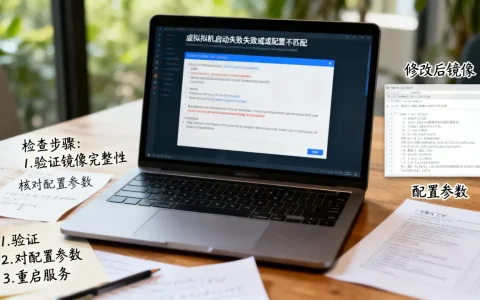
虚拟机上再分区,只要动的是已有分区,数据就有丢失风险;但按正确流程操作,完全可以做到无损。 这里的问题关键不在于“虚拟机”本身,而在于你打算怎么分,只添加一块新虚拟磁盘,和直接调整系统盘的分区大小,两者风险完全不同。
为什么再分区会让人担心数据丢失?
虚拟机里的“分区”和物理机没有本质区别,都是修改硬盘上的分区表和文件系统元数据,你在虚拟机里看到的C盘、D盘,背后存放在一个虚拟磁盘文件中(比如VMware的.vmdk、VirtualBox的.vdi或KVM的qcow2),对分区做任何改动,实际上就是在改写这个文件的内部结构。哪怕只是改错一个字节,整个虚拟磁盘可能都变得无法读取。
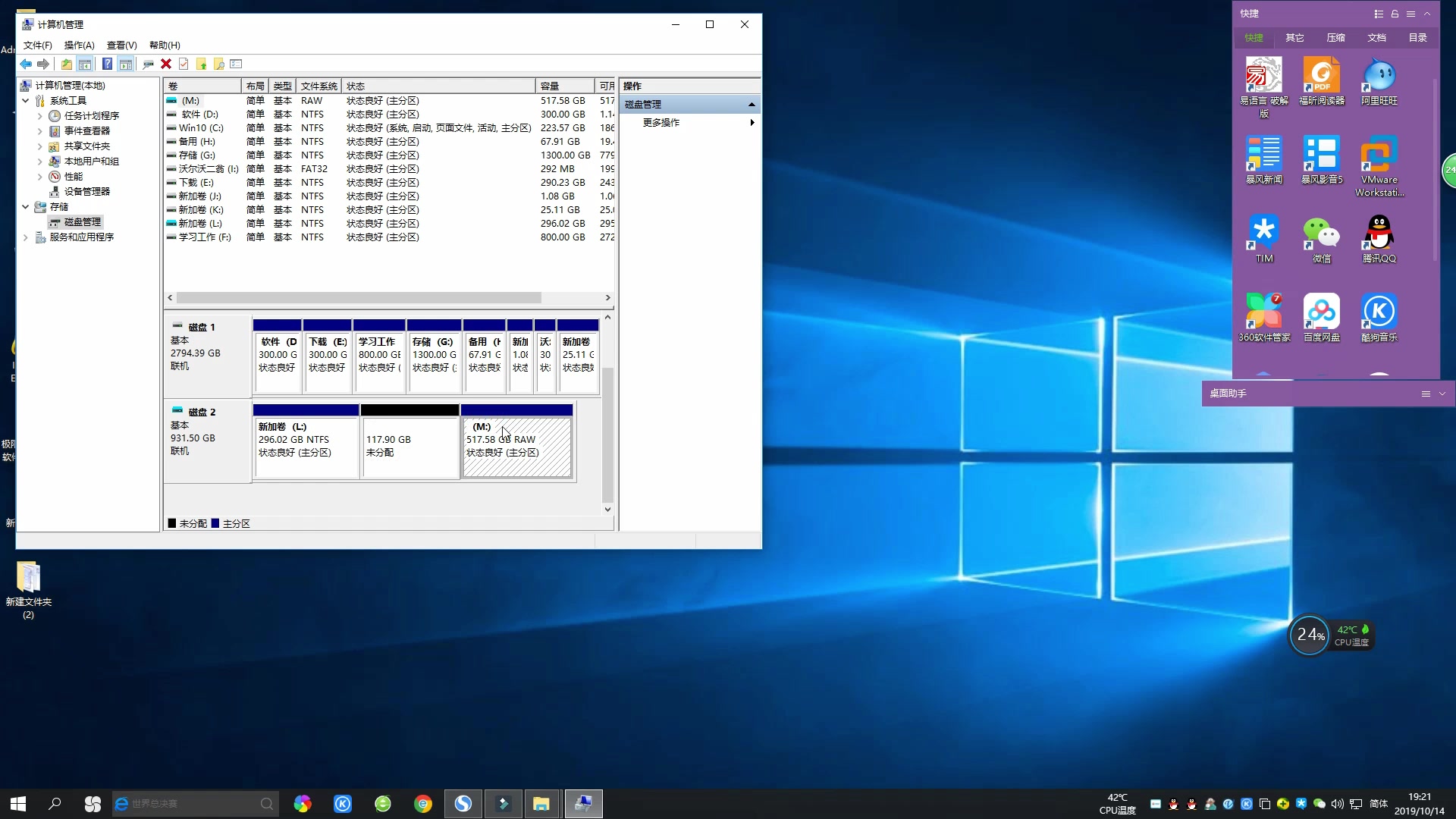

业内专家指出,分区操作最容易出问题的环节是中途断电、工具强制终止、或者宿主机本身磁盘空间不足,因为这些意外会让分区表处于“半写状态”,虚拟机既无法正常启动,新分区也看不到,动手前先想清楚:你只是想要一个新分区,还是必须缩小原有分区?
虚拟机扩容后数据会丢吗?先看这三个关键点
很多人的需求不是“重新分区”,而是“扩容”,这两个词容易被混为一谈,但结果完全不一样,如果虚拟机扩容后数据会不会丢,看的是下面这三个关键点。
你是新增了一块磁盘,还是动原磁盘?
在虚拟机设置里再挂载一块全新的虚拟磁盘,这种操作不会触碰现有数据,因为虚拟磁盘本身是新文件,你只需要进入操作系统,把这块新磁盘初始化、分区、格式化,就能得到一个新的盘符,这种情况下,数据丢失概率极低,几乎为零。
但如果你的虚拟磁盘只有一个分区,想要把它分成两个区,或者把C盘的一部分空间剥离出来,那就要谨慎了,这属于“调整已有分区”,任何分区调整工具都无法保证100%无损,因为文件系统的结构会被重构。多数情况下,只要过程顺利,数据不会少;但一旦中途出错,恢复成本很高。
你的虚拟磁盘格式支持哪些无损操作?
不同的虚拟磁盘格式,对分区调整的宽容度不同,比如VMware的vmdk文件,用Windows磁盘管理或GParted操作时,兼容性较好;而动态分配的vmdk文件会因为文件本身增长机制,在分区调整时增加额外风险,行业共识认为,

固定大小类型的虚拟磁盘比动态分配的更容易安全分区,因为数据块的位置更明确。
如果你用的是.qcow2格式(KVM常见),那么它支持“块设备”级别的动态扩展,你可以在宿主机上先扩容虚拟磁盘镜像,再进客户机分区,但这个流程里,客户机内部的文件系统识别你扩展的空间,需要通过文件系统自身的扩容命令(比如resize2fs),如果顺序反了,数据就会错乱。
你有没有快照或备份?
虚拟机的优势就是快照,动手分区前打一个快照,相当于给自己留了一条后路,如果分区过程中发生任何异常,直接回滚到快照状态,数据完好无损,但注意,快照不是万能的,如果你把分区操作提交到虚拟磁盘,快照文件会越来越大,某些情况下快照损坏也会连累当前数据,所以最稳妥的办法是,关机状态下复制一份虚拟磁盘文件到另一个物理磁盘。
虚拟机磁盘分区怎么分才安全?手把手操作步骤
为了把风险控制在可接受范围内,下面这套流程适用于大多数主流虚拟机平台,以VMware Workstation为例,其他平台思路相同,命令略有差异。
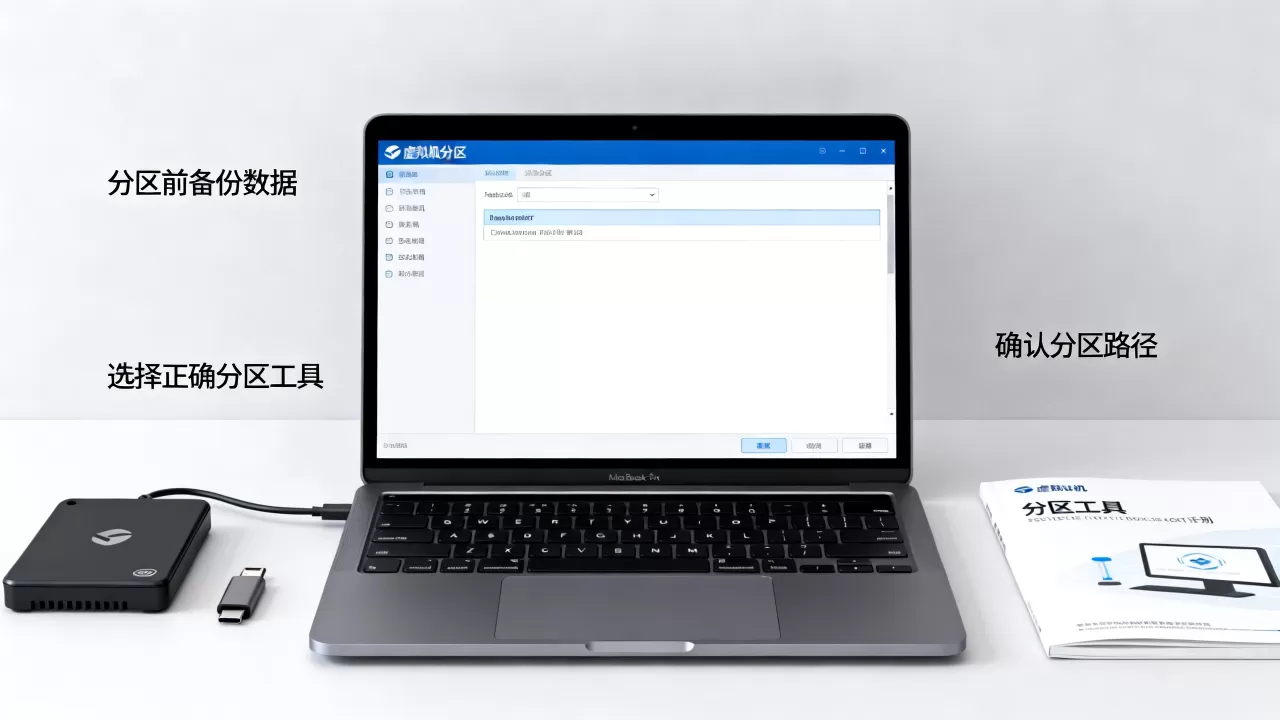
第一步:备份,这一步别跳过
- 关闭虚拟机,确保没有挂起或运行中的状态。
- 找到虚拟磁盘文件所在目录,一般扩展名为.vmdk或.vmsd。
- 复制一份完整的.vmdk文件到外部硬盘或另一块物理磁盘,如果虚拟机有多个分卷文件(如-s001.vmdk或-s002.vmdk),全部复制。
- 如果你不想复制整个文件,至少创建一个虚拟机快照,然后克隆出一份虚拟机副本。
第二步:选择合适的分区工具
| 场景 | 推荐工具 | 风险等级 |
|---|---|---|
| Windows虚拟机,仅添加新虚拟磁盘 | Windows自带磁盘管理 | 低 |
| Windows虚拟机,调整系统盘大小 | GParted Live ISO镜像 | 中 |
| Linux虚拟机,调整根目录分区 | GParted或Live CD | 中 |
| 命令行环境 | fdisk、parted、qemu-img | 高(需要经验) |
尽量避免直接用Windows磁盘管理来压缩C盘,因为Windows的“压缩卷”功能不够智能,它可能把所有不可移动文件卡在盘中间,导致压缩出来的空间不足。
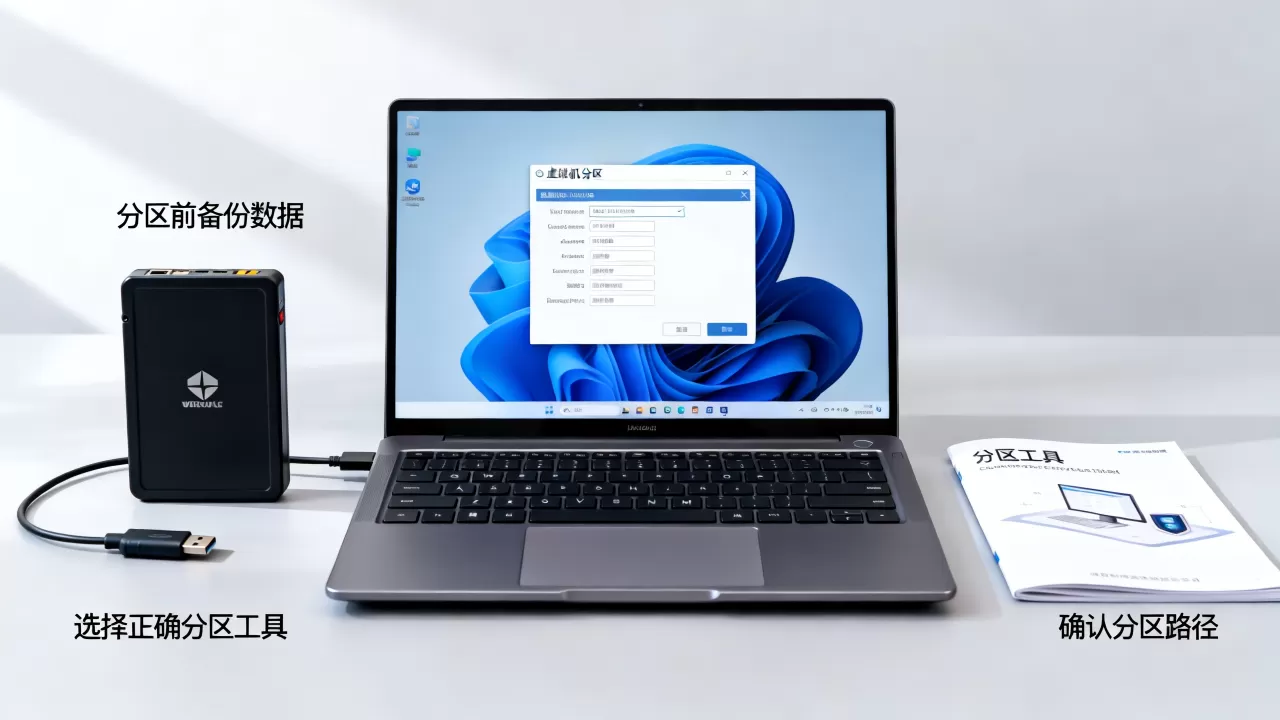
更安全的做法是使用GParted Live镜像,这是一个开源分区工具,支持ntfs、ext4等多种文件系统的无损调整。
第三步:用GParted安全调整分区
- 下载GParted Live ISO镜像。
- 在虚拟机设置中,将ISO挂载到CD/DVD驱动器,并将启动顺序调整为“先CD/DVD,再硬盘”。
- 启动虚拟机,进入GParted图形界面。
- 选中你要调整的虚拟磁盘,会看到一个类似物理机的分区条。
- 右键点击已有分区,选择“Resize/Move”,然后拖动滑块调整大小,建议一次性调整到位,不要频繁多次调整。
- 点击绿色对勾“Apply”执行,执行期间不要关闭虚拟机电源,也不要宿主机休眠。
- 完成后,弹出ISO镜像,重新启动虚拟机,系统盘文件不会少。
如果你的虚拟机里只有一块虚拟磁盘,想从系统盘中“切”出一块新分区,也一样用GParted,操作时先缩小系统盘,留出未分配空间,然后右键未分配空间选择“New”,创建新分区并格式化。整个过程不要对原分区数据做任何修改,只调整容量边界。
第四步:验证数据完整性
分区完成后,重新进入系统,打开文件资源管理器或执行df -h,确认原有文件、目录都可访问。建议再跑一遍磁盘检查:Windows下对原分区右键-属性-工具-检查,Linux下执行fsck /dev/sda1(注意此时磁盘必须已卸载),如果检查发现错误,立即停止后续操作,考虑从备份中恢复。
虚拟机分区失败或数据丢失后,还能找回来吗?
就算操作失败,也不代表数据彻底完蛋,只要你没有在新的分区上大量写入新数据,原来的文件系统残余信息仍然在虚拟磁盘文件中,多数情况下,可以通过专业工具找回。
立刻停止对虚拟磁盘的所有写入操作
分区失败后,第一件事不是反复重启虚拟机,而是立即关闭虚拟机,然后把原来的.vmdk或qcow2文件单独复制到安全存储中,避免再次开机时系统自动写日志,覆盖还没被恢复的分区表。
用testdisk扫描虚拟磁盘文件
- 把虚拟磁盘文件挂载到宿主机,或者从虚拟机中导出为raw格式。
- 在宿主机上运行testdisk工具,选择“Analyse”扫描丢失的分区表。
- 扫描结果会出现一个或多个可能的分区结构,你可以手动选择正确的那个,然后写回分区表。
- 如果扫描到了分区但文件仍无法读取,再用photorec按文件特征恢复照片、文档等。
快照回滚也是一个选项
如果你在分区前打了快照,那么直接重置虚拟机到快照点即可。快照相当于一个“时间机器”,但需要确保快照保存的增量数据没有和你后续操作冲突,有时候快照文件损坏,反而会让整个虚拟机无法开机,此时用testdisk扫描快照文件也是可行的。
关于第三方恢复服务的价格
很多人会问虚拟机数据恢复多少钱,这个问题没有标准答案,因为恢复费用跟磁盘大小、损坏类型、加急程度有关,自己用testdisk恢复几乎免费,但需要一些命令行经验,如果找当地的数据恢复公司,通常在几百到几千元不等,而且不一定能成功,所以还是那句话,事前备份最便宜。
关于虚拟机再分区数据安全,收集了三个高频疑问
Q1:虚拟机扩容后数据会丢吗?
如果你的“扩容”是在虚拟机设置中增加一块新虚拟磁盘,不影响原有磁盘上的数据,进入系统后给新磁盘分区格式化就能用,但如果是将现有分区扩展成更大的容量,那就要走完上面的备份和GParted流程。最稳妥的说法是:任何对已有分区的容量调整,都存在丢失数据的概率。
Q2:虚拟机分区失败导致无法开机,怎么提取数据?
把虚拟磁盘文件从原来的虚拟机中拆出去,在宿主机上创建一个新的空白虚拟机,把该磁盘文件作为第二块磁盘挂载进去,启动新虚拟机后,旧磁盘的各个分区会显示为可用盘符,直接拷贝文件即可,如果仍然无法识别,用PE镜像启动虚拟机,在PE环境里读取虚拟磁盘中的文件。
Q3:虚拟机重装系统后数据还在吗?
重装虚拟机操作系统和物理机重装一样,系统盘上的文件会被覆盖,如果想保留数据,重装前先备份数据盘,或者把虚拟磁盘文件拆出来单独挂载。如果你只是重装虚拟机软件本身(比如重新安装VMware Workstation),虚拟磁盘文件里的数据不受影响。
首发原创文章,作者:王坚,如若转载,请注明出处:https://idctop.com/%e8%99%9a%e6%8b%9f%e6%9c%ba%e5%86%8d%e5%88%86%e5%8c%ba%e5%90%8e%e6%95%b0%e6%8d%ae%e4%bc%9a%e4%b8%a2%e5%a4%b1%e5%90%97%ef%bc%8c%e5%ae%89%e5%85%a8%e6%93%8d%e4%bd%9c%e6%ad%a5%e9%aa%a4%e6%98%af%e4%bb%80/