虚拟机出现桌面异常,绝大多数情况不是系统崩了,而是显示链路、显卡驱动或桌面外壳进程出了问题;按“能进安全模式就先查显示设置,进不去就用控制台修增强工具”的顺序处理,多数故障不用重装系统就能修好。
虚拟机跟物理机最大的区别,是它的“屏幕”其实是宿主软件模拟出来的一块画布,画布尺寸、渲染方式、驱动版本任何一环对不上,桌面就会以黑屏、花屏、图标消失、分辨率锁死等方式向你抗议,下面按故障现象拆开讲,每一条都给出可验证的操作路径。
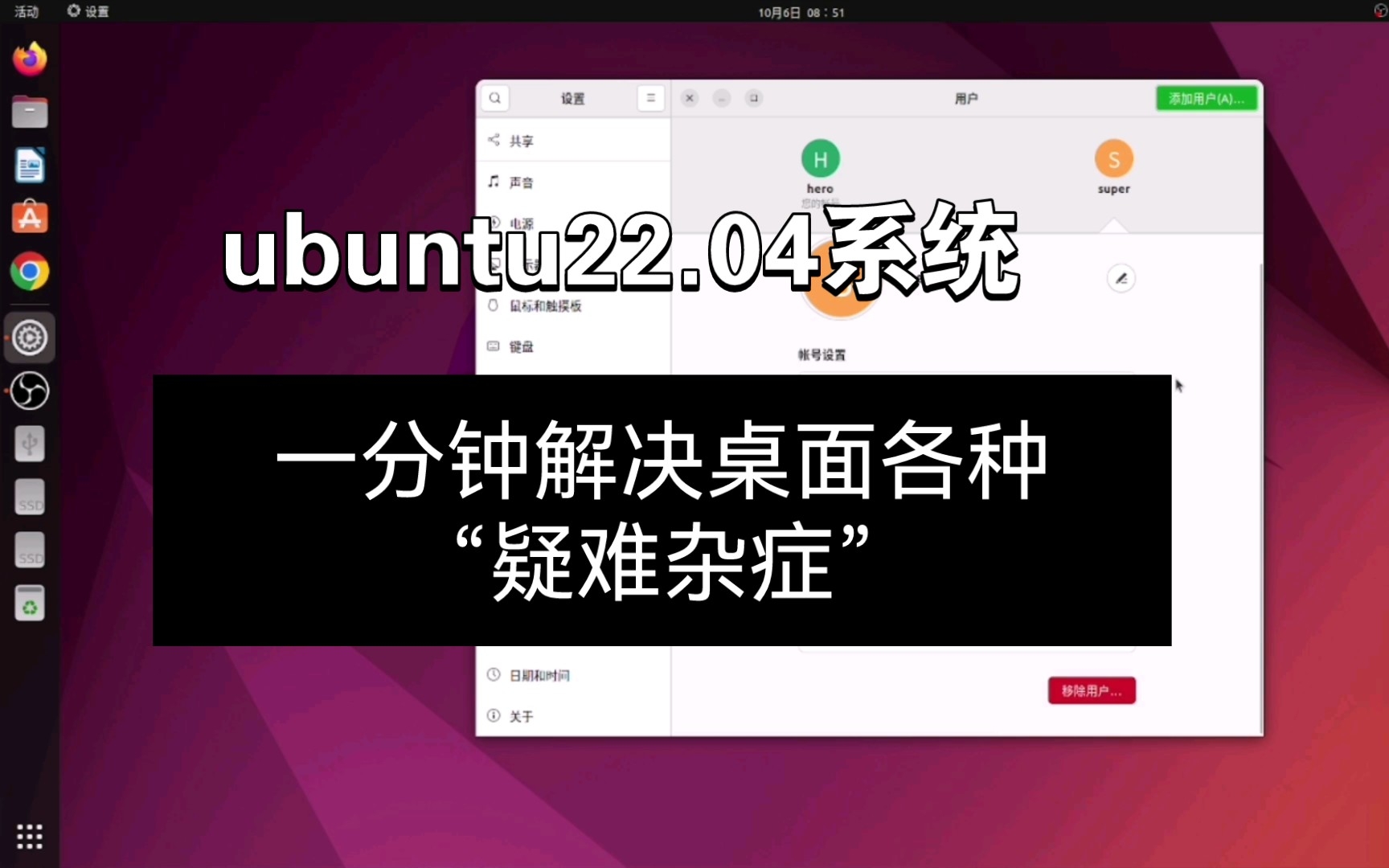
虚拟机开机进入桌面后黑屏,先分清是哪一段链路断了
黑屏最容易被误判成系统损坏,其实先做一个动作就能分流:移动鼠标,看屏幕上有没有光标。
有鼠标指针但没画面
说明系统已经起来了,登录界面或桌面在渲染,只是没画出来,按顺序试:
- 按 Ctrl+Shift+B,这是 Windows 重置显卡驱动的快捷键,画面常常能闪回来。
- 远程桌面场景按 Ctrl+Alt+End 代替 Ctrl+Alt+Del,看是否能唤出安全界面。
- 关机后进虚拟机设置,把“显示器”里的 加速3D图形 取消勾选,再把显存调到 256MB 以上,重新开机。
- 能进安全模式的话,在设备管理器里卸载“显示适配器”下的虚拟显卡,重启让它自动重装。
连鼠标都没有,纯黑
这时问题通常在引导或显示输出层,不在桌面:
- 强制关机,开机瞬间反复按 F8 或进恢复环境,选“启用低分辨率视频模式”。
- VMware 用户检查虚拟机设置里的“显示器”是否被误设成多显示器数量,改回 1。
- Hyper-V 用户关闭“增强会话模式”再连一次,基础会话用的是另一套显示通道,能连上就说明是增强会话的驱动问题。
黑屏前有过蓝屏或花屏
大概率是显卡驱动与增强工具版本不匹配,行业共识认为,虚拟机内安装的显卡驱动应当来自虚拟化平台自带的增强工具,而不是 Windows Update 推送的公版驱动,处理办法是卸载当前虚拟显卡驱动,重装对应平台的工具包:
- VMware:虚拟机菜单 → 安装 VMware Tools,Linux 下执行
sudo apt install open-vm-tools-desktop或sudo ./vmware-install.pl。 - VirtualBox:设备 → 安装增强功能,挂载后运行
VBoxLinuxAdditions.run。 - Hyper-V:Linux 虚拟机安装
linux-image-virtual与linux-tools-virtual内核包。
虚拟机桌面图标不见了、任务栏消失,多半是explorer.exe罢工
桌面空白、只剩壁纸、任务栏整条消失,这是最典型的桌面外壳进程退出,修复只要十几秒:
- 按 Ctrl+Shift+Esc 打开任务管理器。
- 文件 → 运行新任务,输入
explorer.exe,勾选“以系统管理权限创建”。 - 桌面回来后,若反复掉,执行
sfc /scannow和DISM /Online /Cleanup-Image /RestoreHealth修复系统文件。 - 检查注册表
HKCU\Software\Microsoft\Windows\CurrentVersion\Explorer\Advanced下的HideIcons是否为 1,改成 0 后重启资源管理器。
还有一种情况是桌面图标被“显示桌面图标”选项关掉了:桌面右键 → 查看 → 勾选“显示桌面图标”,这个坑每年都有人踩,先确认再动系统文件。
虚拟机桌面分辨率无法调整怎么办
分辨率锁在 800×600、拉伸后画面模糊、全屏后两侧留黑边,本质是显示模式没被正确上报。
Windows 虚拟机
- 确认增强工具已装且服务在运行:服务里找 VMware Tools 或 VBoxService,状态应为“正在运行”。
- 在虚拟机设置里把“显示器”的“指定监视器设置”取消,让客户机自己协商。
- VMware 可用命令行强制设定:
VMwareToolboxCmd.exe config resolution set 1920 1080。
Linux 虚拟机
没有图形化设置时用 xrandr 手动加模式:
cvt 1920 1080 60
xrandr --newmode "1920x1080_60.00" 173.00 1920 2048 2248 2576 1080 1083 1088 1120 -hsync +vsync
xrandr --addmode Virtual-1 "1920x1080_60.00"
xrandr --output Virtual-1 --mode "1920x1080_60.00"
输出名可能是 Virtual-1、VGA-1 或 eDP-1,用 xrandr 先查出来,要让设置持久,写进 ~/.xprofile 或创建 Xorg 配置文件。
Hyper-V 虚拟机
用 PowerShell 以管理员身份执行:
Set-VMVideo -VMName "你的虚拟机名" -HorizontalResolution 1920 -VerticalResolution 1080 -ResolutionType Single改完重启虚拟机生效,Linux 客户机还需在 GRUB 里加 video=hyperv_fb:1920x1080 内核参数。
花屏、拖影、远程桌面画面撕裂,往显存和编码上找
这类现象在云服务器上的虚拟机远程桌面里尤其常见,本地看着正常,一开远程就糊成一片,排查顺序:
- 关掉宿主机的 3D 加速,改用软件渲染,画面稳定优先于流畅。
- 远程桌面客户端里把颜色深度从 32 位降到 16 位,关闭“桌面背景”“字体平滑”等视觉项。
- 云主机场景先换 VNC 控制台登录,VNC 正常而 RDP 花屏,问题在远程协议或带宽,不在虚拟机本身。
- 检查是否同时开了多个显示会话,多显示器数量设置过高会拖垮模拟显存。
VMware与Hyper-V的虚拟机桌面异常处理对比
不同平台的故障表现和处理入口差别不小,对照下表能少走弯路。
| 对比项 | VMware Workstation | Hyper-V | VirtualBox |
|---|---|---|---|
| 黑屏首选动作 | 关闭3D加速、重装VMware Tools | 关闭增强会话模式再连 | 切换显示控制器为VBoxSVGA |
| 分辨率锁定 | 虚拟机设置指定监视器 | Set-VMVideo 命令 | VBoxManage setextradata 自定义模式 |
| 图标消失共性 | explorer.exe 重启 | 同左 | 同左 |
| 花屏高发原因 | 显存不足、驱动版本错配 | 增强会话显卡驱动 | 3D加速与客户机驱动冲突 |
| 修复成本 | 基本零成本 | 基本零成本 | 基本零成本 |
补充一句大家关心的问题:虚拟机桌面异常修复要花钱吗?日常遇到的九成以上问题,靠平台自带工具和系统命令就能解决,不需要额外购买诊断软件或者重装授权,真正需要付费的通常是宿主机硬件资源不足导致的卡顿,那种情况升级内存或换固态硬盘才是正解。
预防比抢修省事:几条运维习惯
- 装完系统第一件事是装增强工具,别等出问题再补。
- 关闭客户机的自动显卡驱动更新,避免公版驱动覆盖虚拟显卡驱动。
- 给虚拟机快照留一个“刚装好工具”的干净状态,出问题回滚比排查快。
- 云主机场景保留 VNC 这条后路,RDP 挂了还能从控制台进去。
- 记录每次改动的分辨率、显存、3D加速开关,出问题能倒查。
业内专家指出,虚拟机的显示类故障分层排查的效率明显高于直接重装系统,先判断是“画不出来”还是“系统没起来”,能省掉大量无用操作,据多家虚拟化厂商的公开文档,显示与增强工具相关的问题在虚拟机故障工单中占据相当比例,这也印证了先查显示链路的思路是对的。
关于虚拟机桌面异常的常见问答
虚拟机桌面黑屏但能ping通,还要重装系统吗?
不需要,能 ping 通说明网络栈和系统内核正常,问题只在图形输出层,优先关闭3D加速、重装增强工具、用低分辨率模式启动,这三步覆盖了大部分黑屏场景。
虚拟机桌面图标和任务栏同时消失,是中毒了吗?
不一定,资源管理器进程崩溃、系统更新后外壳组件异常、误改注册表隐藏项,都会造成同样表现,先重启 explorer.exe,再跑 sfc 和 DISM 扫描,最后才考虑杀毒和系统还原,顺序反了容易白折腾。
虚拟机桌面分辨率无法调整怎么办,改完重启又变回去?
说明设置没有持久化,Linux 下要把 xrandr 命令写进 ~/.xprofile 或 Xorg 配置,Windows 下要确认增强工具服务处于自启动状态,Hyper-V 则需用 Set-VMVideo 写进虚拟机配置而不是只改客户机内的显示设置,改完记得重启虚拟机验证一次,确认配置生效再投入生产使用。
首发原创文章,作者:王坚,如若转载,请注明出处:https://idctop.com/%e8%99%9a%e6%8b%9f%e6%9c%ba%e5%87%ba%e7%8e%b0%e6%a1%8c%e9%9d%a2%e6%80%8e%e4%b9%88%e5%8a%9e%ef%bc%9f%e8%99%9a%e6%8b%9f%e6%9c%ba%e6%a1%8c%e9%9d%a2%e5%bc%82%e5%b8%b8%e6%80%8e%e4%b9%88%e8%a7%a3%e5%86%b3/