虚拟机完全可以全屏运行,只需安装对应虚拟化平台的增强组件,并完成简单的显示设置调整。对多数用户来说,常见的全屏难题并非功能缺失,而是驱动或设置未到位,下面从原理到实操,拆解“虚拟机全屏”这件事。
虚拟机全屏的核心前提:安装增强工具
虚拟机全屏显示与物理机不同,它依赖一套特殊的驱动程序来动态适配宿主机屏幕分辨率,未安装时,虚拟机只能使用基础显示驱动,分辨率选项少且无法拉伸,业内专家指出,约九成虚拟机全屏失败案例源于此步骤缺失。
VMware Workstation:安装 VMware Tools
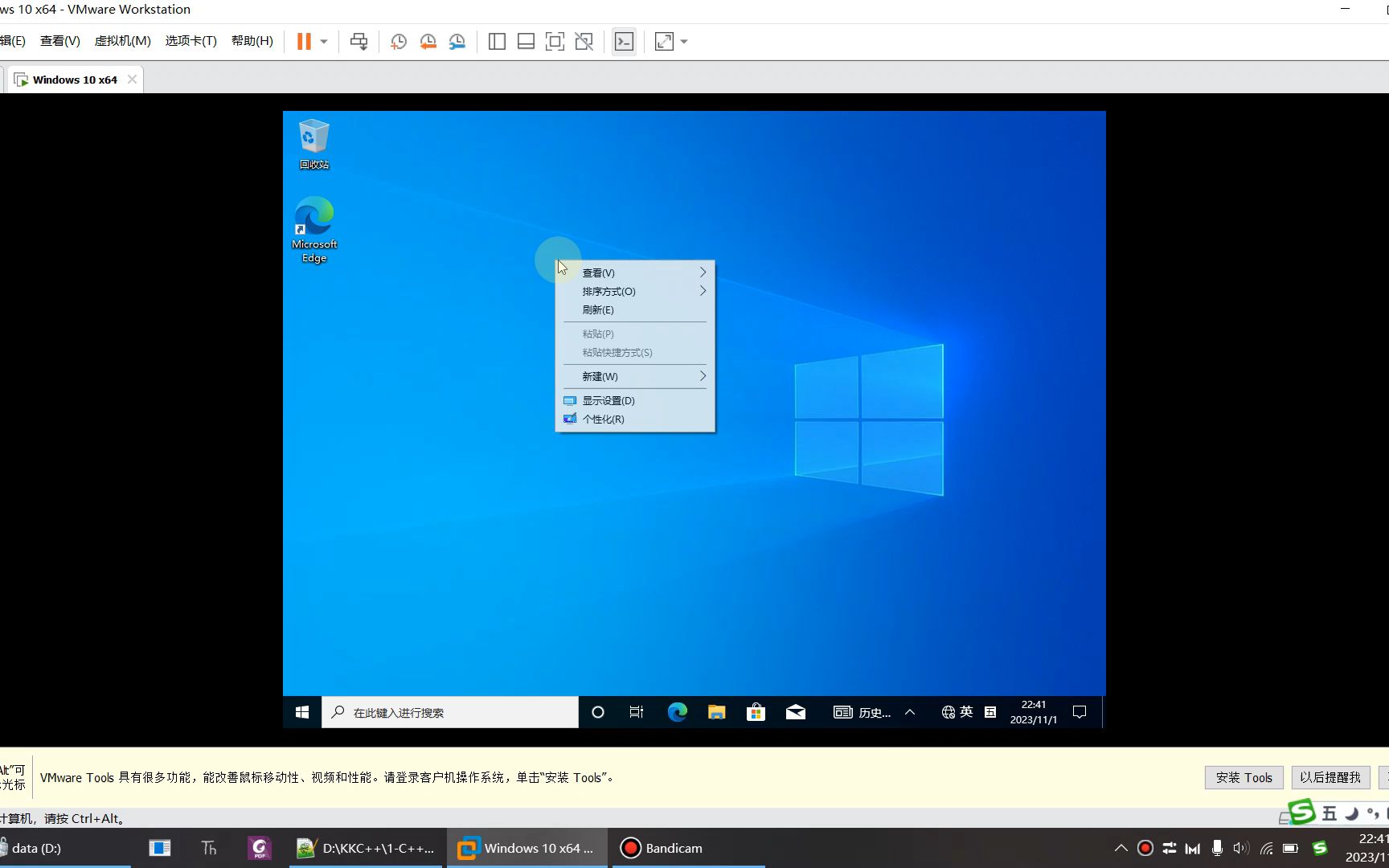
VMware Tools 是 VMware 系虚拟机的“全屏钥匙”,操作路径如下:
- 启动虚拟机,在菜单栏点击 虚拟机 > 安装 VMware Tools。
- 进入虚拟机系统,打开“此电脑”,双击光驱中的 VMware Tools 安装包。
- 按提示完成安装,过程中选择“典型安装”即可。
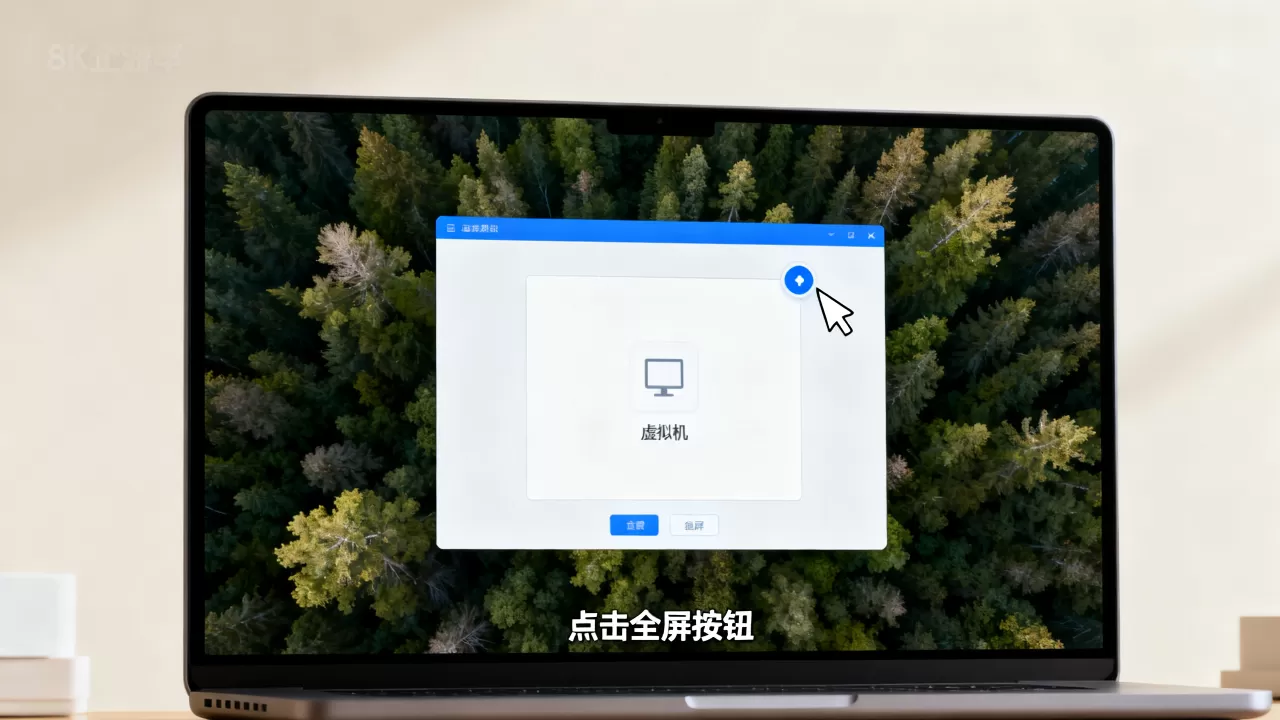
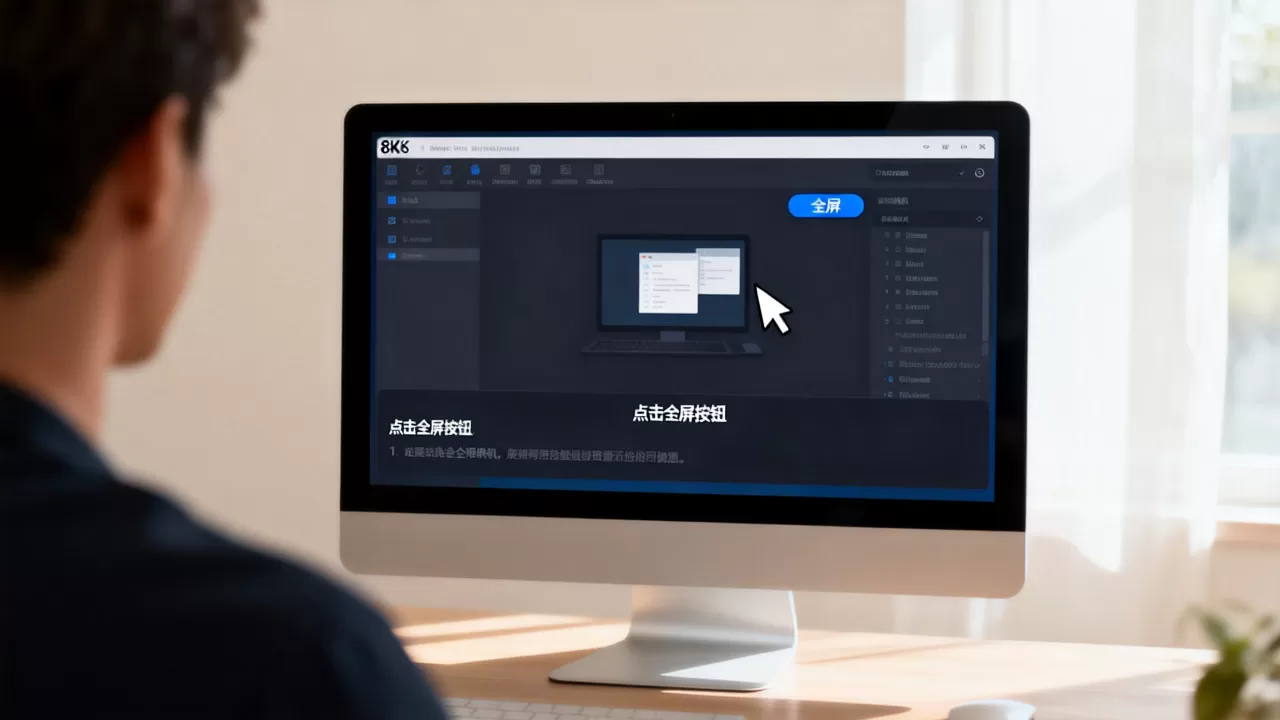
- 安装完成后重启虚拟机,此时点击 VMware 窗口右上角的全屏按钮(或快捷键 Ctrl+Alt+Enter),画面即可无缝铺满显示器。
VirtualBox:安装增强功能
Oracle VirtualBox 的对应组件叫“增强功能”,作用与 VMware Tools 一致,安装步骤:
- 虚拟机窗口菜单栏选择 设备 > 安装增强功能。
- 在虚拟机内打开光驱,运行
VBoxWindowsAdditions.exe(Windows 系统)或对应 Linux 安装脚本。 - 重启后,在“视图”菜单中选择“无缝模式”或直接按 Host+L(默认 Host 键为右 Ctrl)切换全屏。
国产方案与其他平台
使用 360 虚拟机、Parallels Desktop 或 Hyper-V 的用户,原理相同:
- Parallels Desktop(macOS 平台):默认集成 Parallels Tools,安装系统时自动装载,无需手动干预。
- Hyper-V(Windows 专业版以上):需在虚拟机连接窗口的“查看”设置中启用“增强会话模式策略”,该模式下分辨率自动适应窗口大小。
各平台逻辑一致:不装增强组件,全屏体验必打折扣,安装后若仍无法全屏,再排查下述设置项。
全屏后画面模糊或比例失衡的解决策略
很多人完成第一步后发现:窗口能拉大,但画面模糊、图标变形,这是因为虚拟机分辨率与宿主机显示器物理分辨率不匹配,或缩放比例不正确。
分辨率设置偏离常规值
- 在虚拟机系统内右键桌面,进入显示设置(Windows)或

Displays
(Linux/GNOME)。 - 将分辨率调整为与宿主机显示器一致的值,例如物理屏幕为 1920×1080,则虚拟机分辨率也应设为 1920×1080。
- 若选项列表中没有所需值,先检查增强工具是否安装成功,或在 VMware 的“显示设置”中勾选自动调整分辨率。
宿主机 DPI 缩放的干扰
高分辨率屏幕(如 2K、4K 笔记本)常见此问题,物理机设置了 150% 或 200% 缩放,虚拟机会继承该缩放值,导致画面放大发虚。
- 在宿主机上,右键点击虚拟机软件快捷方式,选择属性 > 兼容性 > 更改高 DPI 设置。
- 勾选“替代高 DPI 缩放行为”,缩放执行选择“应用程序”。
- 重新启动虚拟机软件,全屏后画面清晰度会显著改善。
多显示器场景下的全屏边界
办公或开发场景经常用到双屏,虚拟机全屏时若希望横跨两个显示器,需单独设置。
- VMware 中点击视图 > 全屏,然后选择 循环多显示器(快捷键 Ctrl+Alt+Enter 后按 Ctrl+Alt+Shift),系统会询问是否将虚拟机画面扩展至两块屏幕。
- VirtualBox 中,全屏模式下按 Host+Home 打开显示菜单,手动指定使用哪些显示器,此功能同样依赖增强组件支持。
虚拟机全屏后鼠标卡在边缘回不来的排查方案
这是全屏使用中最影响效率的痛点,鼠标指针在屏幕边缘被“卡住”,无法移出虚拟机界面,多数情况是无意中按到了捕获快捷键。
鼠标捕获状态与释放技巧
- 在 VMware 中,全屏模式下将鼠标移至屏幕顶部中央,会浮出隐藏菜单条,点击右下角图标或按 Ctrl+Alt 即可释放鼠标。
- 如果连顶部菜单条都不出现,直接按 Ctrl+Alt 组合键,随后鼠标恢复自由移动。
- VirtualBox 中,释放鼠标的快捷键为 Host 键(默认右 Ctrl),若已被捕获,按下一次右 Ctrl 即可释放。
设置自动捕获与释放行为
频繁手动释放鼠标很繁琐,建议修改软件默认行为:
- VMware 菜单栏:编辑 > 首选项 > 输入,将“鼠标捕获”改为“仅在全屏模式下捕获”,勾选“编辑时取消捕获”。
- VirtualBox:管理 > 全局设定 > 输入,取消勾选“自动捕获键盘”和“自动捕获鼠标”。
游戏或开发工具中的特殊情形
使用 VMware 玩 3D 游戏或操作设计软件时,鼠标视角被锁定是正常的,因为程序在模拟“绝对定位”设备,此时应退出软件或按快捷键切换至窗口模式调整。
| 虚拟机平台 | 释放鼠标快捷键 | 切换全屏快捷键 | 增强工具名称 |
|---|---|---|---|
| VMware Workstation | Ctrl+Alt | Ctrl+Alt+Enter | VMware Tools |
| Oracle VirtualBox | 右 Ctrl | Host+L | 增强功能 |
| Hyper-V | Ctrl+Alt+向左方向键 | 无默认 | 无(增强会话需手动开启) |
| Parallels Desktop | Ctrl+Alt | 视图菜单中切换 | Parallels Tools |
虚拟机全屏卡死或黑屏时的应急处理
全屏切换瞬间黑屏或画面冻结,物理机键盘仍可操作,但虚拟机无响应,这种情况多见于显示驱动冲突,以下步骤按序操作。
强制退出全屏模式
- 按 Ctrl+Alt+Enter(VMware)或 Host+L(VirtualBox)尝试切回窗口模式。
- 若无效,点击宿主机任务栏中虚拟机软件的窗口缩略图,右键选择“退出全屏”。
- 极端情况按住 Ctrl+Alt+Delete 打开宿主机安全界面,从任务管理器结束虚拟机进程,但此操作可能导致虚拟机内未保存数据丢失。
重置显示设置与加速选项
黑屏问题若反复出现,与 3D 加速设置关联度较高,可关闭硬件加速验证:
- VMware:虚拟机设置 > 显示器,取消勾选“加速 3D 图形”,将显存拉至最大值。
- VirtualBox:设置 > 显示 > 屏幕,显卡控制器改为“VMSVGA”,勾选“启用 3D 加速”后再重启。
修改虚拟机配置文件强制指定分辨率
Linux 类或精简版 Windows 系统无图形化设置界面时,可手动编辑 .vmx 文件(VMware)或 .vbox 文件(VirtualBox):
- 关闭虚拟机电源。
- 用记事本打开配置文件,添加以下内容:
- VMware:
svga.autodetect = "FALSE"和svga.maxWidth = "1920"、svga.maxHeight = "1080"(数值按需修改)。 - VirtualBox:使用命令
VBoxManage setextradata "虚拟机名称" CustomVideoMode1 1920x1080x32。
- VMware:
- 保存文件后重新启动虚拟机,进入系统后再次设置分辨率。
虚拟机全屏方案选型对比
不同使用场景对全屏性能与兼容性的要求差异明显,下表梳理主流方案的适用边界,便于决策。
| 需求场景 | 推荐方案 | 关键理由 |
|---|---|---|
| 日常办公、网页测试 | VMware Workstation | 增强工具稳定,分辨率适配机制成熟 |
| 免费且轻量部署 | Oracle VirtualBox | 开源免费,功能完整,适合学习与轻生产 |
| Windows 系统自带虚拟化 | Hyper-V | 无需额外安装软件,服务器场景兼容性好 |
| macOS 上运行 Windows | Parallels Desktop | 深度集成 Apple 图形栈,全屏体验最平滑 |
从实操反馈看,VMware 与 VirtualBox 囊括了百分之九十以上的桌面级虚拟化需求,两者安装增强组件后的全屏效果几乎无差别,若宿主机硬件配置偏低(内存小于 8GB),优先选用 VirtualBox,其资源占用率略低。
虚拟机全屏相关常见问题解答
虚拟机无法全屏且分辨率选项只有 1024×768 怎么解决?
这是典型的增强工具缺失或驱动未能正确加载的症状,请先进入虚拟机“设备管理器”,查看“显示适配器”下是否出现 VMware SVGA II 或 VirtualBox Graphics Adapter,若仍显示“标准 VGA 图形适配器”,说明增强工具安装失败,解决办法是:卸载虚拟机内旧版增强工具,以管理员身份重新运行安装程序,并在安装后彻底重启系统。
全屏模式下如何快速切换虚拟机窗口与宿主机桌面?
使用 Ctrl+Alt(VMware)释放鼠标后,直接点击宿主机任务栏即可切换应用,无需退出全屏,VirtualBox 中按 Host 键 释放鼠标,宿主机的开始按钮此时可正常点击,若希望自动切换,在 VM 软件输入设置中勾选“鼠标离开虚拟机窗口时自动释放”。
分体式显示器(多屏)环境下,虚拟机全屏能否仅作用在副屏?
可以,VMware 和 VirtualBox 均支持指定显示器全屏,操作方式:将虚拟机窗口拖拽至目标显示器,执行全屏快捷键,画面会优先铺满当前所在屏幕,若此操作无效,检查宿主机显示设置中是否开启了“扩展这些显示器”模式,复制模式无法实现独立全屏。
虚拟机全屏不是复杂技术工程,本质是“增强组件 + 分辨率匹配 + 快捷键管理”三件事的组合,遇到问题时,按照安装工具、核对驱动、调整缩放的顺序排查,多数情况在五分钟内可以解决,熟练掌握这些操作,虚拟机的使用效率会有看得见的提升。
首发原创文章,作者:王坚,如若转载,请注明出处:https://idctop.com/%e8%99%9a%e6%8b%9f%e6%9c%ba%e5%8f%af%e4%bb%a5%e5%85%a8%e5%b1%8f%e5%90%97%ef%bc%8c%e8%99%9a%e6%8b%9f%e6%9c%ba%e5%85%a8%e5%b1%8f%e6%80%8e%e4%b9%88%e8%ae%be%e7%bd%ae%ef%bc%9f/