在虚拟机上安装macOS 10.8 Mountain Lion完全可行,推荐使用VMware或VirtualBox,整个流程大约需要40分钟,关键在于提前准备好安装镜像和正确的虚拟机配置。
为什么2026年还有人折腾macOS 10.8虚拟机
macOS 10.8 Mountain Lion发布于2012年,早就过了苹果官方支持周期,但最近两年虚拟机圈子里聊10.8的人反而多了起来,原因很直接:它轻量、流畅,对硬件要求极低,特别适合在老旧电脑或低配云服务器上跑。


老系统有个天然优势内存占用极小,实测分配2GB内存给虚拟机,系统空闲时内存占用不到1GB,这个表现在如今的macOS Sonoma上想都不敢想,所以不少做iOS老版本应用测试、怀旧软件体验的用户,反而回头找10.8的镜像来装。
另外一个实际场景是:很多开发者需要验证老项目在旧版Safari或WebKit下的表现,macOS 10.8自带的Safari 6是最后一批支持某些老旧Web技术的版本,这类兼容性测试如今基本要靠虚拟机来完成。
虚拟机安装macOS 10.8需要什么配置
在动手之前先盘一下配置要求,这里指的不是苹果官方那套运行Mac电脑的最低配置,而是虚拟机宿主机层面的需求。
| 配置项 | 最低要求 | 推荐配置 |
|---|---|---|
| CPU | 支持虚拟化技术的双核处理器 | 四核及以上 |
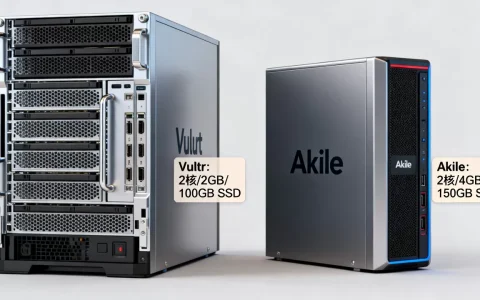
| 内存 | 8GB宿主内存,分配给虚拟机2GB | 16GB宿主内存,分配给虚拟机4GB |
| 磁盘 | 30GB可用空间 | 60GB以上可用空间(SSD更好) |
| 宿主系统 | Windows 10/macOS/Linux | 64位系统 |
虚拟机软件的选择上,VMware Workstation Pro在Windows平台兼容性最稳,VirtualBox则胜在免费开源。
比较关键的一点是,macOS 10.8只能运行在Intel架构的虚拟机上,Apple Silicon的Mac用户需要直接改道用UTM/QEMU方案,这个后面单独说。
准备macOS 10.8安装镜像的实操步骤
安装镜像不是随便在网上下个.dmg就能用的,这里有两种可行路径。
从App Store备份安装器
如果你手上还有Apple ID关联过10.8的购买记录,登录App Store可以重新下载安装器,下载完成后:
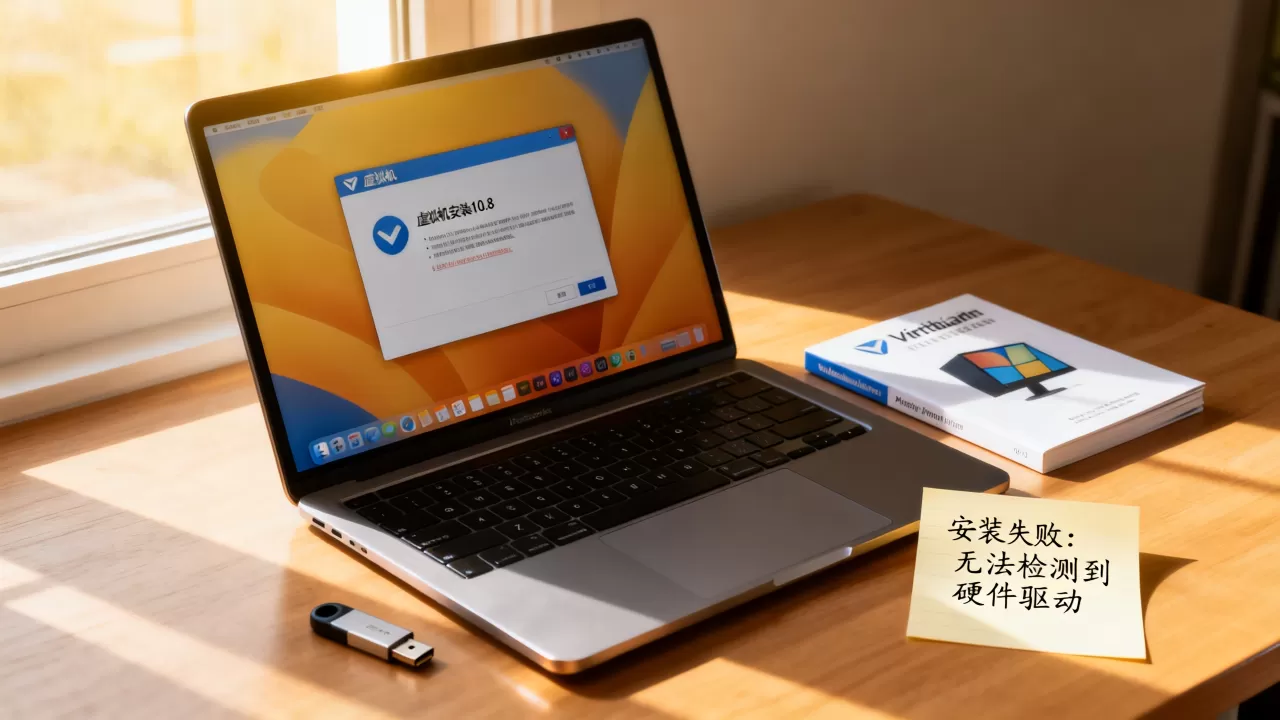
- 打开“安装 macOS Mountain Lion.app”
- 右键显示包内容
- 进入Contents/Resources
- 找到InstallESD.dmg,拷贝出来备用
这个InstallESD.dmg就是最干净的原始镜像,但说实话,不少人早就忘了老Apple ID的密码,这条路并不好走。
使用社区制作的恢复镜像
国内一些技术社区和GitHub上有爱好者维护的10.8恢复版镜像,体积通常在4GB到5GB之间,格式多为.cdr或.iso,用这些镜像安装,步骤其实更简洁,因为可以直接引导。
在选择下载源时,尽量优先挑发布时间较新、文件有SHA-1或MD5校验值的,这样能降低下载到带恶意改动镜像的风险,下载后记得校验哈希值是否与发布者标注的一致,这一步虽然多花一两分钟,但能避开很多不必要的坑。
VMware虚拟机安装macOS 10.8详细流程
业内专家指出,VMware Workstation运行macOS虚拟机需要先打一个补丁才能识别Apple系统,这一步比较关键,不执行的话会出现开机直接黑屏或提示“无可引导设备”。
解锁VMware的macOS支持
- 下载VMware解锁工具,如darwinUnlocker或Auto-Unlocker
- 关闭VMware Workstation所有进程和服务
- 以管理员身份运行解锁脚本
- 重新打开VMware Workstation
解锁成功后,新建虚拟机向导的客户机操作系统列表里才会出现“Apple Mac OS X”选项。
创建虚拟机具体参数
新建虚拟机时选择自定义配置,参数按以下方案来:
- 固件类型选择 UEFI,不用传统BIOS
- CPU核心数分配 2核,开启虚拟化Intel VT-x/AMD-V
- 内存分配 2048MB 以上
- 网络选NAT模式,方便联网下载补丁
- 磁盘容量分配 40GB,存储为单个文件
安装过程中的关键分支点
放入安装镜像后开机,会看到苹果Logo和进度条,等待片刻进入安装器界面,这之后有两个路径,取决于你用的是原始InstallESD还是恢复镜像:
用恢复版镜像时,系统会直接进入macOS实用工具窗口,下面几个选项的操作逻辑很清晰:
- 打开磁盘工具
- 选中VMware虚拟磁盘(通常显示为VMware Virtual SATA Hard Drive Media)
- 选择 Mac OS 扩展(日志式) 格式
- 点击抹掉,完成后关闭磁盘工具
- 点击“重新安装 OS X”并选择刚才格式化好的磁盘
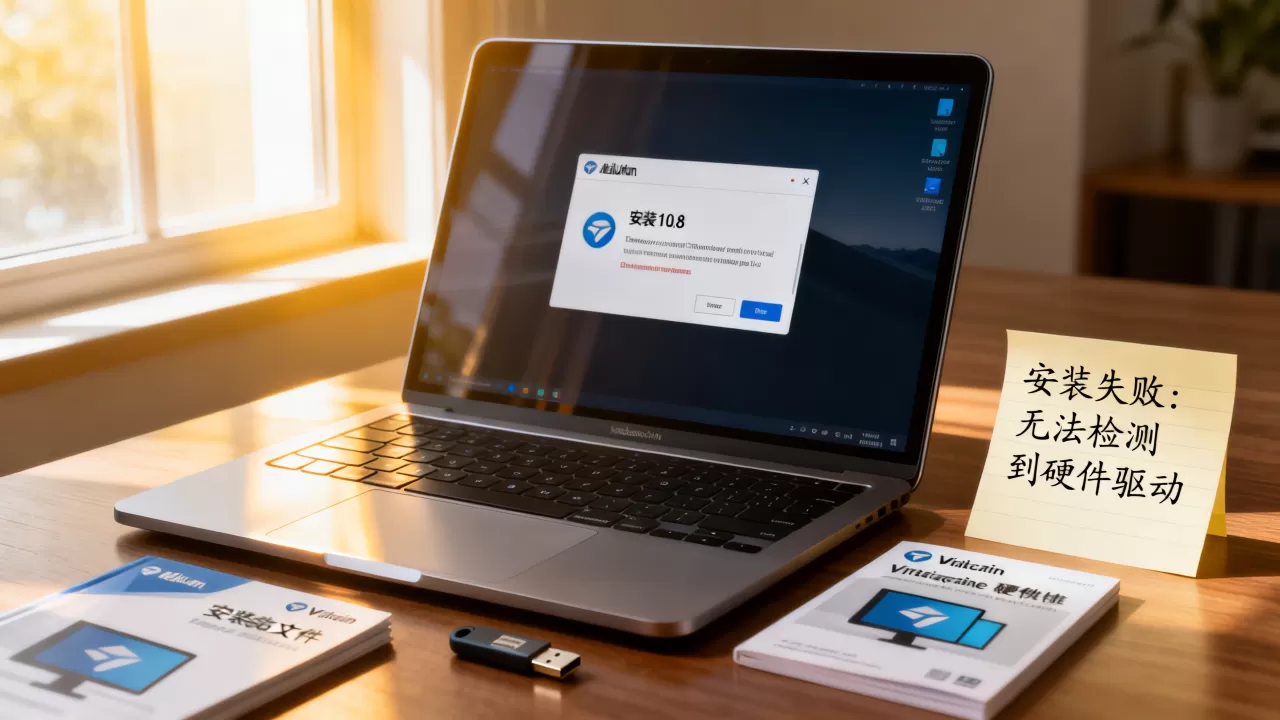
用原始InstallESD安装时大概率会弹出“此应用程序副本已损坏”的提示,这是因为证书过期,处理方法是在终端里执行:
date 0101010114
先把系统时间改回2014年,然后退出安装器重来,就能正常继续。
VirtualBox安装macOS 10.8的差异点
VirtualBox方案适合不想掏钱买VMware的用户,步骤上大体相同,但有三个特别容易踩的坑需要提前知道。
开启EFI并调整显存
VirtualBox默认启用的是传统BIOS引导方式,这会导致macOS安装界面花屏或者停在一个禁止标志上,解决办法是在虚拟机设置里把“启用EFI”勾选上,同时把显存拉到 128MB,这样系统动画才会流畅。
使用命令行创建VM
VirtualBox对macOS的支持不是原生完整的,图形界面里甚至找不到macOS的系统类型选项,需要用命令行创建虚拟机:
VBoxManage createvm --name "OSX_108" --ostype MacOS106_64 --register
VBoxManage modifyvm "OSX_108" --memory 2048 --vram 128 --cpus 2
VBoxManage modifyvm "OSX_108" --firmware efi --chipset ich9
注意ostype选的是MacOS106_64,因为VirtualBox从10.6开始统一用这个标识。
修改VM配置文件
创建完成后,找到虚拟机的.vbox配置文件,在系统节点下手工添加一行:
<ExtraDataItem name="VBoxInternal2/EfiGraphicsResolution" value="1280x800"/>不加这行的话,10.8的桌面分辨率会锁死在1024×768且无法调整,看着很憋屈。
macOS 10.8虚拟机安装后的优化清单
装完能进桌面才走完一半路程,10.8的默认设置在新环境里跑起来不算流畅,需要做几项针对性优化。
安装VMware Tools或VBoxGuestAdditions
- VMware下选择“虚拟机”菜单中的“安装VMware Tools”
- VirtualBox下点击“设备”菜单,选择“安装增强功能”
- 安装完成后必须重启
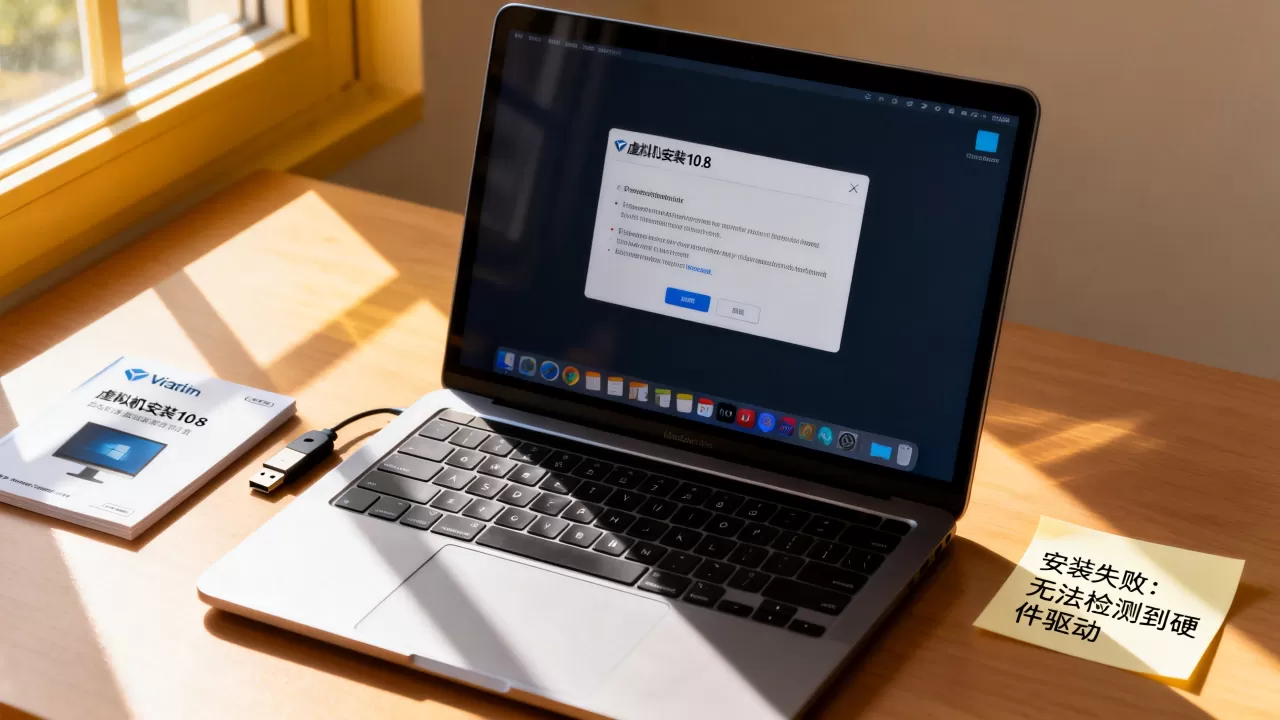
装上增强工具之后,最直观的感受是鼠标不再有延迟感,窗口缩放也跟手了,同时屏幕分辨率可以自由调整,还能开启共享文件夹,拷东西方便很多。
关闭不必要的系统动画
8的滚动动画和Launchpad过渡效果在虚拟机里显得有些拖沓,去“系统偏好设置-Dock”里把“动画效果”调成无强制的缩放效果,再把“显示器”里的透明菜单栏关掉,能明显提升流畅度。
调整节能设置
虚拟机的电源管理不需要考虑续航,进入“系统偏好设置-节能器”,把“电脑睡眠”和“显示器睡眠”全部设为“永不”,防止虚拟机长时间运行时突然挂起,中断正在执行的任务。
虚拟机装macOS 10.8卡不卡
运行流畅度是虚拟机安装macOS 10.8的用户最关心的问题,因为10.8的图形加速需求很轻量,基础界面操作在2核CPU+2GB内存分配下基本没有明显拖延感,实际体验下来,开机大约需要30秒,Safari打开网页的响应速度也比较跟手。
真正卡的场景集中在视频播放和重度图形渲染,这跟虚拟机的显卡虚拟化能力有关,没有独立显卡透传的话,10.8里播放720P以上的视频会有可感知的掉帧,如果同时打开多个重度标签页,虚拟内存交换会让整个系统变慢,这时候加大虚拟机内存比换更强的CPU效果更明显。
Q&A:虚拟机安装macOS 10.8常见问题
虚拟机安装macOS 10.8需要什么配置
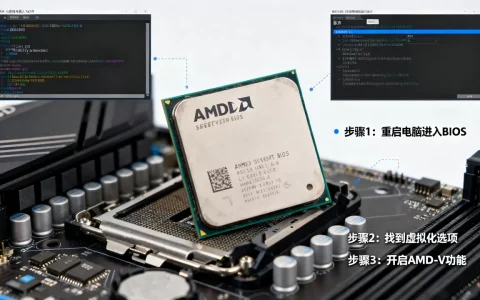
宿主电脑至少需要8GB内存和30GB磁盘剩余空间,分配2核心CPU和2GB内存即可流畅运行桌面操作,分配4GB内存可以获得更好的多任务体验,宿主机CPU必须支持硬件虚拟化,在BIOS里开启VT-x或AMD-V。
虚拟机运行macOS 10.8卡不卡
日常操作基本流畅,轻度办公和网页浏览没有明显卡顿,视频播放和大量动画渲染会掉帧,因为虚拟机不具备完整显卡加速能力,这是所有虚拟机方案共有的物理限制,不是10.8系统本身的问题。
VMware解锁工具是否有安全风险
主流解锁工具在GitHub上开源,代码逻辑透明,但由于涉及修改VMware底层文件,杀毒软件偶尔会误报,使用前建议在虚拟机软件和工具下载页面核对发布者信息,下载后先扫描再运行,解压前最好确认文件来源可信,并注意大部分工具需要在未启动VMware服务的状态下执行。
首发原创文章,作者:王坚,如若转载,请注明出处:https://idctop.com/%e8%99%9a%e6%8b%9f%e6%9c%ba%e5%ae%89%e8%a3%8510-8%e5%a4%b1%e8%b4%a5%e5%8e%9f%e5%9b%a0%e6%98%af%e4%bb%80%e4%b9%88%ef%bc%8c%e5%a6%82%e4%bd%95%e8%a7%a3%e5%86%b3/