虚拟机屏幕比例异常通常是因为客户机未安装增强工具或分辨率设置不匹配,安装增强工具并手动调整分辨率即可解决。
虚拟机屏幕比例不对的常见表现与原因
很多人在使用虚拟机时都遇到过这样的场景:打开虚拟机窗口,系统桌面在屏幕中间缩成一团,四周全是黑边;或者桌面被拉伸变形,图标和文字都变成“矮胖”或“细高”样子;更有甚者,窗口拉大后画面依然保持固定分辨率,怎么调整都无济于事。


这些现象背后,原因往往集中在三个方面,虚拟机默认只提供普通显示驱动,无法识别宿主机屏幕的实际尺寸,导致分辨率选项不完整或错乱,没有安装增强功能或扩展组件,这是最常见的原因,虚拟机设置中的显存分配过低,也可能影响高分辨率下的显示效果,宿主机显示缩放比例与虚拟机分辨率之间的换算关系没有匹配好,同样会造成比例失调。
在动手调整之前,可以先做一个小检查,在虚拟机窗口的“查看”菜单下,自动调整大小”或“自适应客户机”选项是灰色不可点击的,那基本可以断定增强工具没有安装到位。
调整VMware虚拟机屏幕比例的完整步骤
VMware是目前用户最多的虚拟机软件之一,其显示异常的解决方案也比较成熟。
安装VMware Tools是第一步
VMware Tools相当于虚拟机和宿主机之间的“桥梁”,其中包含了SVGA显示驱动,安装完成后,系统才能正确识别屏幕尺寸并实时同步窗口变化。
具体操作路径如下:打开虚拟机 → 在菜单栏点击“虚拟机” → 选择“安装VMware Tools” → 在虚拟机内打开光驱或CD驱动器 → 运行setup程序 → 按提示完成安装并重启。
重启后,屏幕比例通常会自动恢复正常,如果依然有问题,再进行下一步的手动调整。
手动调整分辨率与缩放比例
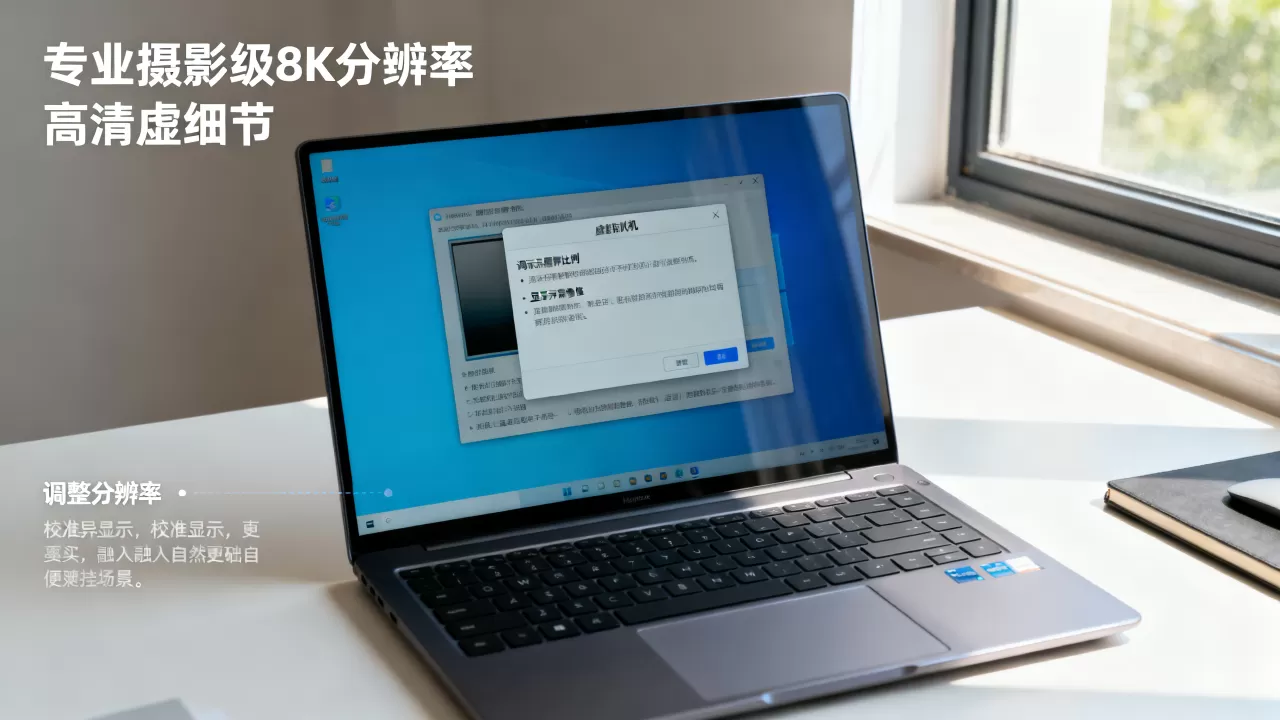
右键点击虚拟机桌面空白处 → 选择“显示设置” → 在“显示器分辨率”下拉列表中,选择与宿主机屏幕相同的分辨率,如果列表中找不到所需选项,说明驱动未正确加载,请重新安装VMware Tools。
还有一种情况,宿主机开启了显示缩放(比如Windows系统设置为125%或150%),虚拟机内的分辨率需要相应降低,否则画面会显得模糊或超出屏幕,行业共识认为,在宿主机高缩放比例下,虚拟机分辨率设置为缩放后的一半数值,画面清晰度和比例会更均衡,例如宿主机是1920×1080分辨率且150%缩放,虚拟机内可尝试1280×720。
若以上方法无效,可以强制指定分辨率,关闭虚拟机 → 右键虚拟机名称 → 编辑设置 → 显示器 → 勾选“在虚拟机中指定显示器设置” → 手动输入分辨率和刷新率,同时检查“加速3D图形”是否开启,显存建议加大到128MB或256MB。
VirtualBox虚拟机屏幕比例调整的独门技巧
VirtualBox没有VMware这么“傻瓜式”,但调整起来也不复杂,核心同样是安装增强功能。
安装增强功能解决全屏与自适应问题
在VirtualBox窗口底部状态栏,找到带光碟图标的按钮,点击后选择“安装增强功能”,Windows客户机系统会自动弹出安装向导,Linux系统则需要手动运行VBoxLinuxAdditions.run,安装完成后重启,屏幕比例异常基本解决。
如果重启后仍然填不满窗口,可以按下快捷键,在菜单栏点击“视图” → “虚拟显示器” → 选择“缩放模式”或“自动调整显示尺寸”,这里特别提一个长尾词场景:VirtualBox虚拟机屏幕分辨率调不了,多数情况下是增强功能没装好,或者客户机系统版本较旧,建议先卸载旧的增强功能,再重新安装最新版本。
强制分辨率设置与多显示器方案
部分特殊系统(如较老的Windows XP或精简版Linux)无法自动识别高分辨率,这时可以通过VBoxManage命令行设置,也可以直接编辑虚拟机的配置文件(.vbox文件),在
<VideoMode screen="0" width="1920" height="1080" />保存文件后重新启动虚拟机即可。
对于有双显示器需求的用户,VirtualBox也支持为虚拟机配置多个虚拟显示器,在“视图” → “虚拟显示器”中,可以创建第二、第三个显示器,需要注意,每个虚拟显示器都会额外占用宿主机内存和显卡资源,配置前请确认电脑硬件够用。
屏幕比例正常但画面模糊?从宿主机缩放参数入手
有时候比例并不歪斜,但整个画面尤其文字总是带着一层雾蒙蒙的感觉,像隔了层毛玻璃,这种情况在高分屏(2K、4K)上尤其常见。
这是因为宿主机Windows系统的缩放比例和虚拟机的DPI没有对齐,比如你的笔记本是2560×1440屏幕,系统推荐缩放150%,虚拟机内分辨率设置为1920×1080,两者叠加后就会出现渲染模糊。
解决办法很简单:在虚拟机内打开“显示设置” → “高级缩放设置” → 关闭“允许Windows尝试修复应用使其不模糊”的选项,或者手动输入小于系统推荐值的缩放比例,VMware和VirtualBox均适用。
另一个被忽视的因素是色彩深度,确保虚拟机的显示设置为32位真彩色,16位色深下字体边缘会粗糙,甚至产生轻微偏色,间接影响视觉比例。
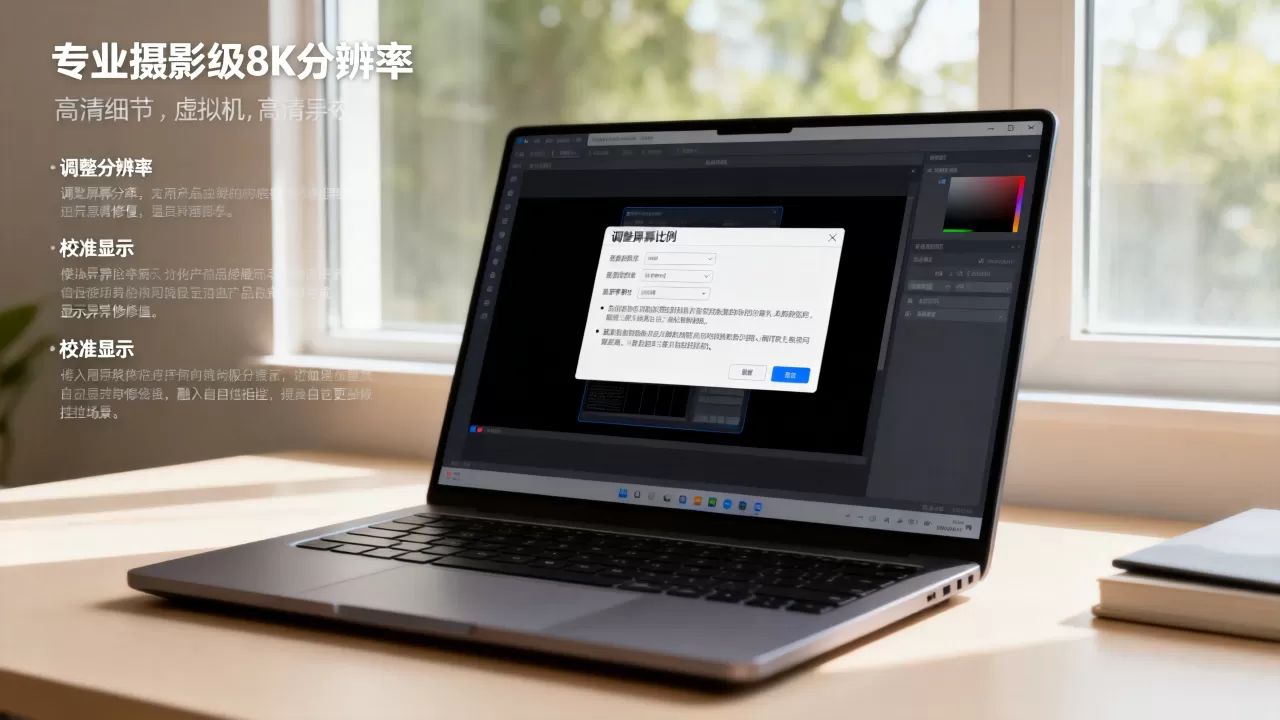
不同虚拟机软件之间的显示差异对比
很多人在Windows虚拟机显示比例调整和Mac虚拟机屏幕适配之间纠结,其实底层逻辑完全一致,下表可帮你快速定位关键点:
| 软件 | 关键组件 | 安装后默认行为 | 高频问题 |
|---|---|---|---|
| VMware Workstation | VMware Tools | 自动适配窗口大小 | 缩放后模糊 |
| VirtualBox | 增强功能 | 需手动开启自动缩放 | 安装失败或黑屏 |
| Parallels Desktop | Parallels Tools | 无缝窗口自动适配 | 显卡性能不足时卡顿 |
Parallels Desktop是macOS上的常用方案,其屏幕比例调整方式与其他平台类似,在虚拟机菜单栏“视图”中切换“全屏”“窗口”或“融合模式”,如果发现鼠标滑动不顺滑,优先检查Parallels Tools是否更新到最新版本。
虚拟机全屏后黑边怎么彻底消除
全屏状态下屏幕两侧出现黑色竖条,或者上下出现黑色横条,说明虚拟机的显示比例(宽高比)与宿主机屏幕不一致,比如你用的是16:9的显示器,但虚拟机内分辨率还是4:3,黑边自然会出现。
修改配置文件强制匹配宽高比
关闭虚拟机 → 找到虚拟机配置文件(扩展名为.vmx或.vbox) → 用记事本打开 → 查找类似svga.maxWidth和svga.maxHeight的参数 → 将其改为与宿主机屏幕一致的值,VMware示例:
svga.maxWidth = "1920"
svga.maxHeight = "1080"
VirtualBox则通过VBoxManage命令设置:
VBoxManage setextradata "虚拟机名称" CustomVideoMode1 1920x1080x32执行后重启虚拟机。
调整宿主机显示分辨率作为妥协方案
如果虚拟机内运行的软件不支持高分辨率,或者你需要保持特定比例不拉伸,可以反过来降低宿主机分辨率,比如将Windows宿主机分辨率从2560×1440临时切换到1920×1080,画面比例就会自然吻合,这种办法适合会议室演示或外接投影仪场景。
常见问题快速排查清单
当你再次碰到虚拟机屏幕比例不对时,按照下面顺序逐项检查,基本就能解决:
- 是否安装了最新版的增强工具(VMware Tools / 增强功能 / Parallels Tools)
- 虚拟机内分辨率是否与宿主机当前分辨率一致
- 宿主机显示缩放比例是否为100%(或同比例缩放)
- 显卡驱动是否正确识别VMware SVGA或VirtualBox显示适配器
- 虚拟机显存是否足够,必要时增加到128MB以上
- 是否在虚拟机设置中错误地勾选了“拉伸客户机显示”或“保持纵横比”
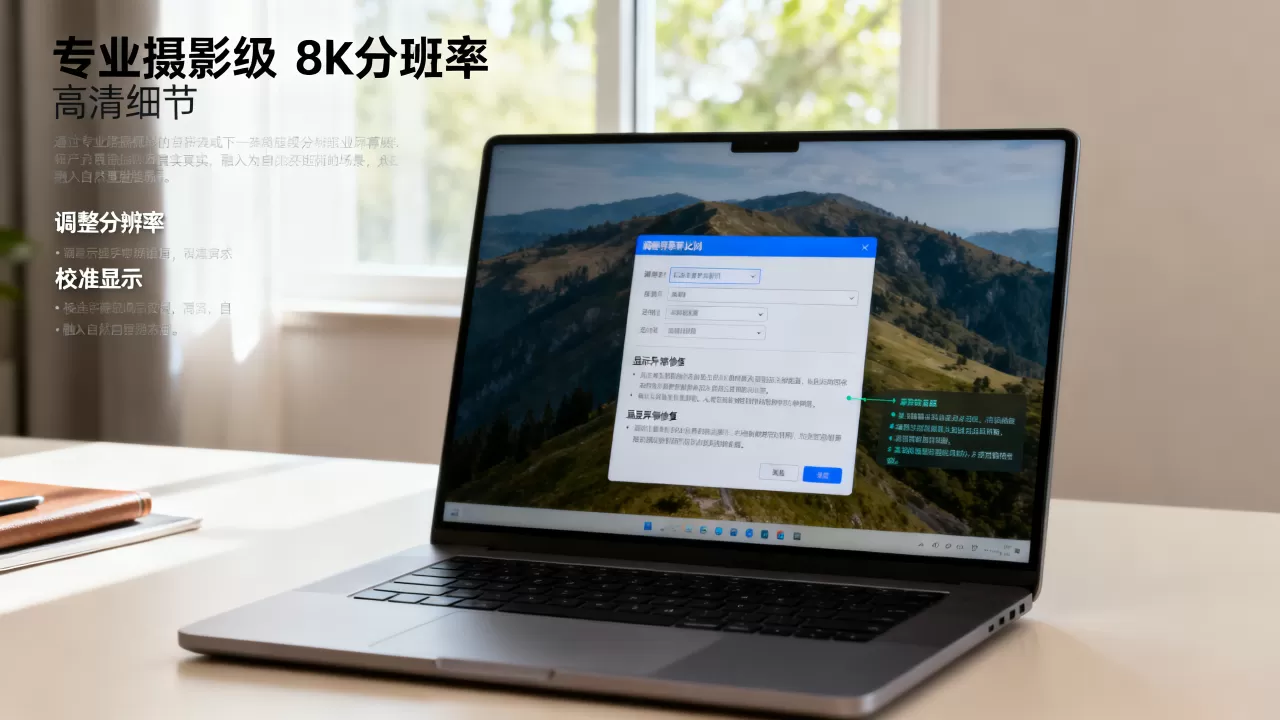
虚拟机分辨率调不了时最容易被忽略的细节
不少人在调整过程中会碰到一个奇怪现象:分辨率选项里明明有1920×1080,但选完以后画面依然仅占屏幕中间一小块,这通常是因为虚拟机窗口还没进入全屏模式,在VMware中按快捷键Ctrl+Alt+Enter,VirtualBox按Host+F(Host默认是Host键),先进入全屏再调整分辨率,问题往往迎刃而解。
部分Linux发行版默认关闭了显示管理器对虚拟显示器的热插拔支持,你可以在虚拟机内打开终端,输入xrandr --output Virtual-1 --mode 1920x1080强制切换,或者安装open-vm-tools-desktop(对于VMware)或virtualbox-guest-utils(对于VirtualBox)来获得更完整的显示支持。
虚拟机屏幕比例调整的核心结论
所有虚拟机屏幕比例异常都源于驱动、分辨率、缩放三者不匹配,优先安装最新版增强工具,再设置与宿主机一致的分辨率,最后微调缩放比例,这三步走完,99%的显示问题都能解决,剩下的1%,多半是虚拟机软件本身或操作系统版本太老,建议升级到较新的版本再试。
关于虚拟机屏幕比例的几个高频疑问
问:为什么安装了VMware Tools,屏幕比例还是不对?
答:安装完成后必须重启虚拟机才能加载新的显示驱动,如果你跳过了重启步骤,系统仍沿用旧驱动,比例自然无法更新,老版本VMware Tools在Windows 10以上系统中可能缺失数字签名导致加载失败,建议卸载后从VMware官网下载最新的“VMware Tools”安装包。
问:虚拟机全屏后桌面图标被拉伸变宽怎么办?
答:这属于分辨率与屏幕宽高比不匹配的典型表现,虚拟机内桌面图标会跟随分辨率伸缩,当虚拟机分辨率的长宽比与宿主机屏幕不一致时(比如用16:9的显示器运行4:3的系统),系统会选择拉伸填充,解决方法是手动将虚拟机分辨率切换为宿主机屏幕的原生分辨率,或者勾选虚拟机的“保持纵横比”选项,让系统保留黑边而不是硬拉。
问:低配置电脑上如何兼顾虚拟机显示效果与流畅度?
答:降低虚拟机分辨率是见效最快的方法,从1920×1080降到1366×768或1280×720,画面比例依然是16:9,但GPU和内存压力大幅减小,同时关闭虚拟机的透明效果、动画和桌面壁纸,也能显著提升操作流畅度,如果你的电脑内存小于8GB,建议把虚拟机显存设在128MB以内,避免占用过多系统资源。
首发原创文章,作者:王坚,如若转载,请注明出处:https://idctop.com/article/615593.html