


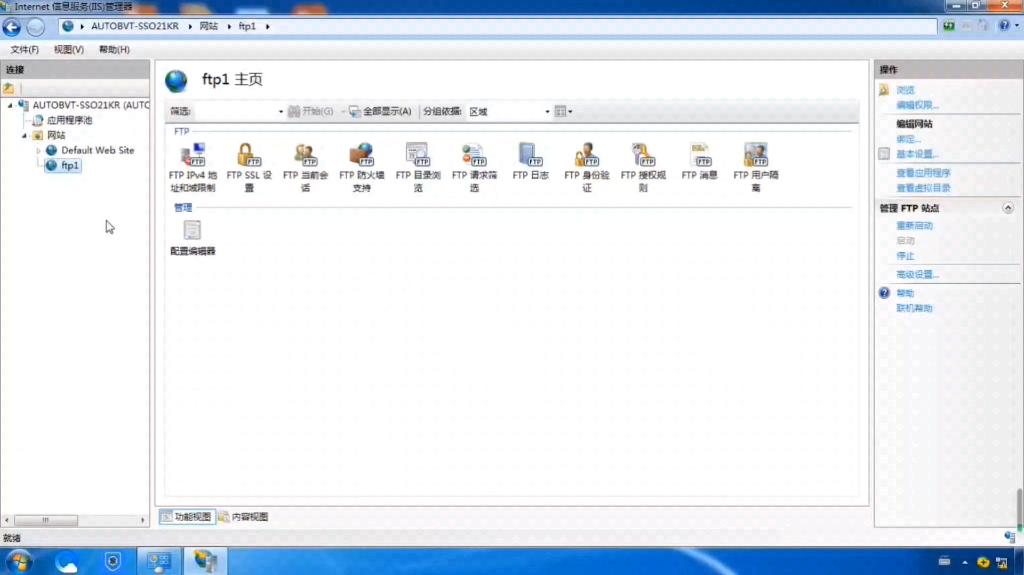
FileZilla连接主机时,用户名和密码并非软件自带,而是由你的虚拟主机或云服务器提供商在开通服务后通过邮件或控制台发送的初始凭证;若忘记密码,需登录服务商后台重置。参考2
很多新手在配置FileZilla客户端时,面对“主机”、“用户名”、“密码”这几个输入框感到无从下手,这其实是因为混淆了“FTP客户端软件”与“服务器访问权限”的概念,FileZilla只是一个工具,就像一把钥匙,而钥匙对应的锁孔(即服务器)里的密码,必须由提供服务器的一方给你。

FileZilla主机用户名密码填什么?核心来源解析
要解决“FileZilla的用户名和密码获取”这个问题,首先需要明确数据的来源,这些凭证不是凭空产生的,它们存在于你的网站托管环境中。
虚拟主机用户的常见获取路径
对于大多数使用共享虚拟主机的个人站长或中小企业,获取流程相对标准化,当你购买主机时,服务商通常会提供一份包含登录信息的欢迎邮件。
- 检查收件箱:搜索关键词如“主机开通”、“FTP账号”或服务商名称。
- 控制面板查看:登录主机商提供的控制面板(如cPanel、Plesk或国内常见的宝塔面板、云虚拟主机控制台)。
- 在cPanel中,寻找“FTP账户”或“文件管理器”选项。
- 在宝塔面板中,进入“网站”设置,查看“FTP账号”一栏。
- 默认凭证规则:部分服务商默认使用“ftp”或“admin”作为用户名,密码则为一串随机生成的复杂字符。
云服务器(VPS/独立服务器)的特殊情况
如果你使用的是阿里云、腾讯云、华为云等提供的云服务器,情况略有不同,云服务器通常默认禁用FTP协议,推荐使用SFTP(基于SSH协议的安全文件传输协议)。
- 用户名:通常是系统管理员账户,如Linux系统的
root,或者你创建的其他具有sudo权限的用户名。 - 密码

:是你初始化服务器时设置的密码,或者是通过密钥对进行验证。
- 端口差异:FTP默认端口为21,而SFTP默认端口为22,在FileZilla的主机栏中,需填写
sftp://你的服务器IP或ftp://你的服务器IP,并在端口栏明确指定21或22。
业内专家指出,混淆FTP与SFTP是导致连接失败的最常见原因之一,建议在配置前确认服务器是否开启了FTP服务,多数云服务商出于安全考虑,默认仅开启SSH(SFTP),若必须使用传统FTP,需在防火墙和安全组中放行21端口及被动模式端口范围。
FileZilla的用户名和密码获取失败怎么办?
当你按照上述步骤操作后,仍然无法获取或无法使用账号密码,通常涉及以下几种场景。
找不到初始邮件或面板入口
这种情况多见于多年未登录的老账户,或者邮件被归入垃圾箱。
- 自助重置:登录主机商官网,找到“账户管理”或“我的产品”。
- 查看订单详情:点击对应的主机订单,通常会有“查看账号密码”或“重置密码”的按钮。
- 联系人工客服:提供你的订单号或服务器IP,客服可协助查询或重置。
密码输入正确但连接超时或拒绝
这往往不是密码错误,而是配置或权限问题。
- 被动模式(Passive Mode):这是FileZilla连接中最容易出错的设置。
- 在FileZilla的“站点管理器”中,找到“传输设置”或“高级”选项卡。
- 将“传输模式”从“默认”改为“被动”。
- 原因:许多云服务器防火墙会阻止主动模式的连接请求,被动模式能更好地穿透NAT和防火墙。
- 权限不足:确保你使用的FTP账号对该目录拥有读写权限,在宝塔面板中,可右键点击文件夹选择“权限”,设置为755或777(777需谨慎使用,仅限临时测试)。
忘记服务器登录密码
如果连服务器的SSH密码都忘了,无法进入后台查看FTP信息,则需要通过云服务商的控制台进行“重置密码”操作。
- 登录云服务商控制台(如阿里云ECS控制台)。
- 找到对应的实例(服务器)。
- 点击“更多” -> “密码/密钥” -> “重置实例密码”。
- 重置后,通常需要先重启服务器才能生效。
- 重启完成后,使用新密码尝试登录FileZilla。
行业共识认为,定期备份FTP密码并存储在安全的密码管理器中,是避免此类麻烦的最佳实践,不要将密码明文保存在记事本中,尤其是当服务器暴露在公网时。
安全建议:如何优化FileZilla连接体验
获取到用户名和密码只是第一步,确保传输过程的安全和稳定同样重要。
优先使用SFTP而非FTP
传统FTP以明文传输数据,包括用户名和密码,极易被中间人窃听,SFTP利用SSH加密通道,安全性更高。
- 主机栏填写:
sftp://your-domain.com或sftp://your-ip - 端口:22
- 登录类型:正常
- 用户/密码:填入服务器SSH的账号密码
配置被动模式端口范围
如果使用FTP协议,务必在服务器端配置被动模式的端口范围,并在防火墙中开放这些端口。
- 服务器端配置:在vsftpd或宝塔面板中设置被动端口范围,如
50000-51000。 - 防火墙配置:在云服务器的安全组中,添加规则允许TCP协议的
50000-51000端口入站。 - FileZilla设置:在“站点管理器” -> “传输设置”中,将被动模式端口范围设置为与服务器一致。
定期更换密码
出于安全考虑,建议每3-6个月更换一次FTP密码。
- 操作路径:登录主机控制面板 -> FTP账户管理 -> 修改密码。
- 注意:修改后,需立即更新FileZilla站点管理器中的密码,否则连接将中断。
常见问题解答(Q&A)
FileZilla主机用户名密码填什么?如果服务商不提供怎么办?
如果服务商不提供独立的FTP账号,通常意味着服务器仅支持SFTP,用户名应填写服务器的系统管理员账号(如Linux的root或自定义用户),密码填写SSH登录密码,主机栏需填写sftp://IP地址,端口为22,若服务商完全不支持文件传输协议,需联系服务商开通或改用SCP命令通过命令行传输。
FileZilla的用户名和密码获取后,为什么显示“连接超时”?
连接超时通常由网络防火墙或被动模式设置引起,首先检查云服务器的安全组是否放行了FTP端口(默认21)或SFTP端口(默认22),在FileZilla的站点管理器中,将传输模式改为“被动”,如果仍超时,可能是服务器端的FTP服务未启动,需登录服务器检查vsftpd或proftpd服务状态。
使用FileZilla上传大文件时速度很慢,与用户名密码有关吗?
与用户名密码本身无直接关系,但可能与加密协议和传输模式有关,SFTP虽然安全,但加密解密会消耗CPU资源,导致在低配服务器上速度受限,若追求极致速度且内网传输,可尝试使用FTP协议并关闭加密(不安全,仅限内网),确保FileZilla的“最大连接数”设置合理,默认通常为1,改为5-10可显著提升大文件上传效率。
FileZilla的用户名和密码获取后,如何确保长期安全?
长期安全依赖于良好的管理习惯,避免使用默认密码,设置包含大小写字母、数字和特殊字符的强密码,定期审查FTP账户权限,删除不再使用的账户,建议启用双因素认证(如果服务商支持),或将FTP访问IP限制为固定IP段,防止暴力破解。
FileZilla的用户名和密码并非软件固有属性,而是服务器访问权限的体现,准确获取这些凭证的关键在于熟悉你所使用的服务器类型及服务商的控制面板操作,通过正确配置传输模式和安全协议,你可以高效且安全地管理网站文件。
首发原创文章,作者:王坚,如若转载,请注明出处:https://idctop.com/article/412944.html




评论列表(1条)
这篇文章说到点子上了,尤其是关于密码那段,我直接截图存了。话说回来有些地方还可以再深入,不过整体已经很顶了,赞一个。