虚拟机真实安装全过程,新手完全能轻松学会只要按顺序操作,全程大概需要30分钟,不用敲任何命令,全程鼠标点击即可完成。
很多人一听到“虚拟机”三个字就以为是什么高深技术,实际上它就是在Windows系统里模拟出一台独立电脑,你可以在这台虚拟电脑里装各种系统、测试各种软件,搞坏了也不影响主系统,下面直接进入正题,按步骤走完这套虚拟机真实安装全过程,你会发现比想象中简单得多。


虚拟机安装前的准备工作
动手之前需要确认两件事:硬件够不够、安装包从哪下载,行业共识认为,虚拟机安装最大的门槛不是技术,而是准备工作是否到位。
硬件要求与系统兼容性
虚拟机需要从你的物理内存和硬盘中匀出一部分资源,多数情况下,8GB内存、50GB空闲硬盘空间就能流畅运行一台Windows 10虚拟机,如果你只有4GB内存,也不是不能用,只是虚拟机内会明显卡顿,建议优先升级内存。
操作系统方面,Windows 10/11家庭版和专业版均支持运行虚拟机软件,不存在兼容性问题,macOS用户同样可以安装,只是操作界面略有差异。
下载虚拟机软件与系统镜像
目前主流虚拟机软件有两款:VirtualBox(免费开源) 和 VMware Workstation Player(个人免费版),新手推荐VirtualBox,原因有两点:下载方便、占用资源更少。
- 打开浏览器搜索“VirtualBox官网下载”,认准域名带
.org的官方站点 - 系统镜像文件:搜索“MSDN我告诉你”或“微软官网Windows 10下载”,获取ISO格式的镜像文件
常见疑问解答:虚拟机哪个版本好用?对于新手来说,VirtualBox 7.x系列是目前最稳妥的选择,界面简洁,中文支持完善,网上教程也多,VMware在性能上略有优势,但免费版功能受限,等熟悉操作后再换也不迟。
虚拟机真实安装全过程:从创建到开机
准备工作完成后,虚拟机安装教程的核心部分从启动VirtualBox开始,整个过程可以分为
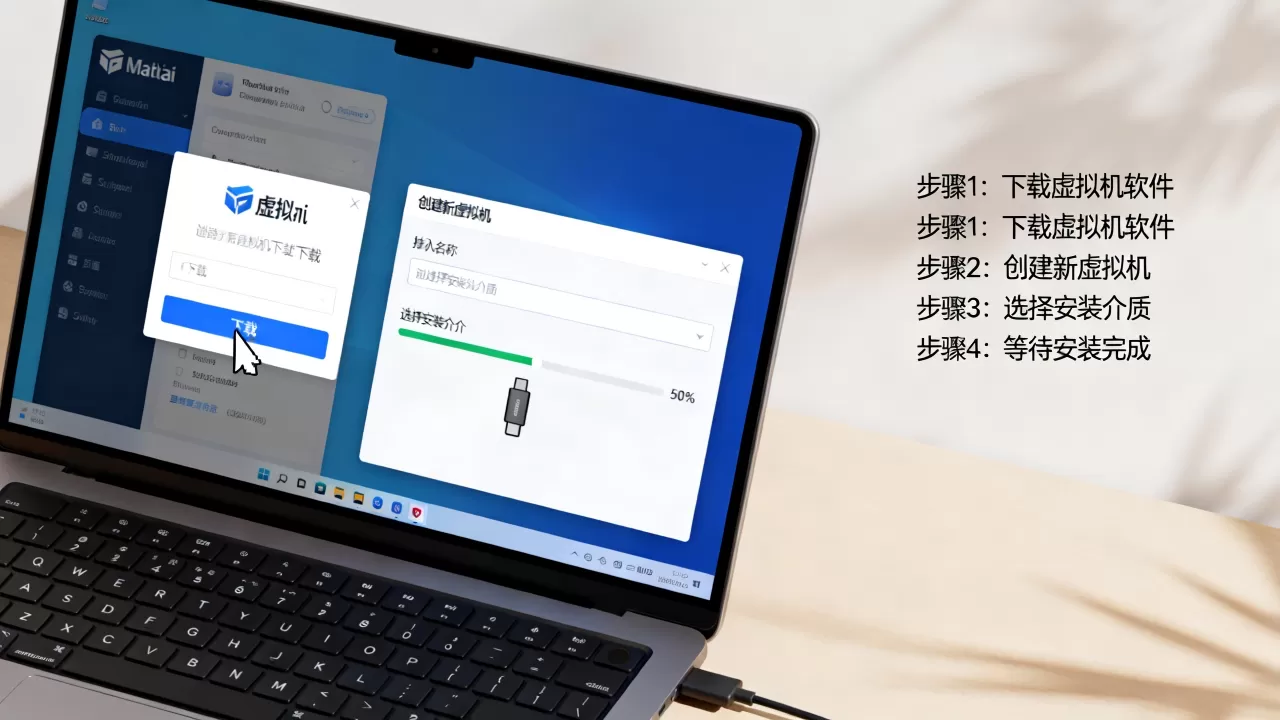
创建虚拟机、分配资源、启动安装三个阶段。
创建第一台虚拟机
打开VirtualBox主界面,点击左上角的“新建”按钮,弹出创建向导。
第一步:填写虚拟机名称和系统类型
- 名称随意填,Win10测试机”
- 文件夹保持默认即可
- 系统类型选Windows 10(64-bit),版本会自动匹配
第二步:分配内存大小
拖动滑块到2048MB(2GB)以上,有以下规律可以参考:如果你的物理内存是8GB,分给虚拟机4GB;如果是16GB,分给虚拟机6-8GB,注意不要超过物理内存的一半,否则主机本身会变卡。
第三步:创建虚拟硬盘
- 选择“现在创建虚拟硬盘”
- 文件类型选VDI(VirtualBox磁盘映像)
- 存储选择“动态分配”这个选项让虚拟硬盘按需增长,不会一次性占用全部空间
- 磁盘大小设为40GB,完全够安装Windows系统和常用软件
点击“完成”后,虚拟机就在列表里出现了,此时还没装系统,需要继续操作。
加载系统镜像并启动安装
选中刚创建的虚拟机,点击“设置”按钮,进入“存储”选项卡:
- 找到“控制器:SATA”下的光盘图标
- 点击右侧光盘图标,选择“选择磁盘文件”
- 浏览到你下载的Windows 10 ISO镜像,确认加载
关闭设置窗口,点击主界面“启动”按钮,虚拟机就会从ISO镜像引导,进入熟悉的Windows安装界面。
Windows系统安装全流程
接下来的操作和实体机装系统一模一样,按提示走完即可:
- 选择语言、时间格式、键盘输入法,点击“下一步”
- 点击“现在安装”,接受许可条款
- 选择“自定义:仅安装Windows”
- 看到未分配空间后,直接点击“下一步”,系统会自动分区并开始安装
- 安装过程会重启几次,虚拟机屏幕会黑屏闪烁,这是正常现象,耐心等待
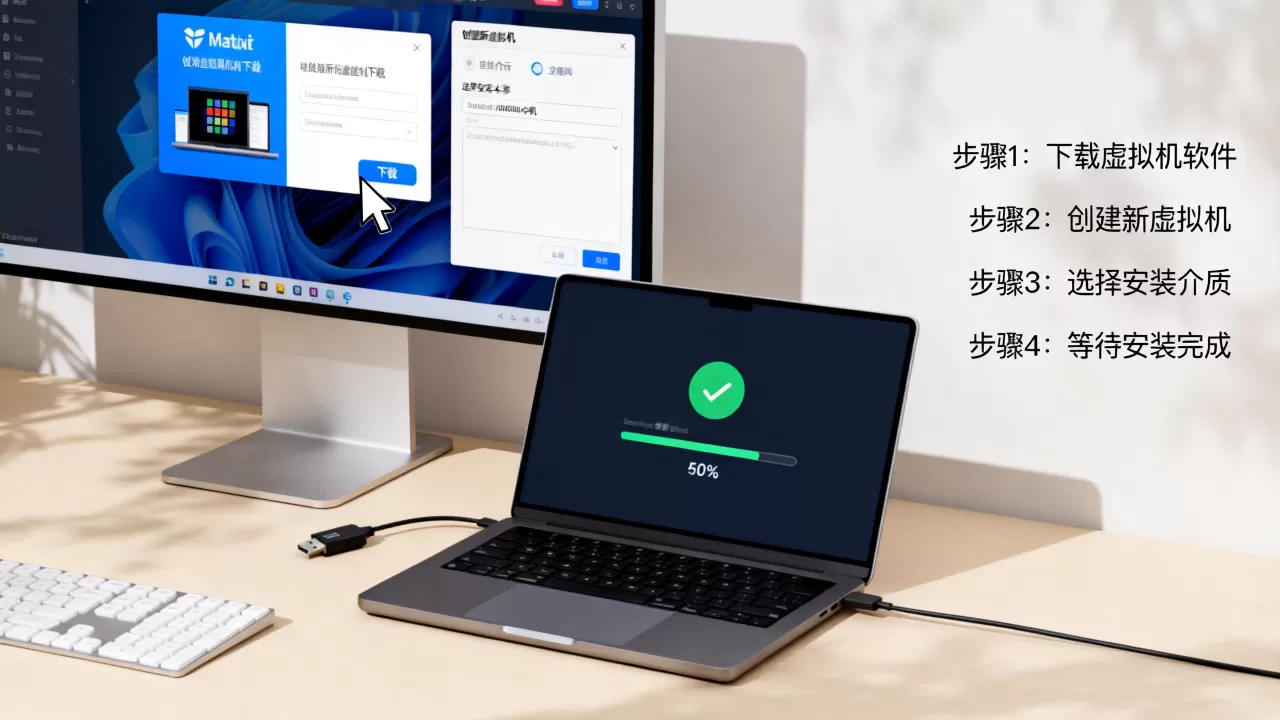
安装完成后,进入Windows桌面,虚拟机的真实安装过程就此结束。
虚拟机安装后的必要配置
系统装好了,但不是马上就能用,还需要安装增强功能和调整显示设置,虚拟机卡顿怎么解决?这个问题多数出在这一步没做对。
安装增强功能
虚拟机默认的显示分辨率和鼠标体验都比较糟糕,原因是缺少驱动,VirtualBox内置了一套“增强功能”,相当于虚拟机中的显卡和驱动整合包。
- 在虚拟机菜单栏点击“设备”→“安装增强功能”
- 虚拟机内会弹出自动播放窗口,运行
VBoxWindowsAdditions.exe - 安装完成后重启虚拟机,画面清晰度、鼠标切换流畅度都会有明显改善
网络模式选择
默认的网络模式是NAT,虚拟机可以上网,但无法被外部设备访问,如果你需要虚拟机与主机互传文件,有以下几个方案可选:
| 需求场景 | 推荐方式 | 具体操作 |
|---|---|---|
| 仅上网 | NAT(默认) | 无需修改,直接可用 |
| 与主机传文件 | 共享文件夹 | 设备→共享文件夹→添加 |
| 固定IP访问 | 桥接网卡 | 设置→网络→连接方式选“桥接” |
新手用共享文件夹就够了,设置路径:虚拟机菜单栏“设备”→“共享文件夹”→“添加”,选定主机上的文件夹,勾选“自动挂载”,在虚拟机中就能直接访问。
快照功能
这是虚拟机比实体机最方便的地方,装完系统并做基础配置后,点击菜单栏“快照”→“生成”,给当前状态取个名,之后无论虚拟机怎么折腾,都能一键回滚到这个干净的初始状态。
虚拟机安装花多长时间?装完能干什么
一套完整流程走下来,安装虚拟机和系统大概需要20-30分钟

,其中大头时间花在Windows安装和自动重启上,这只是首次安装的耗时,以后每次使用只需点一下“启动”,进入桌面不超过30秒。
虚拟机日常几大用途最为实用:
- 测试可疑软件:下载到不信任的安装包先丢进虚拟机跑一遍,发现有问题直接删除虚拟机文件
- 体验其他系统:想试试Linux、老版Windows,不用单独买个电脑或重新分区
- 运行老软件:某些只兼容Win7的旧软件,在虚拟机里搭建Win7环境完美运行
- 学习网络安全:在不影响主系统的前提下搭建各种实验环境
虚拟机Windows 10的安装步骤其实只有一条主线:新建→分配资源→加载镜像→点下一步,前文提到,这整套操作最核心的要点是镜像加载环节很多人装完虚拟机却无法启动系统,原因就是把ISO镜像文件当成普通文件放进了虚拟硬盘,而不是通过光驱引导启动,判断方法很简单:启动虚拟机后黑屏显示“Fatal: No bootable medium found”,就说明镜像没加载进光驱位置。
虚拟机安装常见问题速查
问:开启虚拟机提示“VT-x is not available”怎么办?
这是BIOS中虚拟化功能未开启,重启物理机,进入BIOS设置,找到Intel VT-x或AMD-V选项,将其设置为Enabled,保存退出后再启动虚拟机。
问:虚拟机安装过程中蓝屏报错0x0000005D?
这种情况通常发生在老电脑上,CPU不支持当前系统镜像所需的指令集,解决办法是更换较老版本的Windows系统镜像,或者换用轻量级Linux系统。
问:虚拟机分配的内存和磁盘,还能还给主机吗?
可以,虚拟机的硬件资源只是“借用”,不是永久占用,删除虚拟机时,选择“同时删除所有文件”即可释放磁盘空间;内存更简单,每次关闭虚拟机,内存自动归还给主机,但要注意,删除虚拟机后其中的所有数据将无法恢复。
首发原创文章,作者:王坚,如若转载,请注明出处:https://idctop.com/%e8%99%9a%e6%8b%9f%e6%9c%ba%e7%9c%9f%e5%ae%9e%e5%ae%89%e8%a3%85%e5%85%a8%e8%bf%87%e7%a8%8b%ef%bc%8c%e6%96%b0%e6%89%8b%e4%b9%9f%e8%83%bd%e8%bd%bb%e6%9d%be%e5%ad%a6%e4%bc%9a%e5%90%97%ef%bc%9f%e8%99%9a/