虚拟机速度慢,九成原因不在虚拟机本身,而在于宿主机资源分配策略和底层硬件优化没做到位。只要理顺CPU、内存、存储和虚拟化平台这几个关键环节,老电脑也能跑出新系统的流畅感。
宿主机资源分配:别让虚拟机“吃独食”
虚拟机本质上是宿主机上的一个大型进程,它跑得快不快,首先取决于你愿不愿意给、以及会不会给它分配合适的“口粮”,多数人装完虚拟机就直接用默认配置,这往往就是卡顿的根源。


CPU分配:核心数不是越多越好
行业共识认为,CPU分配遵循“够用即可”原则。 给虚拟机分配4个vCPU,不代表它就能比分配2个vCPU快一倍,反而可能因为CPU调度争抢导致整体性能下降,分配太多虚拟核心,宿主机在切换任务时会产生额外开销,尤其在物理机核心数有限的情况下。
实操建议:
- 查看宿主机物理核心数,Windows任务管理器或macOS活动监视器都能看到。
- 将虚拟机CPU核心数设置为物理核心数的一半或更少,优先保证宿主机的响应速度。
- 如果虚拟机里跑的是编译、视频渲染这类高并发任务,可以适当增加,但不要超过物理核心总数。
- 开启硬件虚拟化功能,Intel的VT-x或AMD的AMD-V,这是让虚拟机直接调用硬件指令集的基础,不开启这个,再怎么调优都是事倍功半,在BIOS或系统固件设置中找“Intel Virtualization Technology”或“SVM Mode”。
内存分配:触摸“黄金分割线”
内存不足是虚拟机卡顿的头号嫌疑人,物理内存紧张时,系统会动用硬盘空间做虚拟内存交换,速度损耗是数量级的,但内存也不是给得越多越好,预留太少给宿主机,宿主机自己会开始卡,连带拖垮虚拟机。
虚拟机内存设置多大合适? 这取决于你实际要跑什么。
- 日常Linux系统或轻量Windows:建议4GB起步。
- 运行Windows 10/11或大型办公软件:8GB是舒适区。
- 运行开发环境或多个虚拟机:每台分配不超过物理内存的40%。
设置路径以VMware Workstation为例:虚拟机设置 -> 内存,拖动滑块即可,Hyper-V则可在虚拟机设置中指定启动内存,调整后,请在虚拟机操作系统内确认它真的“看见”并使用了这些内存。
资源控制:踩下“刹车板”
虚拟机软件提供了资源控制选项,很多人忽略了它们。
-

CPU预留:设定虚拟机最少能占用的CPU资源值,防止他人在宿主机上跑大任务时抢走全部性能。
- 内存预留:类似机制,确保虚拟机内存不会被人为回收。
- 限制:设定上限,防止某个虚拟机吃满全部资源导致宿主机崩溃。
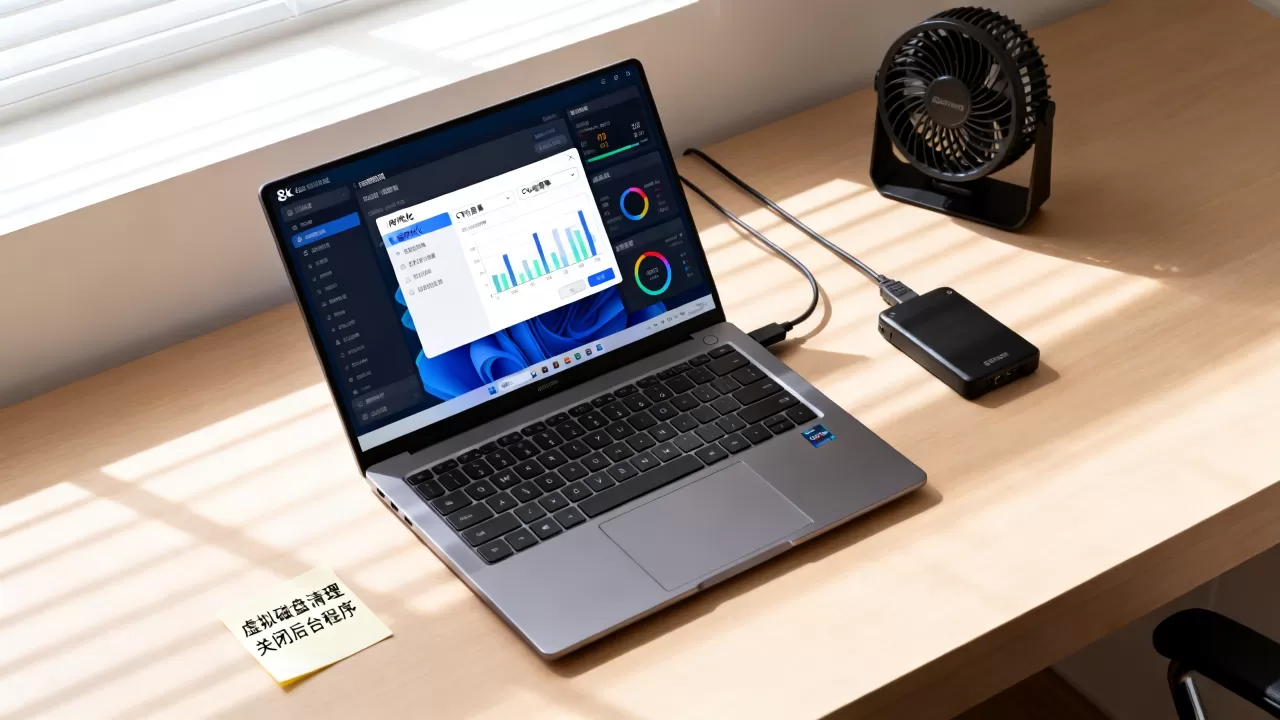
在VMware中,这些选项位于“处理器”和“内存”高级设置里,合理设置限制,你在宿主机上同时开浏览器和IDE,虚拟机里的编译任务依然稳如老狗,这比单纯堆硬件更考验调优功力。
存储性能:虚拟机物理IO的“隐形瓶颈”
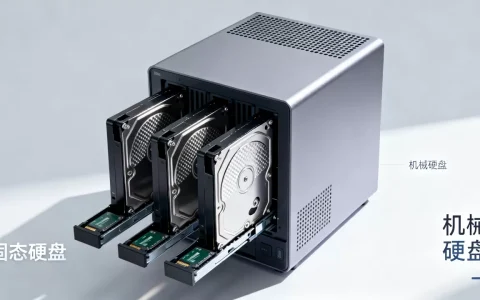
很多人把内存加到顶后发现速度改善有限,问题往往出在硬盘上,虚拟机的系统镜像就是一个大文件,每次读写都转化为对物理硬盘的随机或顺序IO,机械硬盘的随机读写性能极差,多个虚拟机同时开机时,磁头寻道声能让你怀疑人生。
虚拟机磁盘类型选什么?各花入各眼
在创建虚拟机时,你会面对磁盘类型选择,常见三类:
- 动态扩展磁盘:初始体积小,随着数据增多逐渐膨胀,优点是节省空间,缺点是性能不够稳定,磁盘文件碎片化问题会随时间加剧。
- 固定大小磁盘:创建时一次分配好全部空间,性能最优,访问速度快,磁盘文件连续性好,缺点是空间利用率低,硬盘紧张时不友好。
- 拆分磁盘:将虚拟磁盘拆成多个2GB大小的分片文件,便于复制迁移,但性能弱于单文件固定磁盘。
关于如何选择: 如果固态硬盘空间富余,优先选固定大小磁盘,如果实在需要弹性,动态扩展偶尔用可以,长期高负载运行不推荐,不少场景下,固定大小磁盘比动态扩展带来更稳定的帧率和读写速度,这一点在Windows虚拟机里感受尤为明显。
SSD是加速外挂,但需要注意对齐和盘位
无论是哪种磁盘格式,底层物理介质决定上限,将虚拟机镜像放在SSD上,系统启动时间和程序加载速度能获得质的提升,如果条件允许,把虚拟机镜像放在NVMe固态硬盘上,走PCIe通道,延迟比SATA SSD低一个量级。
注意以下物理层面的操作:
- 尽量使用独立物理硬盘,避免和宿主机系统盘抢读写带宽。
- 如果虚拟机运行数据库等大量小文件读写的应用,为虚拟磁盘启用独立I/O路径。
- 定期整理虚拟磁盘碎片,Windows虚拟机的碎片整理可以到虚拟机内进行,但更有效的是关机后在宿主机上用VMware自带的“碎片整理”功能压缩和优化磁盘文件。
何为“当下最低成本提速方案”
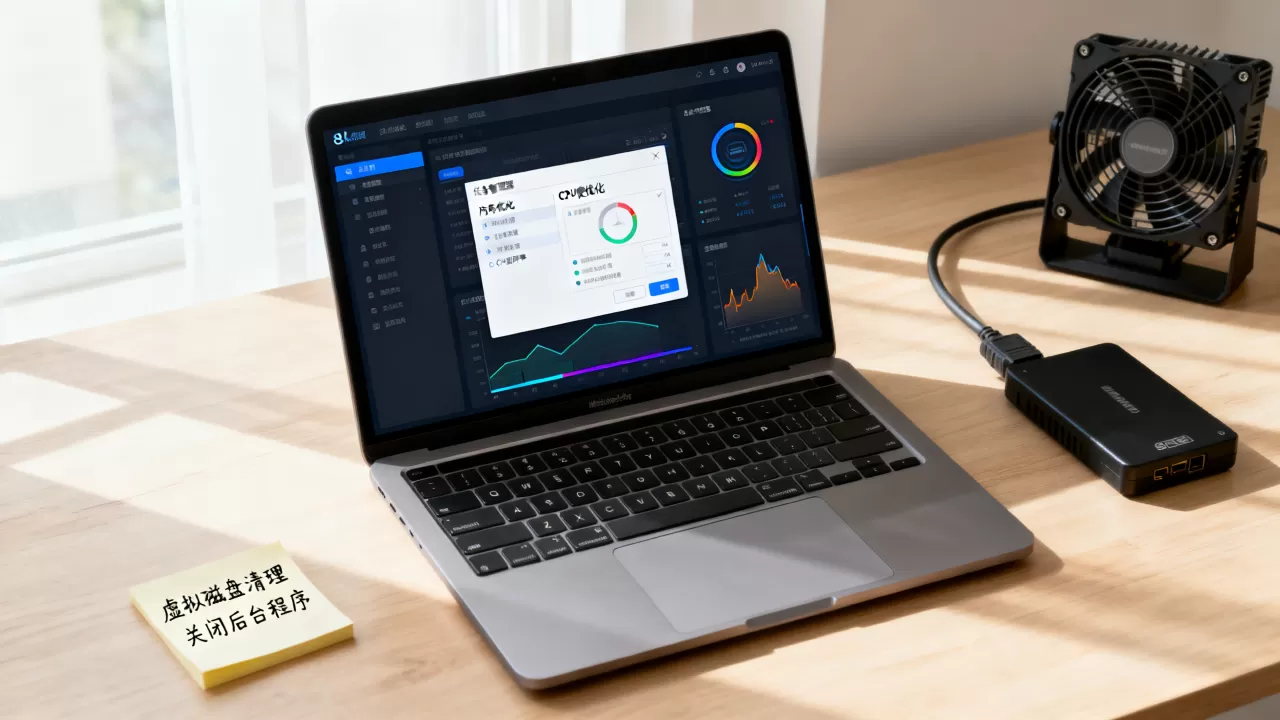
如果你手头有多余的SATA SSD,哪怕不是最新款,把它用作虚拟机专用存储盘,效果远胜把钱花在换旗舰CPU上,多数情况下,这项工作带来的系统响应速度提升,远比调整虚拟机任何一项软件设置都显著。
虚拟机内部优化:装完系统只是开始
资源分配到位后,虚拟机内部的系统环境同样影响体感,很多虚拟机卡顿其实是内部系统拖沓导致,比如后台自动更新、搜索索引、多余启动项。
精简启动项与后台服务
在Windows虚拟机中,打开任务管理器 -> 启动应用,禁用所有非必要启动项,在服务中,禁用Windows Search、Print Spooler(如果不用打印机)、Windows Update(可选,但建议定期手动开启)。
安装增强工具是标配
使用VMware就安装VMware Tools,VirtualBox就安装增强功能,这些工具集成了经过优化的显卡驱动和半虚拟化总线驱动,能实现鼠标无缝切换和更好的显示性能。未安装增强工具时,即使在2D桌面上滚动页面都可能感受明显迟滞。
关闭不必要的视觉效果
- 在Windows虚拟机中调整系统设置为“调整为最佳性能”。
- 关闭桌面壁纸幻灯片,改为纯色背景。
- 关闭窗口动画和阴影效果。
这些操作能省下可观的内存带宽,尤其适合配置不高的宿主机。虚拟机性能优化方法中,内部精简是成本最低、见效最快的一环。
虚拟化平台层面的专项调优
不同虚拟化平台有自己的特色设置,善用这些能进一步释放性能空间。
硬件虚拟化引擎:一个被忽略的参数
在VMware虚拟机处理器设置中,有一个“虚拟化引擎”选项,默认情况下,它可能不会为你自动开启,如果你的CPU支持,启用“虚拟化 Intel VT-x/EPT 或 AMD-V/RVI”选项,这能显著加速内存地址转换,减少内存访问开销,对于Windows虚拟机的性能影响尤其明显,开启后系统跑分数据会相对好看,这属于虚拟机性能优化方法中最容易被忽略的“潜力股”。
显卡加速:看需求选择
- 只做命令行操作:关注显存大小调整即可。
- 运行轻量图形界面:启用3D加速,并为虚拟机分配128MB或256MB显存。
- 玩大型3D游戏或专业图形渲染:不推荐用虚拟机,性能损耗不可避免。
网络适配器:半虚拟化更高效
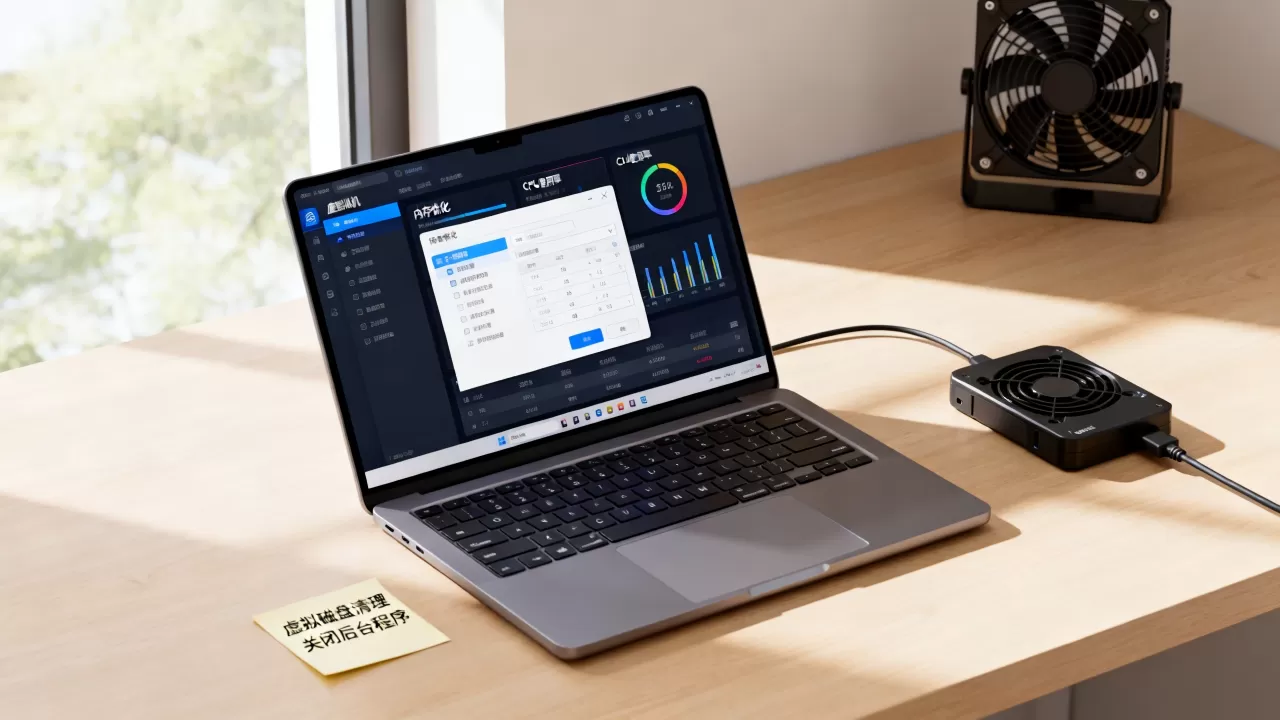
多数虚拟化平台提供半虚拟化网络适配器,例如VMware的vmxnet3,它比默认的e1000模拟网卡具有更低CPU占用和更高吞吐量,如果虚拟机内核支持,优先选择半虚拟化类型,这在处理大流量传输时体验差距明显。
虚拟机的终极速度体验:选对工具和场景
经常有人问虚拟机太卡怎么办?其实有时候不是调优问题,而是工具选错,如果你用的是老旧机械硬盘加经典图形界面虚拟机,再怎么折腾也追不上轻量方案,近年来,WSL2(Windows Subsystem for Linux 2)在开发领域的普及,让很多Linux虚拟机使用场景被取代,如果只是跑命令行或开发服务器,用WSL2比跑完整虚拟机更快、更省资源。
去虚拟化方向也同样值得关注,Docker这类容器技术直接复用宿主机内核,资源开销远小于虚拟机,如果你要跑的是高度隔离的多个服务,但不需要独立内核,容器是更明智的选择。
方向对了,技术选型匹配,速度优化才有意义。
虚拟机常见问题问答
虚拟机内存设置多大合适才不卡?
内存分配主要看宿主机总内存和虚拟机内应用需求,宿主机自身需要至少保留4GB内存才不卡,虚拟机运行Windows 10/11建议8GB起步,Linux桌面环境4GB可用,如果是开发服务器2GB就足够,最忌讳的是把宿主机内存榨干,那样虚拟机会频繁换页,速度大幅下降。
虚拟机磁盘类型选什么能提升性能?
如果你硬盘空间充裕,选固定大小磁盘,它的IO连续性最好,若只有一块固态硬盘且空间紧张,可用动态扩展磁盘,但不要选拆分磁盘模式,对于关键业务虚拟机,建议将虚拟磁盘存放在物理固态硬盘上,并定期在关机状态下执行碎片整理。
电脑配置低虚拟机怎么提速?
优先考虑轻量化方案:使用基于容器技术的虚拟化方案替代传统虚拟机,或改用占用资源较低的Linux搭配轻量级桌面环境,如果必须用Windows虚拟机,把虚拟内存改为固定大小,关闭系统还原、Windows Defender实时防护等磁盘读写大户,并关闭视觉效果。硬件层面,加装内存或换用SSD是低配置宿主机最有效的两项投入。
虚拟机提速是一个系统性工程,从宿主机的资源分配,到存储介质的选择,再到虚拟机内部的精简,每一个环节都值得花心思对待,下一次卡顿出现时,先别急着抱怨软件,按照上面的路径排查一遍,多半能找到突破口,速度从来不是凭空出现的,而是精确分配和合理退让的结果。
首发原创文章,作者:王坚,如若转载,请注明出处:https://idctop.com/article/666385.html