虚拟机使用文件的核心在于搞定虚拟磁盘文件,无论复制、共享还是清理,掌握文件操作就能让虚拟机真正成为你的效率工具。
虚拟机文件放在哪里?先找到虚拟磁盘文件的藏身之处
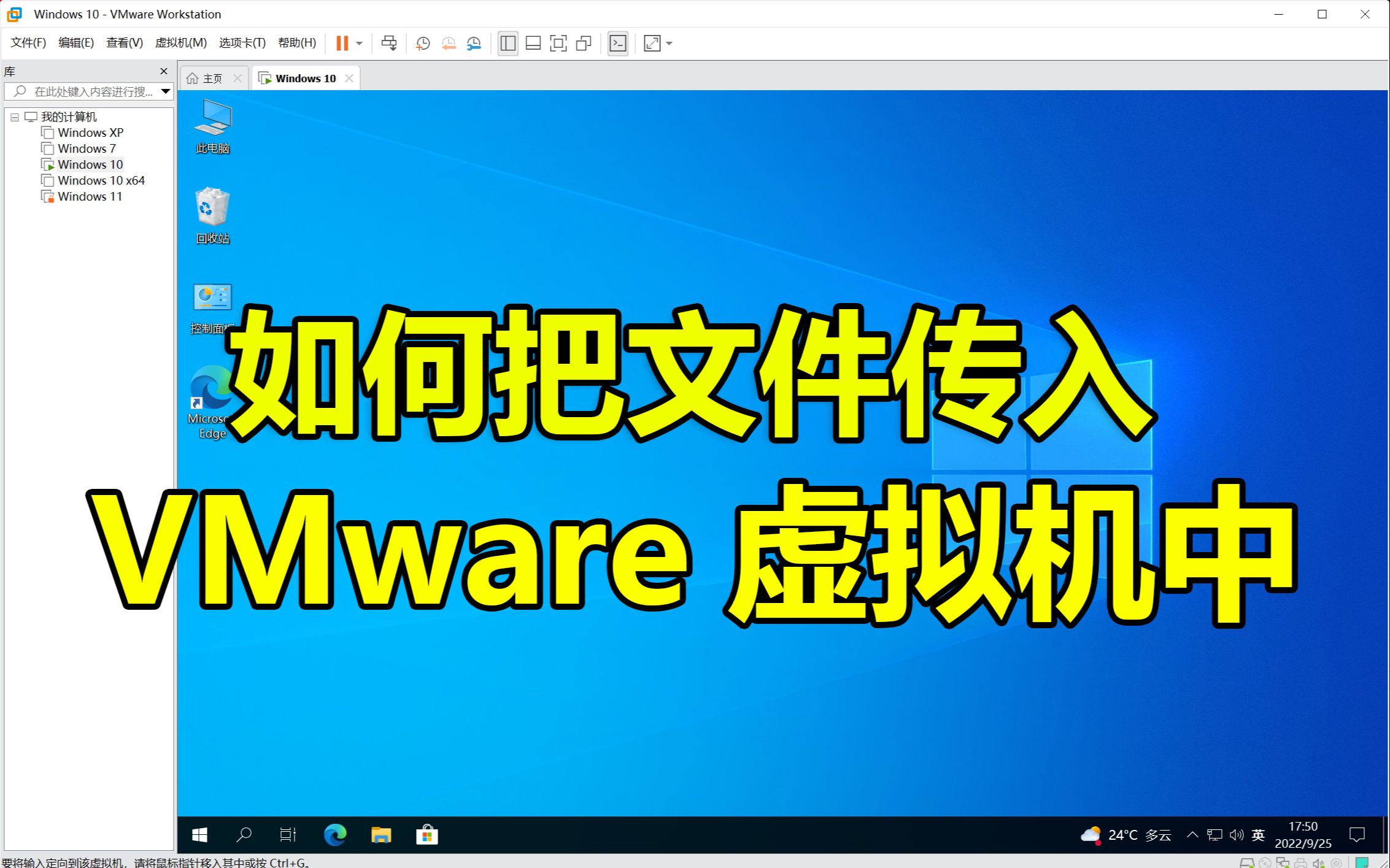
虚拟机的所有数据,包括操作系统、应用程序和你的个人文件,最终都存放在一个或几个虚拟磁盘文件里,要想管理虚拟机使用文件,首先得知道它们在哪里,以及为什么路径这么重要。

常见的虚拟机文件格式与默认路径
不同虚拟机软件,虚拟磁盘文件的扩展名和默认存放位置不太一样:
- VMware Workstation:虚拟磁盘文件以
.vmdk默认路径是C:Users你的用户名DocumentsVirtual Machines,每个虚拟机有一个独立文件夹,里面除了.vmdk,还有.vmx配置文件和虚拟机内存快照文件。 - VirtualBox:虚拟磁盘文件以
.vdi默认存放在C:Users你的用户名VirtualBox VMs下。 - Hyper-V:新一代虚拟磁盘使用
.vhdx格式,默认装在C:ProgramDataMicrosoftWindowsVirtual Hard Disks。
不少新手用户会把虚拟机使用文件和镜像文件混淆,镜像文件是安装系统的 ISO,而虚拟磁盘文件才是虚拟机真正的硬盘,找到这个文件后,你就可以直接复制、移动或压缩它,实现虚拟机的迁移和备份。
自定义虚拟机文件的存放位置
如果你不想让虚拟磁盘占用 C 盘空间,可以在创建虚拟机时指定路径,以 VMware 为例,新建虚拟机时选择“自定义硬件”,在“硬盘”中把虚拟磁盘文件的位置改到 D 盘或 E 盘,VirtualBox 则在“新建虚拟机”界面中,把“文件夹”路径手动修改一下。
实际操作中,需要把存放虚拟磁盘文件的文件夹和存放虚拟机配置文件的文件夹分开吗?行业共识认为,保持两者在同一目录下更便于管理,但如果你想把虚拟磁盘放在独立固态硬盘上以提高性能,也可以将路径分开,只是迁移时注意不要漏掉目录。
虚拟机文件怎么复制到主机?三种靠谱的方案
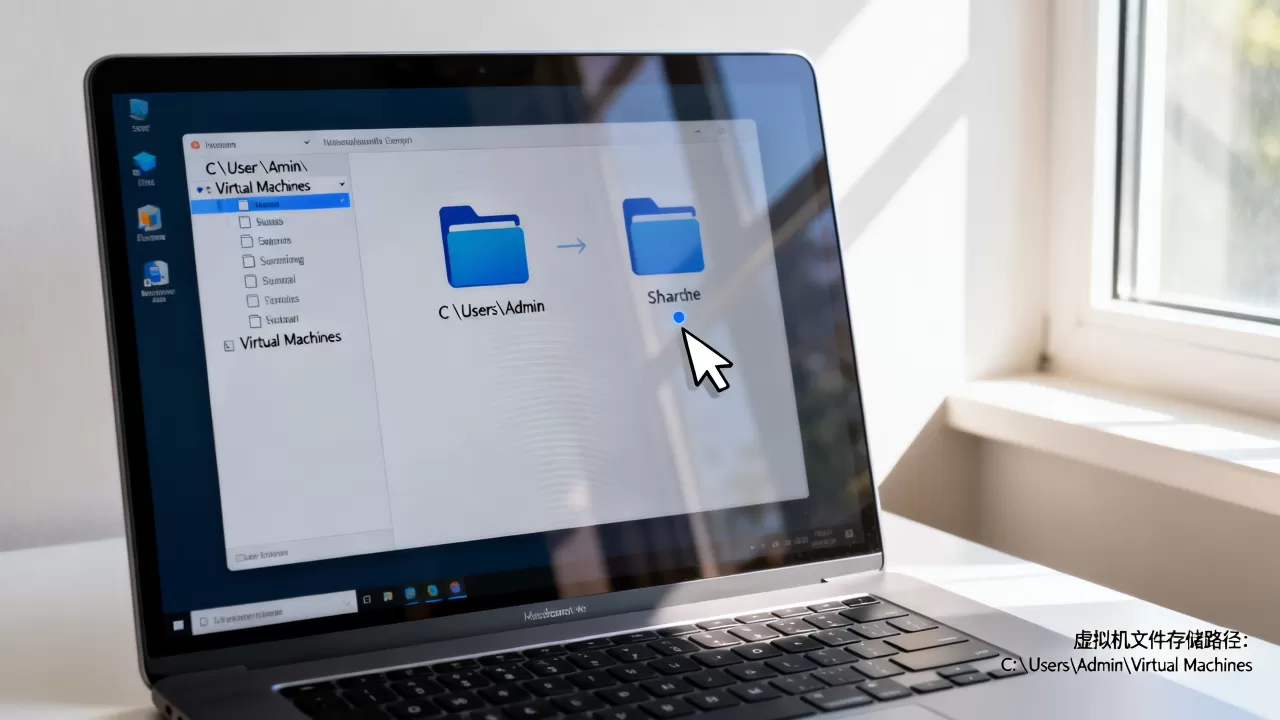
很多人在虚拟机里下载了文件,却不知道如何传到宿主机 Windows 上,这里有三条经过验证的路径,不需要额外付费工具。
使用共享文件夹桥接两边
共享文件夹是虚拟机与主机交换文件的常规途径,设置一次后可以长期使用。
在 VMware Workstation 中操作:
- 在“虚拟机”菜单中选择“设置”;
- 切换到“选项”标签页,点击“共享文件夹”;
- 选择“始终启用”,点击“添加”指定一个主机文件夹;
- 在虚拟机内打开网络路径,就能看到该文件夹。
VirtualBox 的操作类似:在虚拟机窗口顶部“设备”菜单里,找到“共享文件夹”,添加一个固定分配的本机目录,注意共享文件夹中的文件是实时映射的,两边修改会互相影响。
安装增强工具直接拖拽
如果你只是偶尔传几个文件,拖拽是最方便的,前提是虚拟机内已经安装了 VMware Tools 或 VirtualBox 增强功能。
- VMware:点击“虚拟机”菜单,选择“安装 VMware Tools”,在虚拟机内运行安装包,重启后就能直接在宿主机和虚拟机之间拖拽文件,甚至复制粘贴文本。
- VirtualBox:安装“增强功能”后,在“设备”菜单勾选“拖放”为“双向”,这样你可以在两个系统间像操作普通窗口一样拖放文件。
通过 SSH 传输文件
当虚拟机跑的是 Linux 系统,且没有安装增强工具时,SSH 是稳定可靠的选择,你只需要在宿主机上安装一个免费工具 WinSCP,然后连接虚拟机的 IP 地址。
- 查看虚拟机的 IP:Linux 内执行
ip addr; - 在 WinSCP 中新建会话,协议选 SFTP,主机名填 IP,端口 22,用户名密码填虚拟机的账号;
- 连接成功后,左侧是主机文件,右侧是虚拟机文件,直接拖拽即可。
业内专家指出,在无法使用共享文件夹和拖拽的服务器场景下,SSH 依然是文件传输的安全底牌。
虚拟机磁盘文件太大怎么清理?教你给虚拟硬盘瘦身
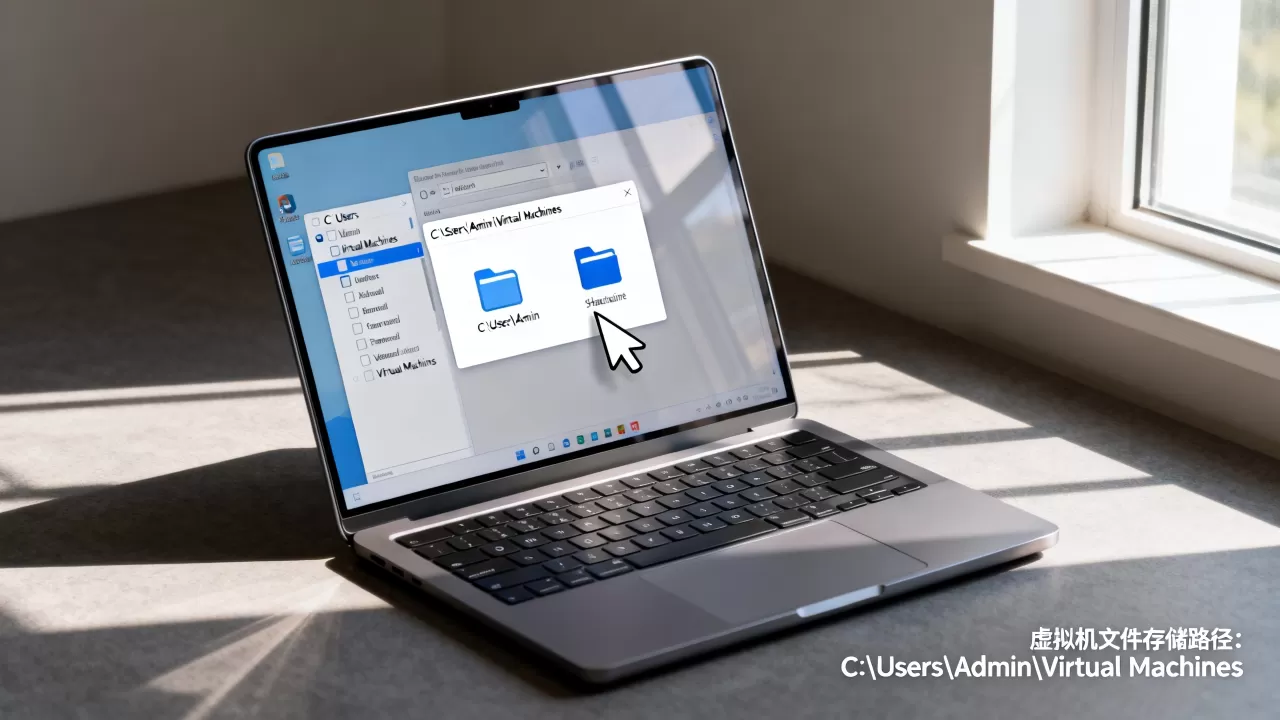
虚拟机用久了,磁盘文件会越来越大,即使删掉了内部文件也无法释放主机空间,这与虚拟磁盘的自增长机制有关,多数情况下,虚拟机内部删除文件后,磁盘并不会自动收缩,所以我们需要手动清理。
删除快照并清空虚拟机内垃圾
在进行压缩操作前,先清除虚拟机内不必要的文件:
- 在虚拟机里运行系统自带的磁盘清理工具;
- 删除不再需要的快照,VMware 中快照合并后,磁盘空间才会释放;
- 如果有多个版本的系统备份,也要一并清理。
使用虚拟机自带工具压缩
VMware 用户可以打开命令行窗口,进入 VMware 安装目录(C:Program Files (x86)VMwareVMware Workstation),执行:
vmware-vdiskmanager -k "虚拟磁盘的完整路径.vmdk"这个 -k 参数就是收缩磁盘,操作前请确保虚拟机关机并且没有快照,VirtualBox 用户则用类似方式:
VBoxManage modifymedium --compact 你的磁盘路径.vdiHyper-V 环境可以打开 PowerShell,执行 Optimize-VHD -Path "你的虚拟磁盘路径.vhdx" -Mode Full,运行结束后,虚拟磁盘文件就会明显变小。
vmware和virtualbox哪个好用?从虚拟磁盘文件看差别
虚拟机文件格式决定了软件之间的兼容性,也影响迁移和扩展方式,我们常被问到“vmware和virtualbox哪个好用”,这其实可以从虚拟磁盘文件上去观察。
| 对比项 | VMware 虚拟磁盘 | VirtualBox 虚拟磁盘 |
|---|---|---|
| 文件后缀 | .vmdk |
.vdi |
| 默认路径 | 文档/Virtual Machines | VirtualBox VMs |
| 动态扩展 | 支持 | 支持 |
| 最大容量 | 2TB |
2TB |
| 快照支持 | 强 | 一般 |
两者的最大容量都可以通过调整参数突破官方默认上限,但稳定性和兼容性有差异,如果你经常需要挂载虚拟磁盘文件到主机,VMDK 的兼容范围更广,因为 VMware 市场占有率较高,VirtualBox 则胜在轻量,不少用户更看重它的免费和开源属性。
如何把vmdk转换为vhdx
虚拟磁盘格式转换并不是一个高频操作,但在把 VMware 虚拟机迁移到 Hyper-V 时会用到,推荐用开源的 qemu-img 工具,命令如下:
qemu-img convert -f vmdk -O vhdx source.vmdk target.vhdx转换完成后,在 Hyper-V 管理器里新建虚拟机时,选择现有磁盘并指向这个 vhdx 文件即可。
虚拟机使用文件常见问题解答
虚拟机使用文件时提示磁盘空间不足怎么办?
先扩展虚拟磁盘容量,VMware 中在“虚拟机设置”里找到“硬盘”选项,点击“扩展”,输入更大的容量,VirtualBox 则执行 VBoxManage modifyhd 你的磁盘.vdi --resize 新的容量,扩展后,在虚拟机内还需要用系统自带的磁盘管理扩展分区,新空间才能被识别。
虚拟机文件可以放在U盘或移动硬盘里使用吗?
可以,但不建议长期使用,USB 设备的读写速度远低于 SATA 或 NVMe 固态硬盘,且频繁断电容易导致虚拟磁盘文件损坏,临时应急时,建议选择 USB 3.0 接口和固态移动硬盘,并在拔出前安全弹出。
为什么虚拟文件删除了,主机可用空间没有增加?
有几种可能:第一,虚拟磁盘文件本身没有自动收缩;第二,快照文件仍然占着空间;第三,回收站中的文件还没被清空,在虚拟机关机状态下,删除不需要的快照并执行一次压缩命令,主机空间才能返还。
掌握虚拟机使用文件的关键,不是记住所有命令,而是理解虚拟磁盘文件的位置、格式和生命周期,当你需要复制、迁移或清理虚拟机时,回到虚拟磁盘这个根上解决问题,就能少走很多弯路。
首发原创文章,作者:王坚,如若转载,请注明出处:https://idctop.com/article/666389.html