ESD文件在虚拟机里没法直接双击打开,因为虚拟机的光驱不认这种格式,正确做法是先把ESD转成ISO镜像再挂载,或者用PE环境配合系统安装工具直接恢复,这两条路都能让ESD在虚拟机里正常跑起来。
ESD文件为什么不能在虚拟机里直接打开?
ESD的全称是Electronic Software Download,微软设计它主要是为了在线分发Windows系统更新和预览版系统,它和常见的ISO、WIM格式有着本质区别,搞清楚这个,你就能理解虚拟机为什么拿它没辙。


| 格式 | 压缩率 | 是否可直接引导 | 虚拟机光驱识别 | 典型用途 |
|---|---|---|---|---|
| ISO | 较低 | 是 | 直接识别 | 光盘镜像、系统安装 |
| WIM | 中等 | 否 | 不识别 | 系统备份、部署 |
| ESD | 最高 | 否 | 不识别 | 微软在线分发、系统更新 |
虚拟机的光驱在设计上只认标准的ISO光盘镜像,它模拟的是一个真实的物理光驱,而ESD文件没有光盘文件系统的结构,光驱读不出任何内容,自然也就无法引导启动,行业共识认为,ESD的高压缩率虽然让文件体积变小了,但代价就是失去了直接挂载使用的便利性,如果你硬把ESD文件拖进虚拟机窗口,系统只会把它当成一个无法识别的数据文件,不会有任何反应。
esd文件怎么安装到虚拟机?先分清你的使用场景
动手操作之前,先想清楚你要用ESD做什么,不同的需求对应完全不同的处理方式。
只想提取里面的文件
比如你想从ESD里拿出某个驱动或某个系统组件,根本不需要安装系统,这种情况下,用7-Zip或DISM++就能直接打开ESD包,像解压普通压缩包一样把文件拖出来,具体操作:打开7-Zip,定位到ESD文件,双击进入,你会看到里面有一个或多个WIM索引,继续双击就能浏览和提取文件了,这一步不涉及任何虚拟机的配置,最快也最省事。
要在虚拟机里安装完整系统
这是大多数人的真实需求,如果你需要把ESD里面的Windows系统完整安装到虚拟机里,那就必须先解决引导问题,虚拟机的BIOS和引导程序不认ESD,必须让ESD变成可引导的介质,或者用PE系统绕过这个限制,业内专家指出,只要掌握了这两个方向,ESD文件在虚拟机里装系统,难度其实比用光盘安装还低,因为ESD本身就是微软官方制作好的系统镜像,纯净度和完整性都有保障。
esd转iso哪个软件好?虚拟机挂载和安装实操
把ESD转成ISO是多数人选择的路,操作路径成熟,踩坑概率最低。
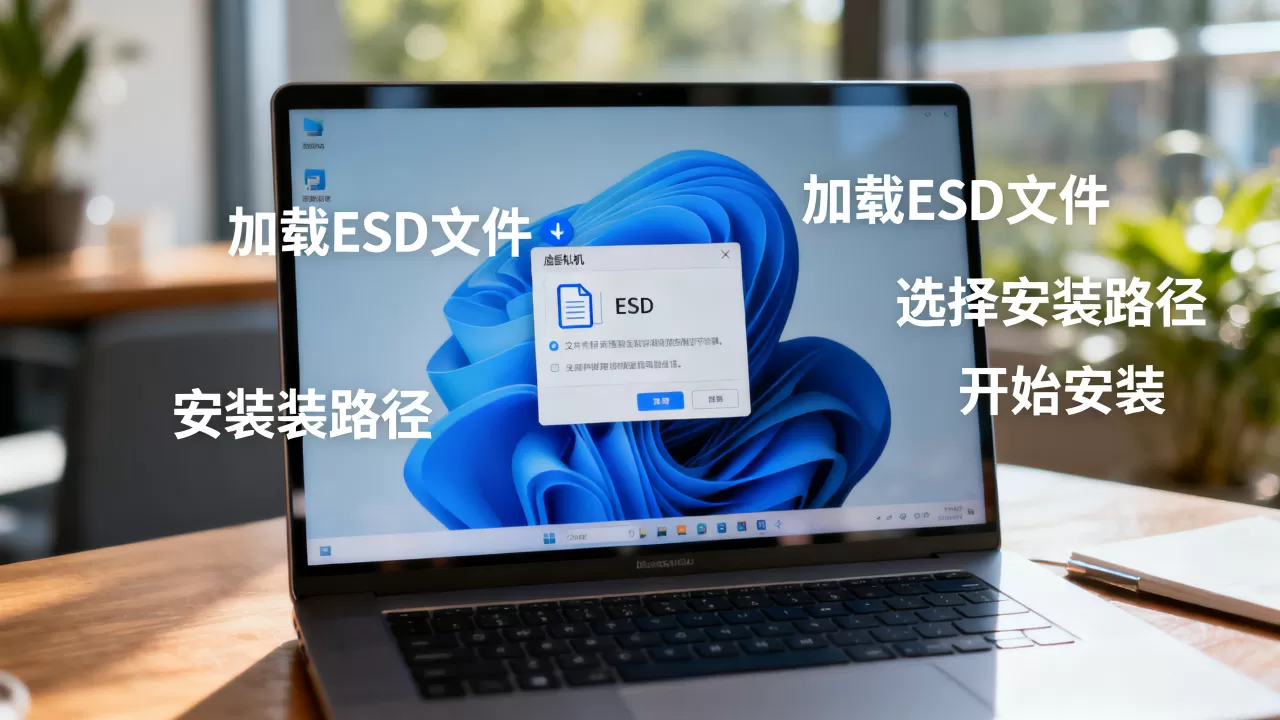
用DISM++转换:最推荐的方式
DISM++是国内技术社区广泛使用的系统工具,对ESD的支持非常成熟,转换过程完全图形化操作,不需要记忆任何命令。
具体步骤:
- 下载DISM++并解压,选择对应系统版本的exe文件(64位系统选64文件夹里的)。
- 打开后点击菜单栏的“文件”,选择“镜像转换”。
- 点击“浏览”选中你的ESD文件,软件会自动识别里面的系统版本和索引号。
- 选择输出格式为ISO,指定保存位置。
- 点击“确定”,等待进度条走完,转换耗时取决于ESD文件大小,多数情况下在几分钟到十几分钟之间,你可以去做别的事,但别关电脑。
转换完成后,你会得到一个标准的ISO文件,接下来就是虚拟机的常规操作了。
在VMware里挂载转换后的ISO
打开VMware Workstation,选中你的虚拟机,点击“编辑虚拟机设置”,在硬件列表里找到“CD/DVD”,勾选“使用ISO映像文件”,然后浏览选择刚转换好的ISO,确认后启动虚拟机,系统会直接从ISO引导,进入Windows安装界面,安装过程中的分区、账号设置等步骤和用光盘装系统完全一样。
在VirtualBox里挂载ISO
VirtualBox的操作类似:选中虚拟机,点击“设置”,进入“存储”选项卡,在“存储介质”区域点击光驱图标旁边的加号,选择“添加光盘映像”,定位到ISO文件后启动虚拟机即可,这里提醒一下,VirtualBox默认的显示控制器对Windows 11的兼容性一般,如果安装界面黑屏,尝试把显卡控制器换成VBoxSVGA。
用Windows自带命令转换:不装第三方软件的办法
不想下载DISM++的话,可以用系统自带的DISM命令完成转换,但过程稍微曲折一些,你需要管理员权限打开命令提示符,先输入以下命令查看ESD文件里的系统索引号:
dism /Get-WimInfo /WimFile:D:你的文件.esd
记住输出的索引号后,用导出命令把它变成WIM格式:
dism /Export-Image /SourceImageFile:D:你的文件.esd /SourceIndex:1 /DestinationImageFile:D:输出文件.wim /Compress:max
到这里你得到的是WIM文件,还不是ISO,还需要额外下载Windows ADK里的oscdimg工具才能打包成ISO,对比下来,直接装DISM++反而更省时间,据统计,多数技术论坛的教程都推荐用DISM++完成这一步,命令行方案适合对系统工具很熟悉的用户。
不转ISO:用PE环境把esd文件直接恢复进虚拟机
转换ISO虽然稳妥,但有一个缺点:耗时,如果你不想等那十几分钟,还有另一条路可以走。
准备PE引导镜像
PE(Preinstallation Environment)是一个精简的Windows系统,可以加载到虚拟机光驱里作为临时引导环境,去下载一个微PE或优启通制作的PE镜像(ISO格式),把它挂载到虚拟机光驱,启动虚拟机进入PE桌面。
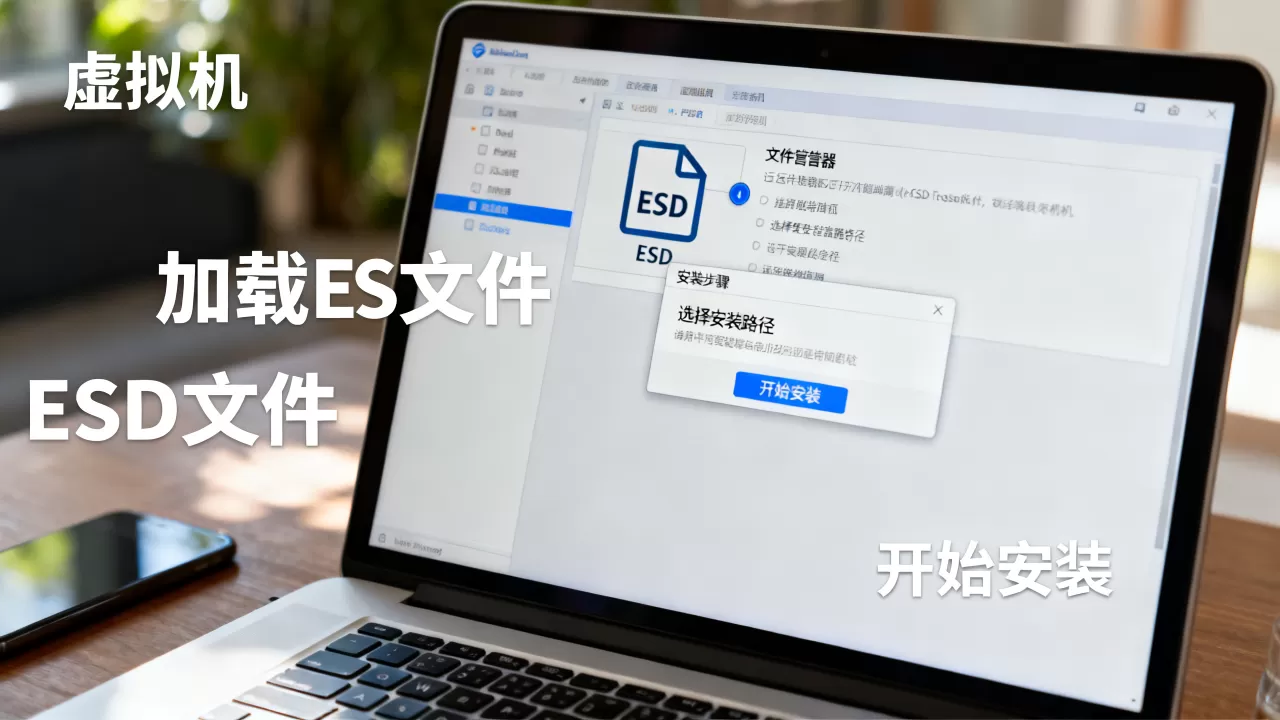
用WinNTSetup完成ESD恢复
进入PE桌面后,打开WinNTSetup这个工具,它是PE环境里装机常用的系统安装器,直接支持ESD格式。
操作流程:
- 在WinNTSetup界面选择“Windows安装文件”,浏览并选中你的ESD文件。
- 引导驱动器选择虚拟机里预留的EFI分区或系统分区,系统驱动器选择你要安装Windows的主分区。
- 点击“开始安装”,确认版本和分区信息无误后等待执行。
- 安装完成后重启虚拟机,别忘了在重启前把PE镜像从光驱里移除,否则会再次进入PE。
这个方法避开了ISO转换的等待,但要求你对分区、引导这些概念有一定基础,多数情况下,用PE装系统比转ISO再装还要快,因为跳过了格式转换的中间环节。
处理ESD加密问题
有一个特殊情况需要注意:从Windows Update渠道直接抓取的ESD文件,部分带有加密标记,这类文件在WinNTSetup里会报错“文件已加密”或“无法读取”,需要先用工具解密,日常从技术社区或官方镜像站下载的ESD通常没有这个问题,但如果遇到了,去搜索“ESD解密工具”就能解决,有一个细节值得记住:凡是名字里带Update或Delta字样的ESD,基本都牵扯到增量更新逻辑,不推荐用于虚拟机安装。
虚拟机运行ESD系统的常见坑和解决办法
就算转换和安装都顺利,运行阶段还是有几个容易翻车的地方,提前避开能省不少时间。
坑一:内存分配不足导致安装卡死
ESD里封装的系统如果是最新版本,对内存的要求比旧版明显更高,虚拟机分配的内存如果低于4GB,安装过程会非常卡顿,甚至直接卡死在“正在准备设备”界面,解决办法很简单:在虚拟机设置里把内存调到4GB以上,如果你的物理机内存充裕,直接给8GB,安装过程会流畅很多。
坑二:虚拟化引擎未开启导致安装极慢
现代Windows系统在虚拟机里安装时,如果检测不到CPU的虚拟化指令集,会采用兼容模式运行,速度慢得让人怀疑电脑坏了,进入虚拟机的BIOS设置,找到Intel VT-x或AMD-V相关的选项并开启,如果你用的是VMware,在“处理器”设置里勾选“虚拟化Intel VT-x/EPT”或“虚拟化AMD-V/RVI”,安装速度会有肉眼可见的提升。
坑三:转换后的ISO超过4GB无法识别
ESD经过转换后体积会膨胀,因为ESD的压缩率远高于ISO能承载的格式,所以转出来的ISO文件经常超过4GB,如果你用的是FAT32格式的U盘或虚拟磁盘,系统会提示文件过大,解决办法是把存放ISO的位置改成NTFS或exFAT格式,或者直接把ISO放在虚拟机所在磁盘的目录下,避免跨介质传输。
坑四:系统版本和虚拟机硬件不匹配
ESD文件里可能是Windows 11,但虚拟机的固件类型是传统的Legacy BIOS而非UEFI,这会导致安装完成后无法引导,业内专家建议,在创建虚拟机时直接选择对应系统的预设模板,比如安装Windows 11就选“Windows 11”模板,VMware和VirtualBox都会自动配置好固件类型、TPM和安全启动选项,省去手动调整的麻烦。
常见问题:虚拟机打开esd文件失败怎么办?
Q:双击ESD文件提示“无法打开此文件”,是文件损坏了吗?
不是,ESD本身就不是设计用来双击打开的格式,Windows系统没有为它关联默认程序,你需要做的不是修复文件,而是改变打开方式:要么用DISM++或7-Zip去查看和提取内容,要么按照上面的方法转换成ISO后挂载,如果你的ESD文件是从微软官方渠道下载的,文件完整性几乎不会有问题,问题只出在打开方式上。
Q:esd文件安装系统多少钱?有没有必要花钱找人装?
线下维修店对ESD系统安装的报价差别不小,大致在几十到一百多元的区间,具体看城市和店铺,北京中关村和上海徐家汇的电脑城价格会更高一些,实际上整个流程的技术门槛并不高,核心操作就是转格式、挂载、装系统三步,自己动手花半个小时就能完成,如果你手头已经有现成的ESD文件和虚拟机软件,完全没有必要花这个钱,按本文的步骤走一遍就能搞定,哪怕安装过程中出了问题,重新创建虚拟机再试一次的成本,也比跑一趟维修店低得多。
Q:Mac上的虚拟机软件能处理ESD文件吗?
可以,Parallels Desktop和VMware Fusion本质上也是虚拟机,遵循同样的规则:ESD不能直接挂载,需要先转换成ISO,Parallels Desktop会自动检测ISO文件并引导安装流程,体验比较顺畅,需要注意的是,Mac上转换ESD的图形化工具选择较少,你可以在Windows电脑上完成转换后把ISO文件拷贝到Mac,再挂载到Parallels里,如果Mac硬盘空间比较紧张,转换后的ISO体积比ESD大不少,最好预留足够的剩余空间再操作。
ESD文件在虚拟机里的运行,本质上就是一场格式转换和引导适配的游戏,记住核心思路:先转ISO再挂载,或者用PE直接恢复,两条路都能走通,不用被那些看似复杂的工具吓住,DISM++和WinNTSetup都是图形界面,跟着操作一遍就能上手,下次再拿到ESD文件,你完全可以自己动手,让它在虚拟机里顺畅运行起来。
首发原创文章,作者:王坚,如若转载,请注明出处:https://idctop.com/article/617205.html