Magento 2上传简单商品的核心在于利用后台的“产品”菜单,通过填写基本信息、价格、库存及媒体文件,选择“简单商品”类型并点击“保存”即可完成,整个过程无需编写代码。
对于许多刚接触Magento 2的电商从业者来说,后台复杂的配置界面往往让人望而却步,但实际上,上传一个标准商品的操作逻辑非常直观,只要理清了数据字段之间的关联,即使是零基础的用户也能在几分钟内完成上架,本文将剥离那些晦涩的技术术语,直接切入实操环节,帮助你快速掌握这一核心技能。

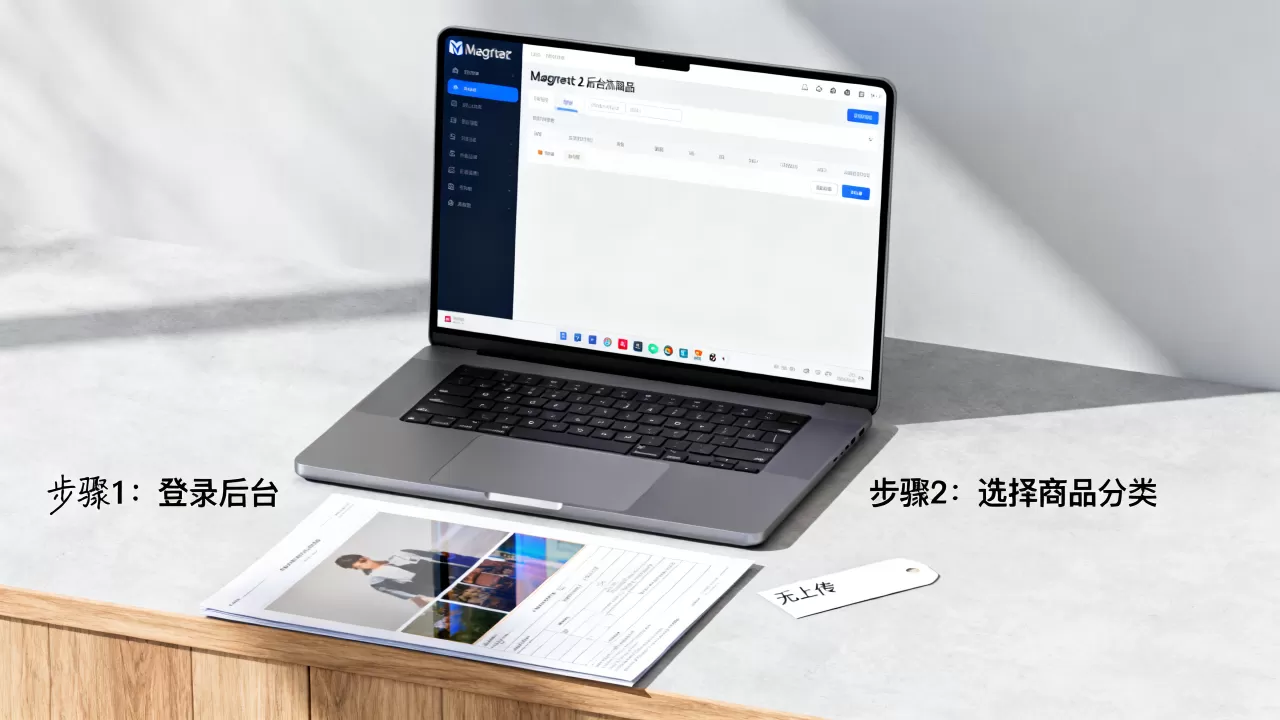
Magento 2后台商品上传基础流程
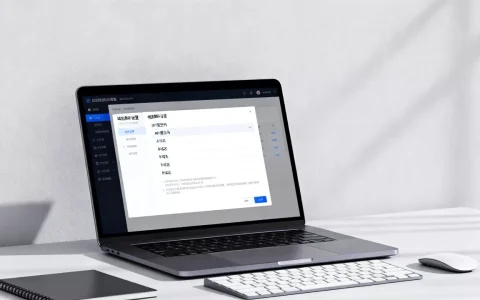
进入Magento 2的管理后台是第一步,确保你拥有管理员权限,并在左侧导航栏中找到“内容”或“产品”板块(取决于版本配置,通常位于左侧主菜单),点击“产品”,你将看到“所有产品”列表,这里展示了当前店铺中已有的所有商品。
新建商品的关键步骤
在页面右上角,点击“添加产品”按钮,此时系统会弹出一个选择框,要求你选择产品类型,对于大多数单一规格、无变体(如颜色、尺寸)的商品,请选择“简单商品”,这是最基础也是最常用的类型。
选择类型后,进入商品编辑页面,这个页面被划分为多个标签页,每个标签页负责不同的数据维度。
基本信息配置
这是商品的核心身份区,你需要填写以下关键字段:
- 名称:输入商品的全名,确保包含核心关键词,方便用户搜索。
- SKU:这是库存保持单位,必须唯一,建议采用“品牌-类别-规格”的编码规则,NIKE-SHOE-001”。
- 描述:分为“简短描述”和“完整描述”,简短描述通常显示在列表页,完整描述在详情页,利用富文本编辑器,可以插入图片、链接和加粗字体,提升可读性。
- 价格:输入售价,如果商品有促销价,可在“特殊价格”栏填写,并设置生效日期。
库存与分类设置
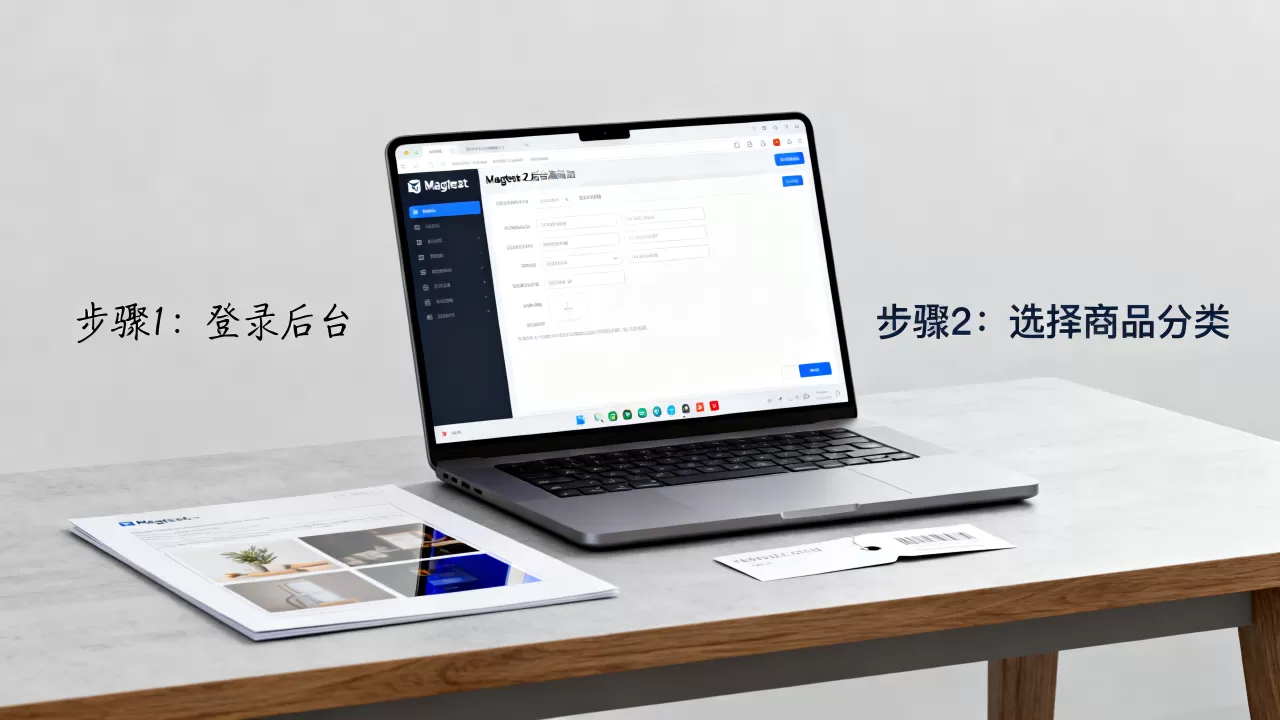
在“库存”标签页中,Magento 2默认启用了库存管理,你需要勾选“使用商品设置库存”,然后设置“可用数量”,如果库存充足,建议设置为9999或更高,以避免显示缺货状态,设置“最小订购数量”和“最大订购数量”,防止恶意刷单或超卖。
在“分类”标签页中,勾选该商品所属的分类,如果这是一双运动鞋,请勾选“鞋类”和“男鞋”分类,这决定了商品在前端导航中的展示位置。
Magento 2上传简单商品常见问题解析
在实际操作中,许多用户会遇到商品保存后未显示,或价格不生效的情况,这些问题通常源于配置细节的疏忽。
商品状态与可见性设置
很多新手上传商品后,前台却找不到,这往往是因为忽略了“状态”和“可见性”选项。
- 状态:必须设置为“启用”,如果设置为“禁用”,商品将完全不可见。
- 可见性:对于简单商品,通常选择“目录,搜索”,这意味着商品既出现在分类列表中,也能通过搜索找到,如果仅选择“搜索”,商品将不会出现在分类页面,导致流量损失。
图片上传的最佳实践
图片是电商转化的关键,在“媒体”标签页中,你可以上传商品图片。
- 主图:拖拽至顶部,作为商品详情页的主展示图,建议尺寸为800×800像素以上,格式为JPG或PNG,背景尽量为白色,以符合行业共识认为的视觉规范。
- 缩略图:系统会自动生成缩略图,但建议上传比例一致的图像,避免前端显示变形。
- 图片标签:为每张图片添加Alt文本,这不仅有助于SEO,还能在图片加载失败时提供替代信息。
Magento 2批量上传商品与简单商品对比分析
当商品数量较少时,手动上传是最高效的方式,但当SKU达到数百甚至数千时,手动操作将变得极其低效且容易出错,对比“手动上传”与“批量导入”的差异显得尤为重要。
| 特性 |
手动上传简单商品 | 批量导入(CSV) |
|---|---|---|
| 适用场景 | 新品测试、少量SKU、复杂定制商品 | 大规模上新、定期补货、数据迁移 |
| 操作难度 | 低,界面直观,无需技术背景 | 中高,需熟悉CSV格式及字段映射 |
| 出错率 | 低,人工逐一核对 | 中,需严格检查数据格式和必填项 |
| 时间成本 | 单个商品3-5分钟 | 批量处理,平均每商品10秒 |
| 灵活性 | 高,可随时调整图片和描述 | 低,修改需重新生成CSV并导入 |
业内专家指出,对于初创电商团队,建议先通过手动上传熟悉后台逻辑,待流程稳定后再引入批量导入工具,这种渐进式策略能显著降低学习曲线带来的风险。
批量导入的准备工作
如果你决定采用批量上传,首先需要下载Magento 2提供的模板CSV文件,在“产品”页面,点击“批量操作”->“导入”,系统会提供一个标准模板。
在填写CSV文件时,注意以下几点:
- 必填字段:Type、Attribute Set、SKU、Name、Price、Weight、Visibility、Status,缺少任一字段,导入将失败。
- 分类路径:使用“/”分隔分类层级,如“男鞋/运动鞋/跑步鞋”。
- 图片路径:图片需先上传至服务器媒体目录,然后在CSV中填写相对路径,如“/images/shoe.jpg”。
Magento 2商品上传后的验证与优化
上传完成并非终点,验证商品在前端的展示效果同样重要。
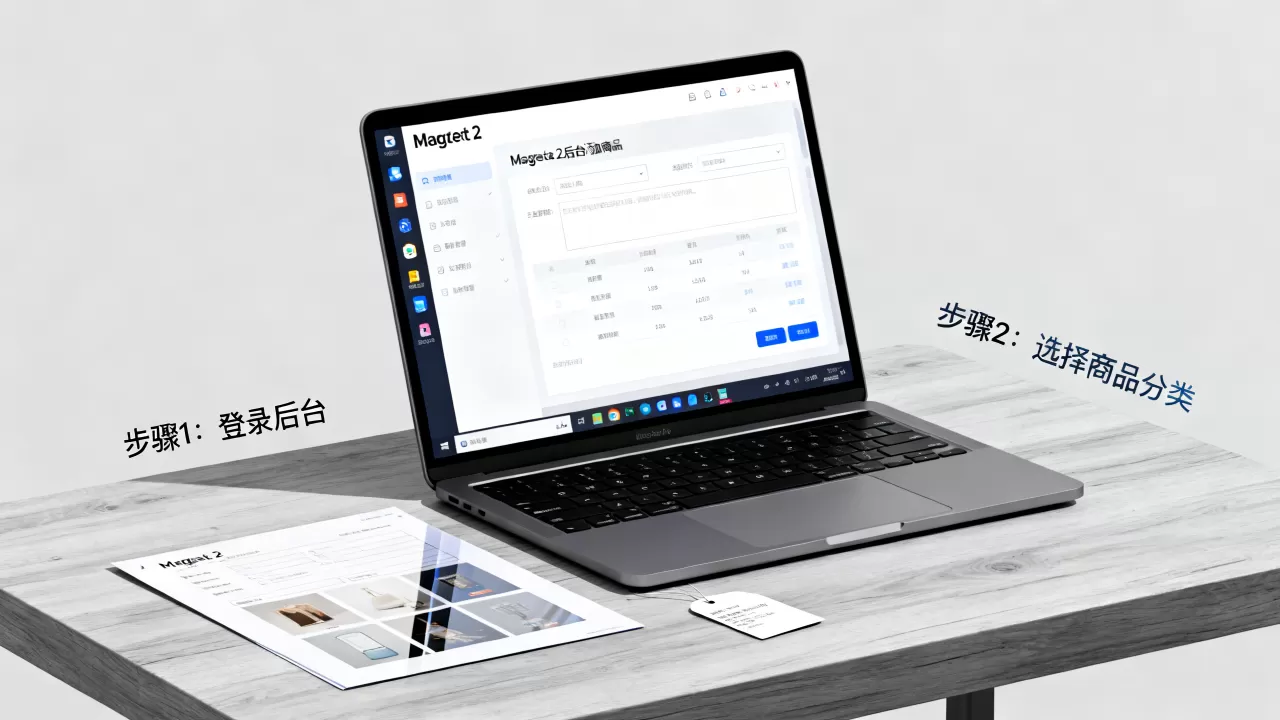
缓存清理与索引更新
Magento 2高度依赖缓存和索引,上传新商品后,如果前台未立即显示,请执行以下操作:
- 进入“系统”->“工具”->“缓存管理”,禁用所有缓存,刷新后重新启用。
- 进入“系统”->“工具”->“索引管理”,重新索引所有数据,特别是“Catalog Product Flat Data”和“Catalog Search”索引,它们直接影响商品搜索和列表展示速度。
SEO基础优化
在“搜索引擎优化”标签页中,填写“Meta Title”、“Meta Description”和“URL Key”。
- URL Key:确保URL简短且包含关键词,如“nike-air-max-270”,避免使用默认生成的随机字符串。
- Meta Title:控制在60个字符以内,包含核心关键词。
- Meta Description:控制在160个字符以内,概括商品卖点,吸引点击。
据工信部数据,完善的SEO基础设置能显著提升自然搜索流量,虽然这些设置不直接影响商品上架,但长期来看,它们是获取免费流量的关键。
Magento 2简单商品上传Q&A
Magento 2上传简单商品后前台不显示怎么办?
首先检查商品状态是否为“启用”,可见性是否包含“目录”,确认商品所属分类是否在前端导航中启用,执行缓存清理和索引重新编译,多数情况下,这些问题通过刷新缓存即可解决。
Magento 2如何设置商品促销价格?
在商品编辑页面的“价格”标签下,找到“特殊价格”字段,输入促销后的价格,并设置“特殊价格从”和“特殊价格到”的日期范围,系统会在指定时间内自动显示促销价,并在原价上划线。
Magento 2上传简单商品需要安装扩展吗?
对于基础的商品上传功能,Magento 2原生后台已完全支持,无需安装任何扩展,只有当您需要高级功能,如批量修改属性、自定义字段或复杂的价格规则时,才考虑安装第三方扩展,原生功能足以满足绝大多数标准商品的上架需求。
首发原创文章,作者:王坚,如若转载,请注明出处:https://idctop.com/article/402318.html