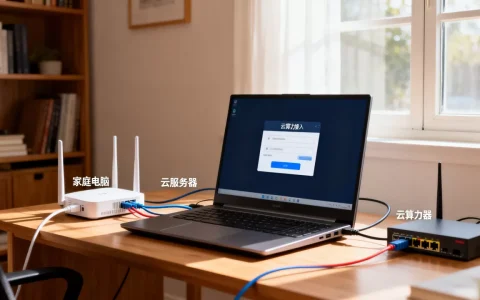
在虚拟机里用Ghost备份还原,核心就两步:先让虚拟机从PE启动,再运行Ghost把系统分区备份到第二块虚拟硬盘或恢复到原分区,整个过程比物理机简单,因为不用管U盘写入和主板启动快捷键的兼容问题。
先分清场景:虚拟机Ghost和快照哪个好
很多刚接触虚拟机的用户会纠结:既然VMware和VirtualBox都自带快照,为什么还要在虚拟机里折腾Ghost?

这两件事的适用场景完全不同。
- 快照:属于虚拟化平台自带的功能,创建和恢复都在秒级完成,适合频繁测试软件前的快速回滚,但快照文件依赖虚拟机平台,离开VMware或VirtualBox就无法直接读取。
- Ghost:生成的是独立GHO镜像文件,可以复制、压缩、迁移到物理机或其他虚拟化平台,适合做长期归档备份、跨平台迁移系统、批量部署同配置虚拟机。
行业共识认为,快照解决的是“回滚效率”问题,Ghost解决的是“备份文件独立性”问题,如果你只在本机测试环境里来回折腾,快照更省事;如果想把虚拟机里的系统搬到物理机或分发给同事,Ghost更合适。
| 对比项 | 虚拟机快照 | Ghost备份 |
|---|---|---|
| 恢复速度 | 快,秒级 | 较慢,几分钟到十几分钟 |
| 备份文件独立性 | 依赖虚拟机平台 | 独立GHO文件,可复制迁移 |
| 操作门槛 | 点按钮即可 | 需要PE启动和Ghost操作 |
| 适用场景 | 本地测试回滚 | 跨平台迁移、归档备份 |
VMware虚拟机里Ghost备份详细步骤
下面以VMware Workstation为例,VirtualBox的思路相同,只是菜单名称略有差异。
准备PE ISO和Ghost工具
虚拟机里跑Ghost,不用刻录U盘,直接挂载PE的ISO镜像就行。
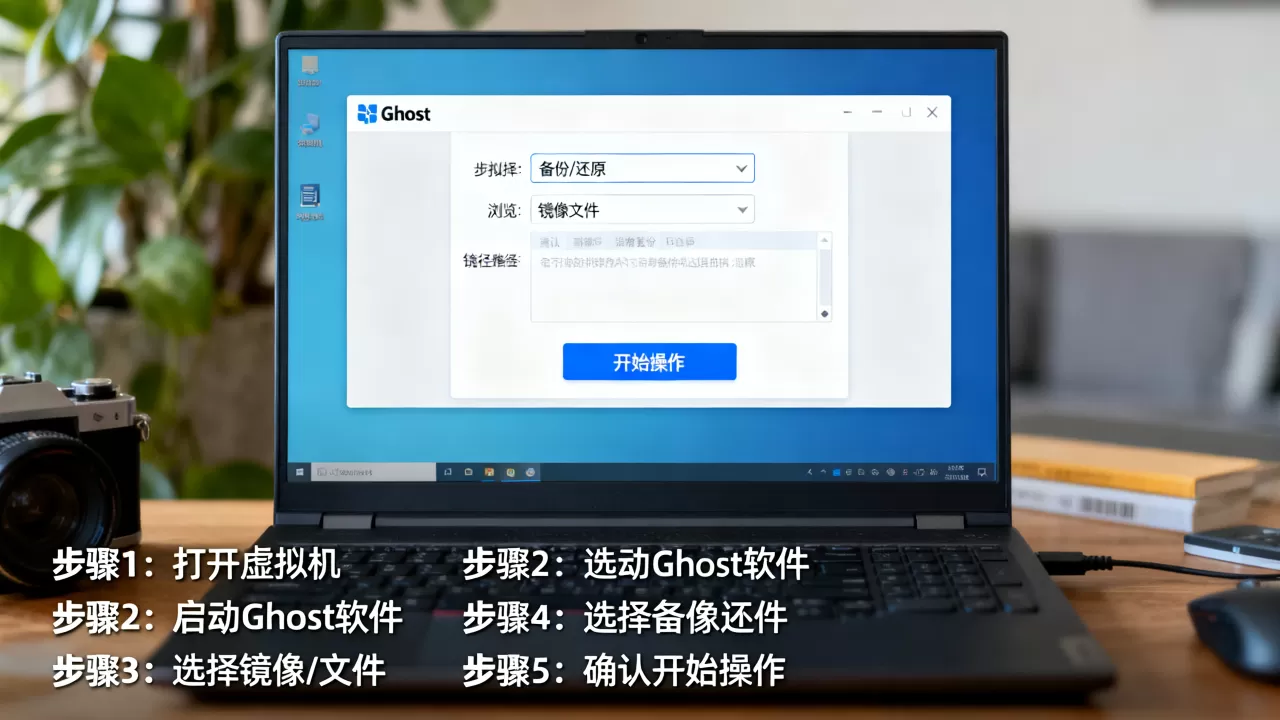
- 下载一个内置Ghost的PE镜像,比如微PE、优启通,ISO格式。
- 打开虚拟机设置,找到CD/DVD驱动器。
- 选择“使用ISO映像文件”,载入PE的ISO。
- 勾选“启动时连接”,否则虚拟机开机不会自动挂载。
添加第二块虚拟硬盘作为备份存放位置
Ghost不能把备份文件放在同一个分区里,否则会边备份边覆盖自己,所以虚拟机里至少要有两块虚拟硬盘。
操作路径:虚拟机设置 → 添加 → 硬盘 → 选择SATA或SCSI类型。
- 第二块硬盘大小根据系统分区已用空间决定,一般给30GB到60GB足够。
- 建议在PE里用分区工具把这块新硬盘新建一个NTFS分区。
- 不要把备份镜像放在系统盘的D盘,那样等于没备份。
设置启动顺序从PE ISO启动
VMware开机时按F2进入虚拟机的BIOS设置。
- 找到Boot菜单。
- 把CD-ROM Drive调整到第一位。
- 保存退出,虚拟机就会自动进入PE桌面。
如果是VirtualBox,开机时按F12直接选择CD-ROM启动即可。
运行Ghost执行分区备份
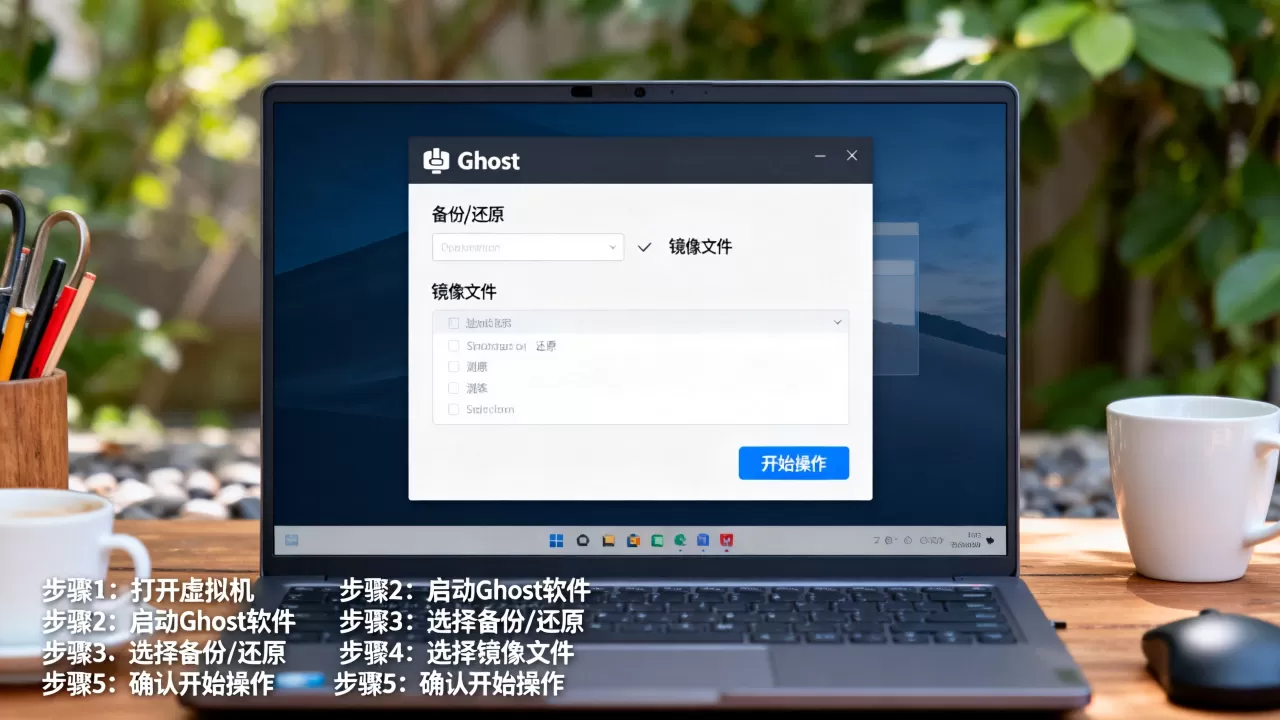
进入PE桌面后,打开Ghost程序,不同PE菜单名称不同,但最终都会出现经典的Ghost蓝色界面。
操作路径:Local → Partition → To Image。
按顺序选择:
- 源磁盘:第一块虚拟硬盘,通常容量较小,是系统盘所在磁盘。
- 源分区:Primary主分区,一般是C盘。
- 目标位置:浏览到第二块虚拟硬盘的NTFS分区。
- 输入文件名:win10_vm_2026.gho。
- 压缩选项:Fast速度快,High压缩率高、速度慢,虚拟机里建议选High,因为虚拟硬盘本身读写较快。
等待进度条走完,备份就完成了。
虚拟机里Ghost还原系统步骤
还原就是把GHO文件写回系统分区,覆盖当前系统。
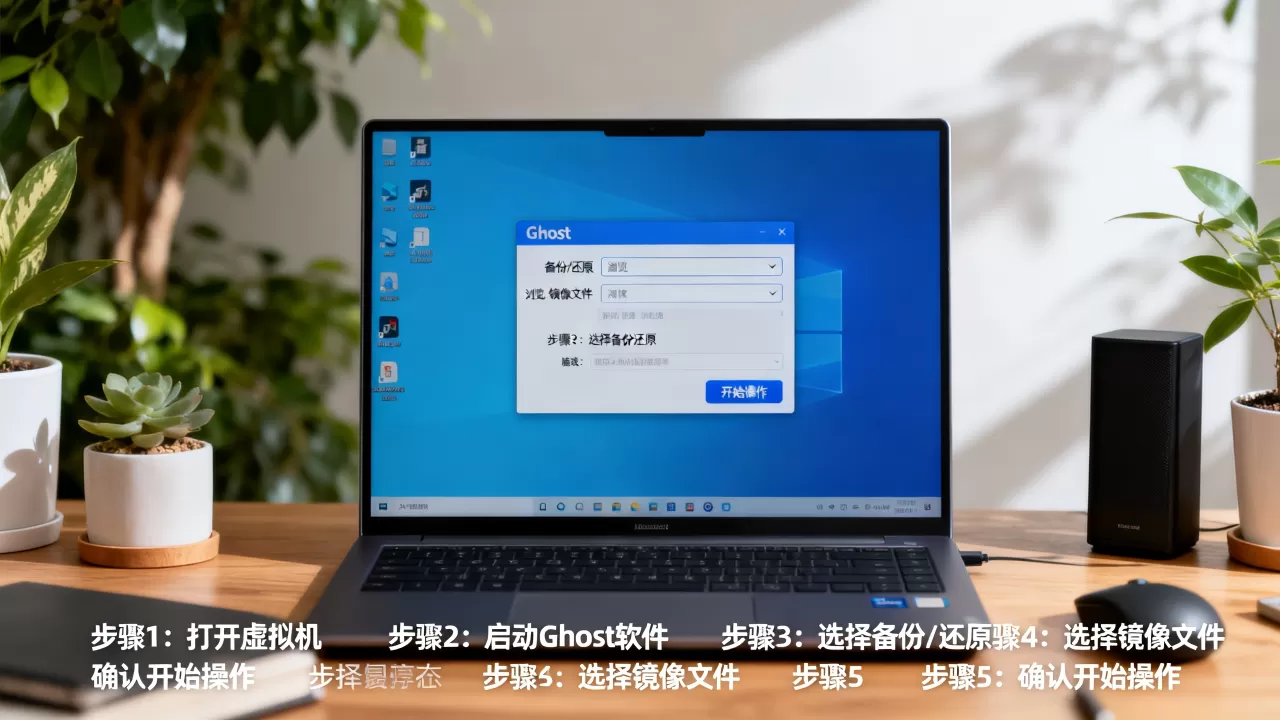
从PE启动并加载Ghost
同样让虚拟机从PE ISO启动,进入PE桌面,打开Ghost。
选择镜像文件并恢复到系统分区
操作路径:Local → Partition → From Image。
- 浏览到第二块虚拟硬盘上的GHO文件。
- 选择目标磁盘:第一块系统盘。
- 选择目标分区:Primary主分区。
- 程序会提示确认覆盖,选Yes。
还原过程中不要关闭虚拟机电源,否则系统分区会损坏。
还原后修复引导
Ghost还原的是分区数据,但有时引导信息会不完整。
- 如果还原后黑屏或提示找不到启动设备,进入PE,运行引导修复工具。
- 常见工具如NTBOOTautofix、Dism++的引导修复功能。
- 修复完成后再把启动顺序改回硬盘,避免下次开机又进入PE。
虚拟机里Ghost还原失败的常见原因与排查
虚拟机环境相对可控,但Ghost还原失败的情况仍然存在。
- 老版Ghost认不到SATA硬盘:Ghost 11及更早版本对SATA控制器支持不好,解决方法是在虚拟机设置里把虚拟磁盘控制器改成IDE,或者换用支持SATA的Ghost 12。
- UEFI+GPT环境用了MBR版Ghost:如果虚拟机使用UEFI启动和GPT分区表,旧版Ghost可能无法正确识别分区,改用支持GPT的Ghost 12,或者在虚拟机设置里切换为BIOS+MBR模式。
- 备份镜像存放在同一块物理磁盘上:Ghost备份时目标位置必须独立,否则会出现“不能放在同一分区”的报错,添加第二块虚拟硬盘是最稳妥的做法。
- 虚拟磁盘空间不足:GHO文件解压时,系统盘剩余空间必须大于镜像内数据量,空间不够会导致还原中断。
- 启动顺序没有改回来:还原完成后如果还从PE ISO启动,会反复进入PE,需要在BIOS里把启动项改回硬盘。
Ghost备份虚拟机系统占用空间大吗
这是很多用户关心的问题,GHO文件大小取决于系统分区已用空间和压缩选项,不是一个固定值。
- 选Fast:压缩率低,备份文件大,但速度快。
- 选High:压缩率高,备份文件小,但耗时更长。
- 多数情况下,一个纯净的Windows 10虚拟机系统分区做High压缩备份,GHO文件通常在10GB上下浮动,具体看已安装软件和数据量。
如果虚拟机里装了大量开发工具或设计软件,GHO文件自然会变大,可以在PE里用Ghost的Check功能查看镜像完整性,避免备份文件损坏而不自知。
虚拟机里用Ghost备份还原,本质上就是借PE环境运行Ghost,配合第二块虚拟硬盘完成分区镜像的读写,关键点只有三个:挂载PE ISO、添加独立备份盘、选对磁盘顺序,掌握这套流程后,虚拟机的系统备份就不再受限于平台快照,可以随时把GHO文件搬到任何地方使用。
Q&A
虚拟机里用Ghost备份和快照哪个好?
看用途,快照胜在恢复快、操作简单,适合虚拟机内部频繁切换状态,Ghost胜在生成独立GHO文件,适合跨平台迁移、长期归档或批量部署,如果只是临时测试一个软件,快照足够;如果想把系统带走,Ghost更实用。
VMware虚拟机里Ghost备份怎么操作才能认到硬盘?
如果Ghost打开后看不到硬盘,优先检查虚拟磁盘控制器类型,老版Ghost对SATA支持差,把虚拟机设置里的磁盘控制器从SATA改成IDE即可,或者直接使用内置SATA驱动的Ghost 12版本。
虚拟机Ghost还原后黑屏或蓝屏怎么解决?
黑屏通常是因为引导丢失,进入PE运行引导修复工具即可,蓝屏则可能是磁盘控制器驱动不匹配,比如备份时是IDE模式,还原到SATA模式后系统无法加载磁盘驱动,在虚拟机设置里保持与备份时一致的磁盘模式,或者还原后注入对应驱动。
首发原创文章,作者:王坚,如若转载,请注明出处:https://idctop.com/%e8%99%9a%e6%8b%9f%e6%9c%ba%e9%87%8cghost%e7%b3%bb%e7%bb%9f%e5%a4%87%e4%bb%bd%e8%bf%98%e5%8e%9f%e6%80%8e%e4%b9%88%e6%93%8d%e4%bd%9c%ef%bc%8c%e8%99%9a%e6%8b%9f%e6%9c%ba%e7%b3%bb%e7%bb%9f%e5%a4%87/