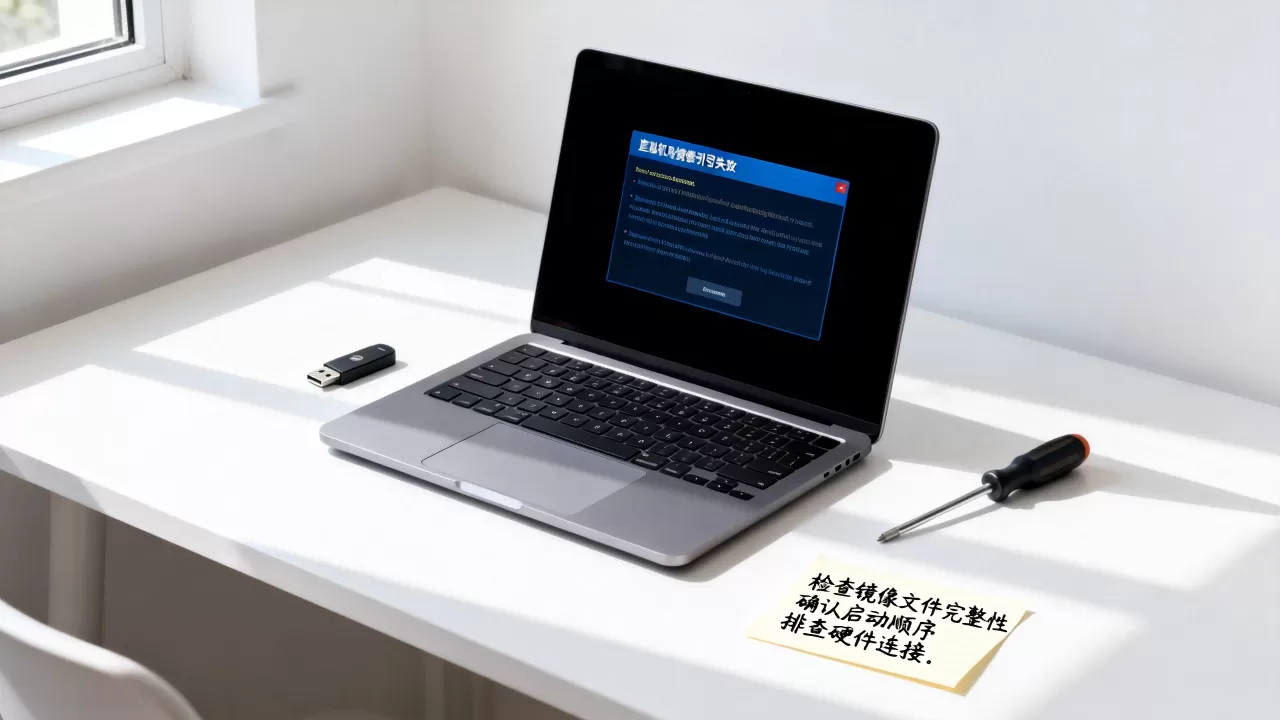
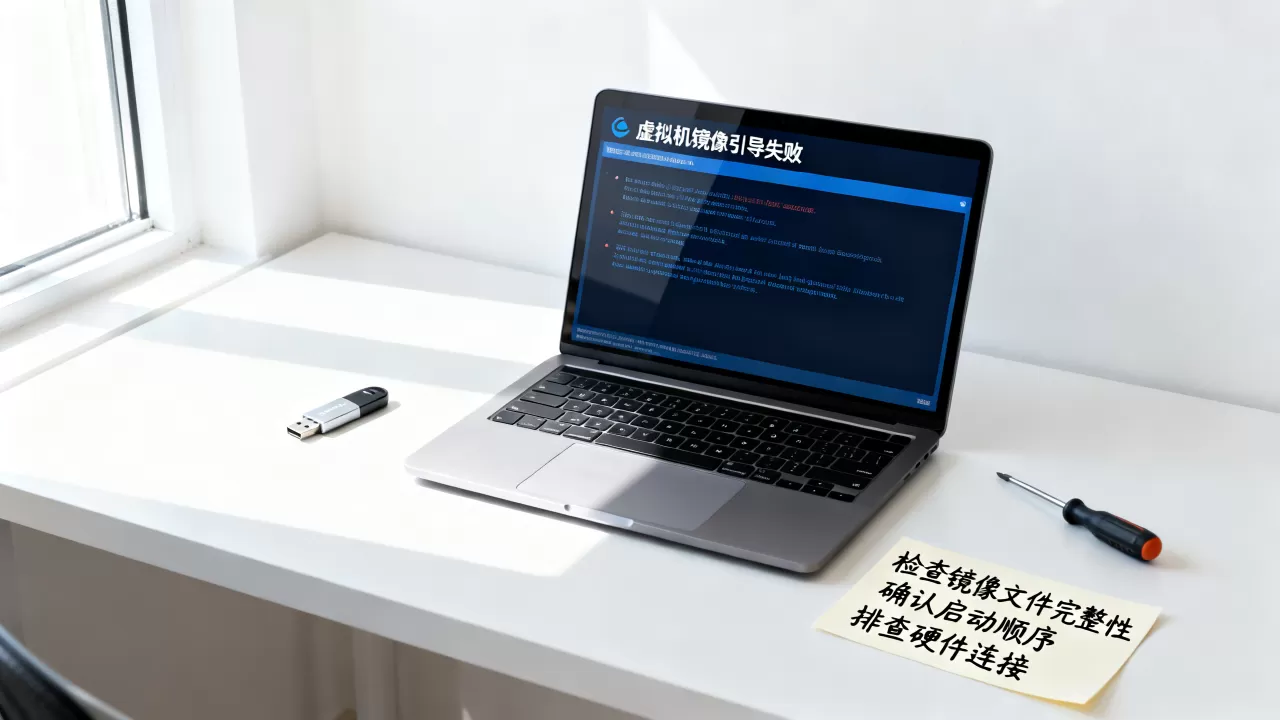
虚拟机镜像引导失败,核心原因通常是镜像文件损坏、虚拟硬件配置不匹配或引导加载器缺失,按“检查镜像完整性核对虚拟化设置修复引导顺序重建引导项”的路径排查,多数问题能在十分钟内定位。
镜像文件损坏如何排查?先验证哈希再考虑重下
镜像文件在下载或传输过程中出现位翻转、截断,是引导失败最常见的原因之一,你从公共镜像站或自己打包的模板导出的镜像,如果碰到开机直接黑屏、报“Operating system not found”或卡在BIOS界面,第一件事不是反复重启,而是核对镜像的校验值。
- 打开镜像下载页面,找到官方提供的SHA256或MD5校验码。
- 在本地终端执行校验命令:Linux/macOS用
sha256sum 镜像文件名,Windows用certutil -hashfile 镜像文件名 SHA256。 - 对比输出值与官方值是否完全一致,任何一个字符不同都说明文件已损坏。
如果校验值对不上,直接删除重新下载,别用断点续传工具,容易再次损坏,有条件的话切换网络环境或换一个下载源,有些第三方镜像站的文件本身就有问题。
另一种情况是镜像本身没问题,但你的虚拟化软件版本太旧,不支持该镜像的磁盘格式或压缩算法,比如新版的qcow2镜像用了较新的压缩特性,老版本的VirtualBox或QEMU就认不出来,解决办法是升级虚拟机软件到近期稳定版,或者用官方提供的格式转换工具(如qemu-img convert)把镜像转成兼容性更好的格式。
虚拟硬件配置不匹配导致引导失败怎么办?
镜像内部的操作系统是为特定硬件环境编译的,虚拟机分配的虚拟硬件如果和预期差距太大,内核会在启动早期崩溃,这类问题通常表现为:卡在品牌Logo、反复重启、或者直接进入紧急模式(emergency mode)。
CPU和内存设置先做减法
不少教程喜欢给虚拟机分配多核高内存,但镜像里的内核参数或驱动可能不支持热插拔或高vCPU拓扑,排查时把CPU核数降至1核或2核,内存降至镜像推荐的最小值(比如Linux常用1GB或2GB),关闭嵌套虚拟化、CPU虚拟化扩展(VT-x/AMD-V)直通,再尝试引导,很多“引导失败”其实是分配了虚拟化平台不支持的CPU型号导致的内核panic。
磁盘控制器驱动是重灾区
Windows镜像尤其挑剔磁盘控制器类型,如果引导时蓝屏报INACCESSIBLE_BOOT_DEVICE,大概率是磁盘控制器从IDE换成了SATA或NVMe,而镜像内没有对应驱动。
- 在虚拟机的存储设置里,把磁盘控制器改为IDE或SATA,具体取决于镜像原始环境。
- 如果镜像原本跑在物理机上,而且启用了NVMe,虚拟化时先改用SATA控制器,能绕过驱动问题。
- 对于Linux镜像,检查
/etc/fstab里的设备UUID是否和虚拟磁盘的实际UUID匹配,不匹配时引导会卡在“A start job is running for /dev/…”超时。
显存和显卡类型也影响引导
有些精简镜像禁用了VGA输出或只支持特定的显示适配器,引导黑屏但能听到风扇转、能看到磁盘活动灯在闪,多半是显卡配置问题,把虚拟机显示模式设为VGA兼容模式,显存调到16MB或32MB,禁用3D加速,通常能恢复显示输出。
引导顺序和启动介质配置错误怎么修?
镜像本身没坏,硬件也兼容,但虚拟机还是找不到可引导设备,多半是启动顺序里把硬盘排到了网络启动或U盘后面,这类故障的诊断标志是:提示“No bootable device”、自动进入PXE网络启动、或者反复提示插入启动盘。
进入BIOS/UEFI设置调整启动项
在虚拟机开机时快速按F2、Del或Esc进入固件设置(不同虚拟化软件按键不同,界面左下角通常有提示),找到“Boot Order”或“Boot Priority”,把虚拟硬盘(Hard Drive / Disk)移到第一位,禁用不必要的启动项。
- 如果镜像使用UEFI引导,确认固件类型选的是UEFI而不是Legacy BIOS。
- 如果镜像用Legacy引导(MBR分区表),则要关闭UEFI安全启动,或者把固件切换到BIOS兼容模式。
- 部分虚拟机如VMware Workstation,需要在虚拟机设置的“高级”里指定“启动固件”类型,改完保存重启。
虚拟光驱里残留了ISO文件?
镜像引导失败还有一个隐蔽原因:虚拟机设置的CD/DVD驱动器里挂载着另一个ISO文件,而启动顺序中光驱排在硬盘前面,导致每次都从ISO启动,又因ISO本身不可引导或已损坏而失败,检查虚拟光驱是否勾选了“连接”,如果不需要安装介质,将“启动时连接”取消勾选,或把ISO挂载到别的控制器上。
修复引导加载器:用救援模式重建GRUB或Windows引导
硬件和启动配置都没问题,但镜像因为之前的误操作、磁盘空间不足或病毒破坏,导致引导加载器文件丢失或配置错误,需要进入救援环境修复。
Linux镜像:用最新安装ISO的救援模式
以CentOS/RHEL为例,挂载对应版本的安装ISO,从ISO引导,选择“Troubleshooting”下的“Rescue a CentOS system”,选择“1”继续,把现有系统挂载到
/mnt/sysimage,然后执行:
chroot /mnt/sysimage
grub2-mkconfig -o /boot/grub2/grub.cfg
grub2-install /dev/sda
注意/dev/sda要换成你的虚拟磁盘设备名,如果用的是UEFI引导,grub2-install后还要检查EFI分区是否正确挂载,Ubuntu/Debian系统则把grub2-mkconfig换成update-grub,grub2-install换成grub-install。
Windows镜像:使用安装U盘修复引导记录
Windows镜像引导失败常显示“Recovery”界面或直接蓝屏,此时用相同版本的Win10/Win11安装ISO引导,进入“修复计算机”→“疑难解答”→“高级选项”→“命令提示符”,执行以下命令:
bootrec /fixmbr
bootrec /fixboot
bootrec /rebuildbcd
如果提示“找不到元素”或“拒绝访问”,说明BCD存储损坏严重,需要删掉重建:
ren C:BootBCD BCD.old
bootrec /rebuildbcd
注意确认磁盘盘符,有时候系统分区不是C:,可以在命令提示符里用diskpart和list volume查看“系统保留”分区的实际盘符。
判断是内核崩溃还是用户态故障?看最后几行日志
引导过程卡住但没完全死机,屏幕上会滚动大量日志,如果日志戛然而止,停在某个驱动或服务上,可能是设备驱动冲突,此时进入恢复模式或单用户模式,查看/var/log/messages或/var/log/syslog中最后一条有效记录,定位卡住的模块。
- 卡在
switching to clocksource tsc之类,通常是虚拟化时钟源问题,在grub启动项里加clocksource=acpi_pm。 - 卡在
ata1.00: exception Emask,说明磁盘控制器通信异常,换SATA控制器或加libata.force=noncq内核参数。 - 卡在
systemd[1]: Failed to mount /var,则检查磁盘UUID和fstab。
对于不熟悉内核参数的用户,最简单的排查方法是在grub菜单按e编辑启动项,在linux16或linuxefi行末尾删除quiet和splash,这样能看到完整的启动日志,定位到具体错误提示后再针对性搜索解决办法。
不同虚拟化平台的镜像引导差异对比
同样是修复引导,VMware、VirtualBox、Proxmox VE和KVM的操作细节存在差异,直接套用命令可能无效,下面的对比表能帮你快速定位该改哪里:
| 虚拟化平台 | 镜像格式 | 常见引导失败特征 | 首选修复动作 |
|---|---|---|---|
| VMware Workstation/ESXi | vmdk | “Operating system not found” | 虚拟机设置里将固件从UEFI改为BIOS(或相反) |
| VirtualBox | vdi/vmdk | 黑屏但CPU占用高 | 存储设置中勾选“固态驱动器”并改用SATA控制器 |
| Proxmox VE | qcow2/vmdk | “no bootable device” | 硬件列表中删除CD-ROM,确认启动顺序首项为磁盘 |
| KVM/libvirt | qcow2 | 内核panic或驱动报错 | 编辑虚拟机XML,删除无效的CPU拓扑或改用默认cpu模式 |
行业共识认为,大部分引导问题在切换固件模式和调整控制器类型后就能解决,不必急着重装系统,业内专家指出,镜像引导失败的排查难度通常不在于技术深度,而在于标准的操作顺序被忽略,比如先检查校验值、再看启动顺序、最后才动引导加载器。
常见问题快速解答
镜像引导失败和宿主机蓝屏有什么关系?
两者一般无关,虚拟机镜像引导失败只会影响该虚拟机内部,宿主机蓝屏多由物理硬件驱动、内存或电源问题引起,如果宿主机的虚拟化服务(如VMware的vmware-hostd、Hyper-V的vmms)崩溃,表现为虚拟机列表不可见或启动后立即断开,此时应重启宿主机服务而非修复镜像。
引导修复完成后,原来磁盘里的数据还在吗?
在正常执行grub2-install或bootrec修复引导记录时,不会改动数据分区,但如果你误删了EFI系统分区或格式化错误,数据会丢失,建议修复前对虚拟磁盘做一次快照或导出镜像备份,操作失误时能回滚。
用快照回滚能替代引导修复吗?
如果创建快照时系统还能正常引导,回滚确实是最高效的方案,但快照文件本身也可能损坏,特别是宿主机异常断电后,回滚后仍失败时,再按本文步骤从镜像完整性开始排查,不要把快照当成持久备份,创建快照前的原始镜像文件建议保留在独立存储中,整个排查流程的本质是从镜像数据层、虚拟硬件层、引导配置层三个维度逐步排除故障,按这个逻辑走一遍,绝大多数引导失败都能在几分钟内找到根因,而不是盲目重装或反复删除重建虚拟机。
首发原创文章,作者:王坚,如若转载,请注明出处:https://idctop.com/article/620320.html