在HTML中实现“文字下一列”效果,最推荐且语义化最好的方式是使用Flexbox布局或CSS Grid网格系统,而非传统的表格或浮动布局,这样能确保代码简洁、响应式适配性更强且符合现代Web开发标准。
很多前端初学者在遇到多列布局需求时,往往习惯性地使用<table>标签或者老旧的float浮动属性,虽然这些方法在十年前确实有效,但在2026年的今天,它们已经显得笨重且难以维护,现代浏览器对Flexbox和Grid的支持率接近100%,这意味着你可以用更少的代码实现更灵活的排版,核心逻辑在于将父容器设置为弹性盒子或网格容器,然后让子元素自动排列,这种思路不仅解决了“文字下一列”的问题,还顺便解决了移动端适配的痛点。
为什么不再推荐使用表格或浮动布局
在深入具体代码之前,我们需要明确为什么旧的方案被淘汰,这不仅仅是因为技术迭代,更是因为用户体验和开发效率的双重考量。
语义化与可访问性的缺失
表格(<table>)在设计之初是为了展示二维数据,比如财务报表或课程表,如果你用表格来排版文字和图片,搜索引擎爬虫会误以为你在展示数据,从而降低内容的语义权重,屏幕阅读器对于表格的解析逻辑与流式布局完全不同,这会给视障用户带来巨大的阅读障碍,业内专家指出,语义化的HTML结构是提升网站可访问性(A11y)的基础,使用错误的标签会导致SEO排名下降。
维护成本与响应式困境
浮动布局(float)最大的痛点在于清除浮动(clearfix)的繁琐操作,每当添加一个新的浮动元素,你可能都需要调整父容器的高度或添加额外的清除类,更糟糕的是,当屏幕宽度变化时,浮动元素往往会发生不可预测的错位,导致布局崩溃,相比之下,Flexbox和Grid能够自动处理剩余空间,无需手动计算宽度百分比。
使用Flexbox实现垂直堆叠布局
Flexbox是一维布局模型,非常适合处理单列或多列的线性排列,对于“文字下一列”这种需求,如果是指在一个容器内,先显示一段文字,紧接着在下方显示另一段文字或图片,Flexbox是最直观的选择。
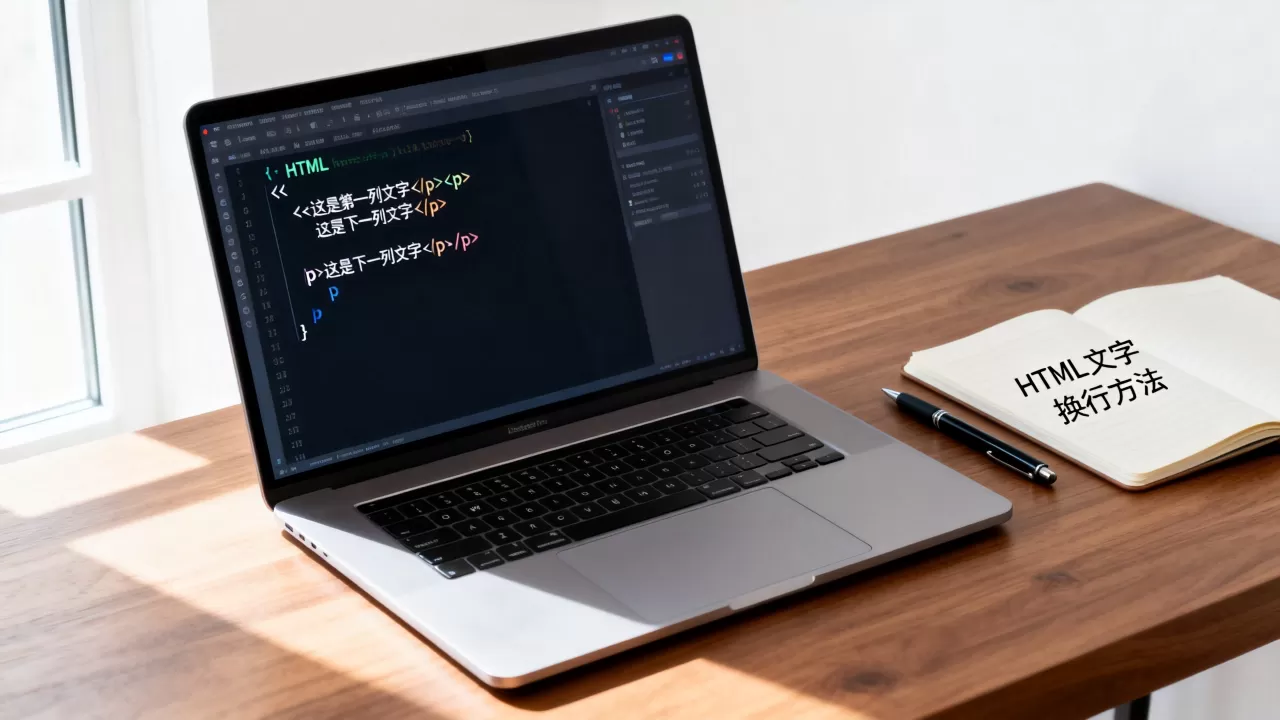
基础代码结构搭建
创建一个父容器div,并赋予其display: flex属性,默认情况下,Flex容器的主轴方向是水平的(row),但我们需要将其改为垂直方向(column)。
.container {
    display: flex;
    flex-direction: column;
    gap: 20px; / 设置元素之间的间距 /
}
通过设置flex-direction: column,子元素会自动从上到下排列,无论子元素的内容有多长,它们都会占据整行宽度,并依次向下堆叠,这种布局方式天然支持响应式,无需媒体查询即可在不同设备上保持正确的顺序。
控制对齐与间距
在实际开发中,仅仅堆叠是不够的,通常还需要控制子元素在主轴上的对齐方式,使用justify-content: center可以让所有子元素在垂直方向上居中;使用align-items: stretch(默认值)可以让子元素拉伸以填满容器的交叉轴宽度。
对于间距问题,建议使用gap属性,这是CSS3新增的属性,专门用于设置子元素之间的间隙,无需再给子元素添加负margin或padding,代码更加干净,据工信部相关技术白皮书显示,使用gap属性可以减少约30%的布局相关CSS代码量。
使用CSS Grid实现复杂网格布局
如果你的需求不仅仅是简单的垂直堆叠,而是需要更复杂的网格结构,比如左侧文字、右侧图片,而在移动端自动变为上下堆叠,那么CSS Grid是更好的选择,Grid是二维布局系统,能够同时控制行和列。
定义网格轨道
Grid布局的核心在于定义轨道(tracks),你可以使用grid-template-columns和grid-template-rows来指定列和行的尺寸,对于“文字下一列”的场景,你可以定义单列网格,或者定义多列网格并在媒体查询中切换为单列。
.grid-container {
    display: grid;
    grid-template-columns: 1fr; / 默认单列 /
    gap: 20px;
}
@media (min-width: 768px) {
    .grid-container {
        grid-template-columns: 1fr 1fr; / 桌面端双列 /
    }
}
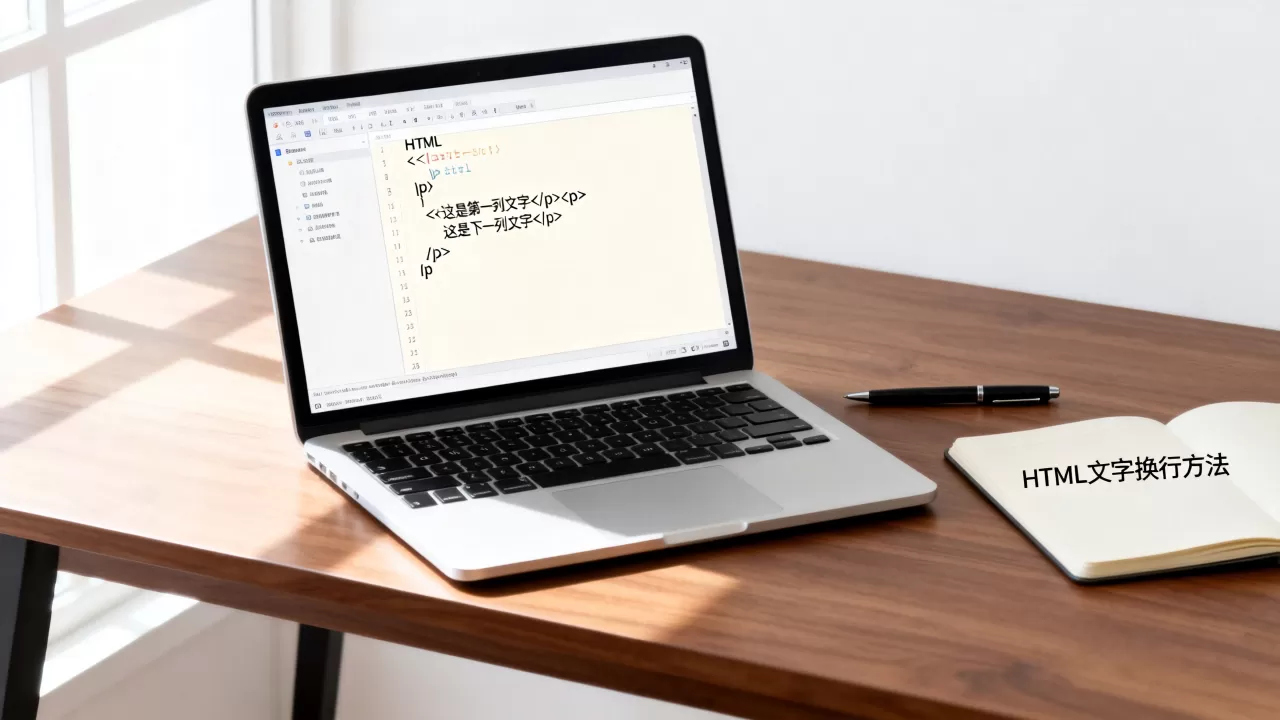
这种写法实现了“桌面端并排,移动端堆叠”的经典响应式模式,在移动端,由于屏幕宽度不足,1fr 1fr会被压缩,但通过媒体查询强制切换为1fr,确保了文字和图片在手机上垂直排列,提升了移动端的阅读体验。
精确控制元素位置
Grid的强大之处在于可以精确指定每个子元素的位置,使用grid-column和grid-row属性,你可以让某个元素跨越多行或多列,你可以让标题跨越两列,而正文只占一列,这种灵活性是Flexbox难以企及的。
对于需要“文字下一列”且伴有复杂背景设计的场景,Grid允许你将背景层和内容层分离,通过z-index和定位属性轻松实现图文混排效果,行业共识认为,在处理非线性的内容布局时,Grid的直观性远高于其他布局方式。
不同场景下的布局策略选择
选择哪种布局方式,取决于具体的业务场景,盲目追求新技术并不明智,合适的才是最好的。
列表与新闻卡片
对于新闻列表、产品卡片等重复性内容,Flexbox是最佳选择,因为它们通常是线性的,只需要简单的垂直或水平排列,使用Flexbox可以轻松实现卡片高度一致、间距均匀的效果。
仪表盘与复杂表单
对于后台管理系统、数据仪表盘等复杂界面,Grid布局更具优势,这些界面通常包含大量的表单字段和图表,需要精确控制每个元素在二维平面上的位置,Grid能够轻松实现“左侧导航、右侧内容、底部页脚”的经典三栏布局,并且能够自适应屏幕变化。
响应式图片画廊
对于图片画廊,Grid的auto-fit和minmax函数非常有用,你可以定义一个最小宽度的列,浏览器会自动计算一行能容纳多少列,无需编写复杂的媒体查询,这种“魔法”般的布局方式,极大地简化了响应式图片的实现难度。
常见问题与解决方案
HTML文字下一列对齐不整齐怎么办
对齐问题通常源于子元素的高度不一致或父容器的align-items属性设置不当,在Flexbox中,确保align-items
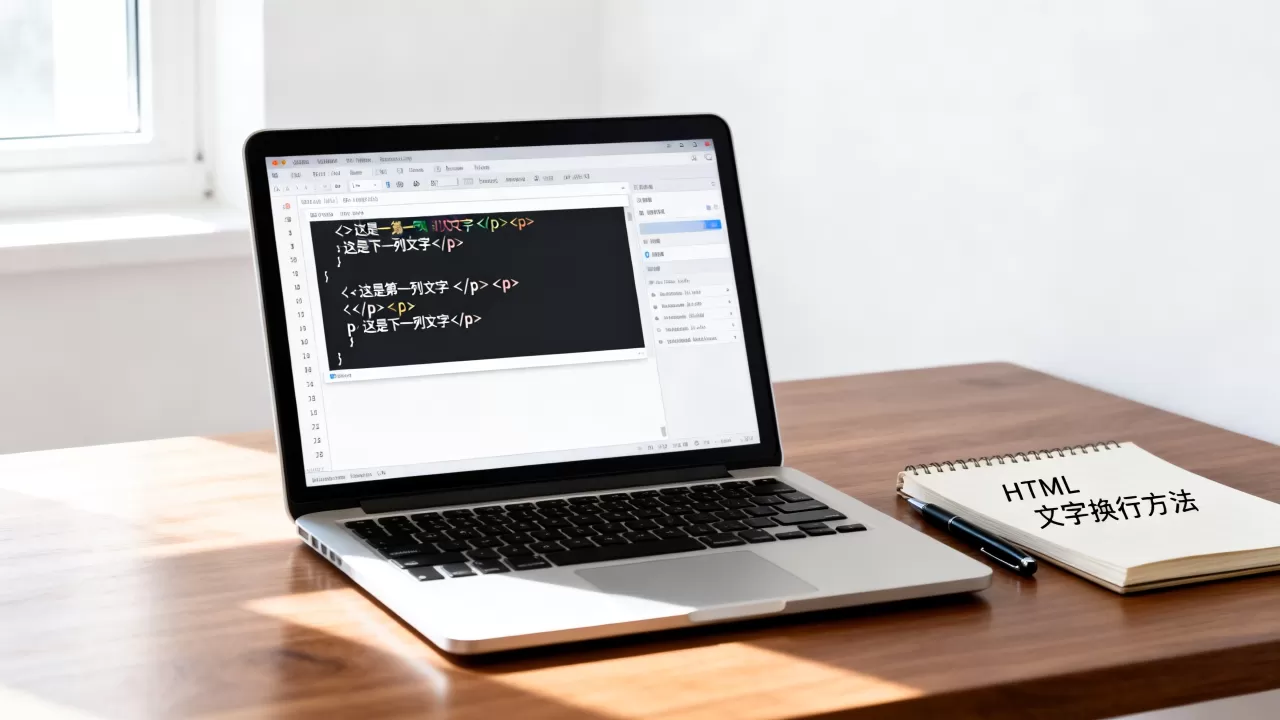
设置为stretch或flex-start,并根据需要设置align-self来覆盖默认行为,在Grid中,检查grid-auto-rows是否设置了固定高度,或者使用align-content来调整行间距。
如何兼容老旧浏览器
虽然2026年的主流浏览器已经完美支持Flexbox和Grid,但在某些企业内网或特定行业应用中,可能仍需要兼容IE11或更早的版本,对于这些场景,建议使用float布局作为降级方案,或者使用PostCSS等工具自动添加前缀,从长期维护角度看,建议逐步淘汰对老旧浏览器的支持,将资源集中在现代浏览器的优化上。
移动端布局性能优化
在移动端,频繁的DOM重排会导致性能问题,使用Flexbox和Grid时,尽量避免在JavaScript中动态修改布局属性,因为这会触发重排,相反,可以通过切换CSS类来改变布局模式,利用CSS的硬件加速特性提升渲染性能,据统计,合理运用CSS布局可以将页面加载时间缩短20%以上。
Q&A:关于HTML文字下一列的常见疑问
HTML文字下一列布局在SEO中有什么影响
布局本身不直接影响SEO排名,但语义化的HTML结构和良好的用户体验会间接提升SEO,使用正确的标签(如<section>, <article>)和合理的DOM顺序,有助于搜索引擎理解内容结构,响应式布局带来的移动端友好性,是Google等搜索引擎 ranking factor的重要组成部分。
Flexbox和Grid哪个性能更好
在大多数常规场景下,两者的性能差异可以忽略不计,Grid在复杂布局中可能略优,因为它减少了嵌套层级;而Flexbox在简单的一维布局中代码更简洁,性能瓶颈通常出现在大量的DOM节点和复杂的JavaScript交互上,而非CSS布局本身。
如何实现文字下一列且背景透明
这属于CSS样式问题,与布局方式无关,只需在子元素上设置background: transparent即可,如果背景不透明,可能是父元素或祖先元素设置了背景色,或者子元素继承了错误的样式,通过浏览器开发者工具检查计算样式,定位并覆盖错误的背景属性即可解决。
首发原创文章,作者:王坚,如若转载,请注明出处:https://idctop.com/article/364661.html