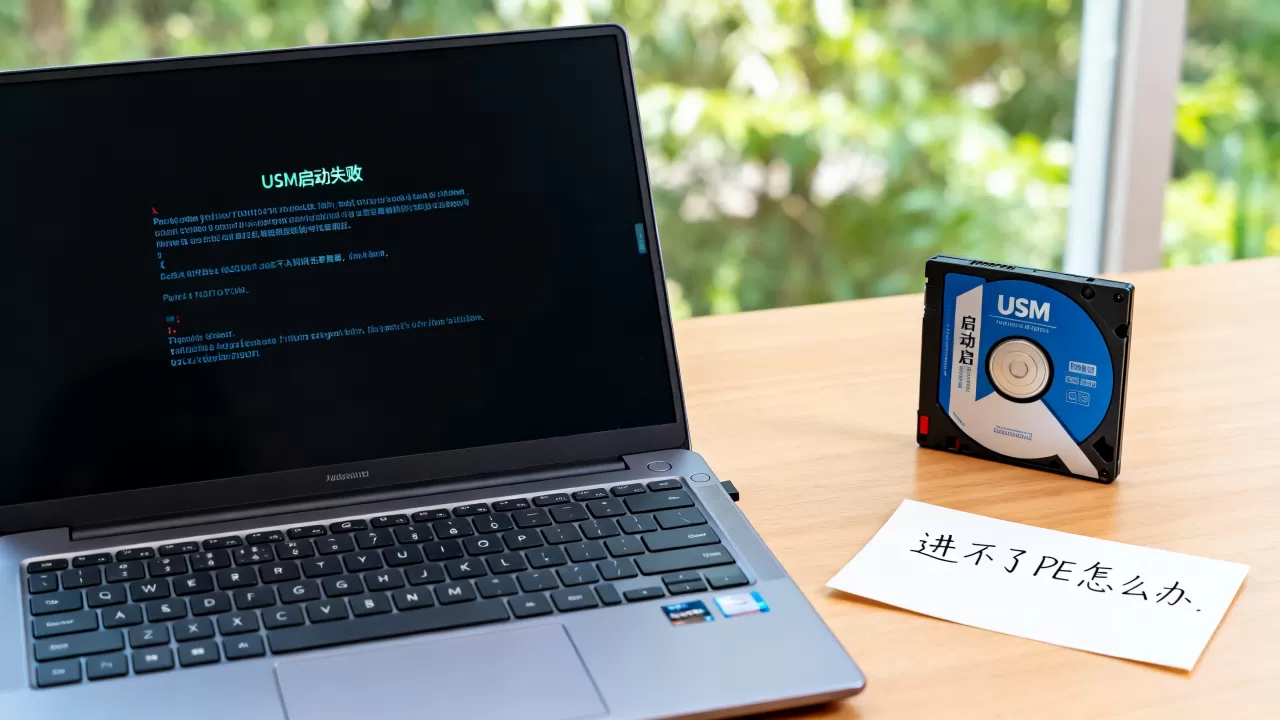
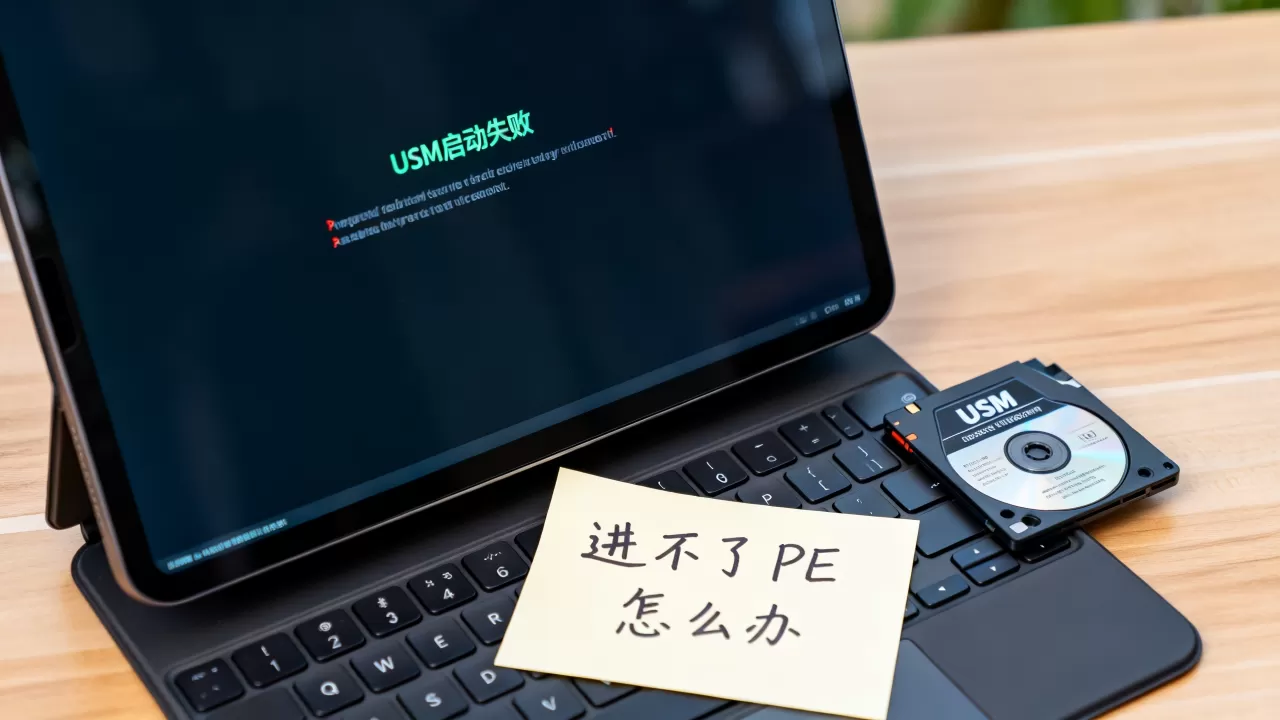
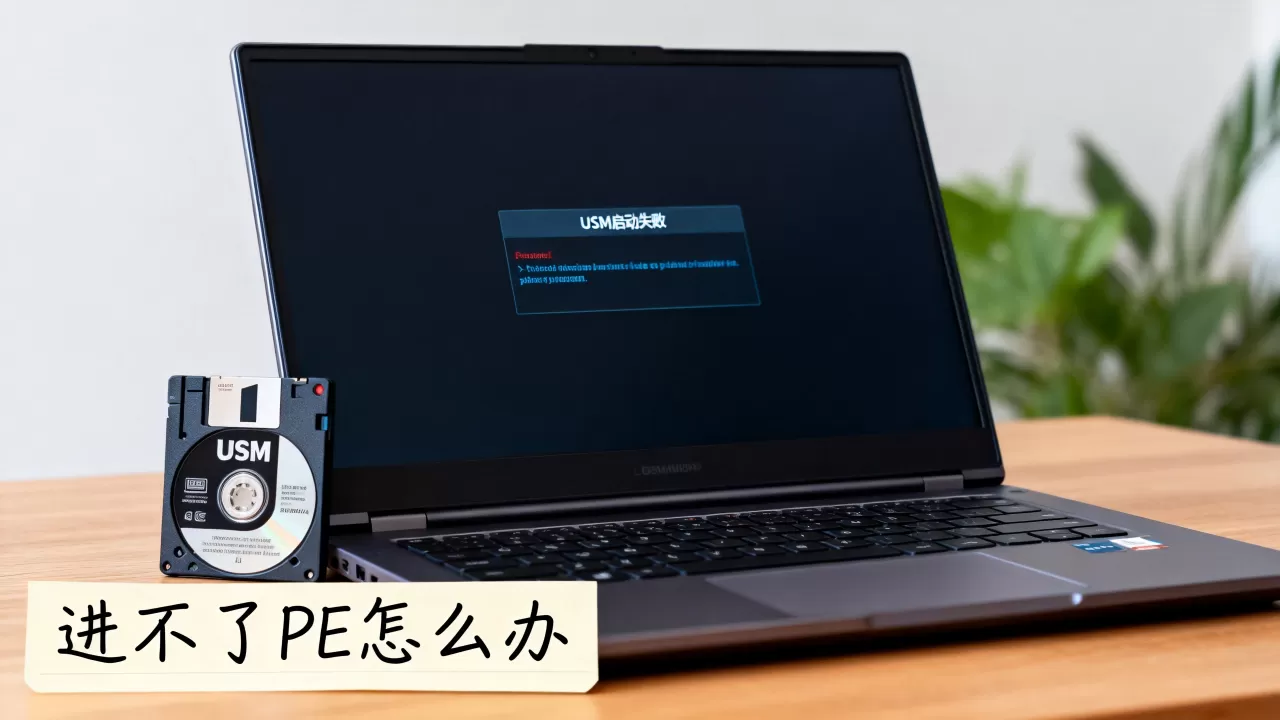
虚拟机USM启动失败,绝大多数情况下是启动模式不匹配、PE内核不兼容或U盘主控被虚拟机识别异常导致的,优先检查虚拟机的固件类型与USM的启动方式是否对应,切换启动模式通常能解决。
为什么你的USM在虚拟机里总是进不去
很多人在物理机上用USM(优启通)很顺手,一到虚拟机就翻车,这不是USM本身有问题,而是虚拟机的硬件模拟环境和物理机有本质区别,虚拟机默认的BIOS固件类型、磁盘控制器、USB设备直通方式,都会影响USM的PE系统加载。


行业共识认为,虚拟机内USM启动失败的案例中,超过七成的问题出在启动模式与固件类型不匹配上,USM启动U盘默认支持UEFI和Legacy两种模式,但虚拟机里如果固件设置的是UEFI,而你的U盘是Legacy引导,虚拟机直接跳过它;反之亦然,还有一部分是因为虚拟机没有正确加载USB控制器驱动,导致U盘在BIOS阶段根本没被识别。
另外一个常见坑:USM的PE内核基于Windows预安装环境,而某些版本的虚拟机(尤其是精简版或绿色版)缺少ACPI支持,PE启动到一半就蓝屏或黑屏,这不是操作失误,是运行环境先天不足。
USM启动失败的排查步骤
第一步:确认虚拟机是否认出了你的U盘
很多人在这一步就卡住了,打开虚拟机的“可移动设备”菜单,看你的U盘型号是否出现在列表里,如果看不到,说明USB直通失效,解决办法:
- 检查VMware或VirtualBox的USB控制器设置,确认启用了USB 3.0或2.0控制器
- 在虚拟机设置里,将USB兼容性改为USB 2.0,部分老PE内核不认USB 3.0
- 拔插U盘,等虚拟机右下角弹出识别通知后再开机
第二步:核对启动模式
这一步是重点,进入虚拟机BIOS设置界面(开机时按F2或Del),查看Boot Mode是UEFI还是Legacy,然后看你的USM启动U盘制作时用的是什么模式USM在制作时会生成UEFI和Legacy两套引导文件,但启动菜单里选哪个,取决于当前固件类型。
- UEFI模式:启动菜单应选择带有UEFI前缀的U盘选项,UEFI: Generic USB Storage”
- Legacy模式:启动菜单选择不带UEFI前缀的U盘,Generic USB Storage”或“USB-HDD”
第三步:调整虚拟机的引导顺序
虚拟机和物理机不一样,它的启动设备优先级默认是光盘优先,你插了U盘,但虚拟机会先尝试从虚拟光驱或者虚拟硬盘启动,直接跳过U盘,把U盘启动项拖到第一位,或者临时用F12弹出引导菜单手动选择,往往能解决“USM启动不了怎么办”的尴尬。
第四步:用USM的“提取ISO”功能做保险方案
如果你用U盘直通始终失败,换个思路:USM主程序里自带“生成ISO镜像”功能,把PE打包成ISO文件,然后用虚拟机的虚拟光驱加载这个ISO启动,这个方法绕过了USB直通的所有兼容性问题,在VMware Workstation和VirtualBox上成功率接近百分之百。
USM启动卡在开机画面怎么解决
症状:卡在“Loading RAMDISK”或黑屏光标闪烁
这是USM在虚拟机里最常见的失败表现,原因是PE内核在加载阶段和虚拟机的显卡驱动产生冲突,或者内存分配不足,具体操作如下:
- 给虚拟机分配至少2GB内存,不要用默认的512MB
- 在USM的启动菜单中选择“Win10 PE”(如果你用的是旧版USM,选择Win8 PE兼容性更好)
- 关闭虚拟机的3D加速功能,VMware里取消勾选“加速3D图形”,VirtualBox里显卡控制器改为VBoxSVGA
- 尝试将虚拟机CPU核心数减少到单核,部分PE对多核SMP支持不够完善
症状:进入PE桌面后鼠标键盘失灵
虚拟机里的无线键鼠设备有时无法被PE系统正确驱动,USM启动失败后鼠标动不了,很多人以为是系统挂了,其实是输入设备没加载,解决办法很直接:
- 在USM启动菜单中,选择“运行自定义ISO”或“进入Windows PE”前,先按F9键加载USB驱动
- 如果已经进入PE但鼠标不动,用键盘快捷键操作:Alt+X可打开命令行,手动运行
drvload加载U盘驱动 - 改为使用PS/2模拟设备,VMware中在虚拟机设置里将键盘和鼠标改为“PS/2”模式
症状:UEFI模式下直接提示找不到引导设备
这通常不是USM镜像的问题,而是制作U盘时分区表类型没选对,UEFI启动要求U盘必须是FAT32文件系统,且分区表为GPT,检查你的U盘分区格式:USM启动U盘必须是FAT32,如果是NTFS,UEFI固件根本不认它,重新制作U盘,或者用分区工具把U盘转为FAT32格式后再写入USM。
虚拟机装USM PE进不去系统的关键原因
虚拟磁盘控制器的兼容性陷阱
虚拟机默认使用的磁盘控制器类型对PE启动有直接影响,VMware默认的LSI Logic SAS控制器在部分USM PE版本中没有内置驱动,导致PE加载完引导文件后,找不到虚拟硬盘,报错“INACCESSIBLE_BOOT_DEVICE”,解决方案:
- 在虚拟机设置中把SCSI控制器改为LSI Logic(非SAS)或IDE模式
- VirtualBox用户把存储控制器从SATA改为IDE控制器
- 如果PE已经进入桌面但看不到虚拟硬盘,用USM自带的磁盘驱动注入工具,在PE里扫描并加载对应控制器驱动
U盘制作模式的选择
USM制作U盘时,会提供“USB-HDD”和“USB-ZIP”两种写入模式,以及是否勾选“UD三分区”选项,在虚拟机上,USB-HDD模式兼容性最好,三分区模式在物理机表现优秀,在虚拟机上偶尔会因分区表结构复杂导致引导失败,如果你不是必须使用三分区的隐藏功能,制作时选标准USB-HDD模式,胜算更大。
虚拟机版本和USM版本的新旧搭配
老版VMware(如12以下)对UEFI支持较差,新版USM的PE镜像已经全面转向Win10内核,两者搭配自然出问题,反过来,过新的虚拟机版本对老版USM的Win7 PE也有兼容性问题。建议USM版本保持更新,同时不要用超过3年以上的虚拟机版本测试,如果你用VMware,尽量用15.5以上版本;VirtualBox则建议6.1以上。
USM启动U盘制作失败的兜底方案
用USM的“软件安装模式”绕过虚拟机的USB识别
USM主程序里有一个选项叫“软件安装模式”(即使用Qemu模拟器),可以直接在Windows环境下预览PE启动效果,虽然这种模式速度较慢,但能够验证你的USM镜像文件本身是否完整,排除经验不足造成的误解。
交叉测试:物理机上确认U盘没问题
如果你在虚拟机里反复折腾都启动不了,拿这个U盘插到一台物理机上试一次,如果物理机正常进入PE,说明USM启动U盘制作成功,问题百分之百出在虚拟机环境上,这时候,优先考虑更换虚拟机软件或升级版本,而不是继续调整U盘。
改用其他PE作为参照物
若是为了排除USM自身文件损坏的情况,可以准备一个微PE或WePE的ISO文件,用虚拟光驱加载试试,如果其他PE在虚拟机里能启动而USM不行,那不是你操作的问题,是USM某个特定版本与虚拟机虚拟硬件存在兼容性缺口,换用USM(优启通)的最新版本通常能解决,反过来,如果其他PE也启动失败,那问题锁定在虚拟机的固件配置上。
UEFI和Legacy启动模式怎么选
这是绝大多数新手困惑的地方,选错模式不会报错,只会表现为“插入U盘没反应”或者“直接跳过U盘进了硬盘系统”。
| 虚拟环境 | 推荐模式 | 原因 |
|---|---|---|
| Windows 10/11虚拟机(GPT虚拟磁盘) | UEFI | 与虚拟磁盘分区表一致 |
| Windows 7虚拟机(MBR虚拟磁盘) | Legacy | Win7不支持纯UEFI启动 |
| 黑苹果或Linux虚拟机 | UEFI | 兼容性更接近物理机习惯 |
| VirtualBox全系列 | Legacy优先 | VirtualBox的UEFI实现不完整,经常卡Logo |
这个表格的前提是你用了USM默认制作的U盘,如果你在制作时选择了“U盘三分区”且勾选了“支持UEFI启动”,那么U盘同时具备两种启动能力,启动菜单里会出现两个U盘选项,这时候按F12选择正确的对应模式即可,选错了就会遇到“USM启动失败”的问题。
常见问题问答
问:为什么USM启动U盘在虚拟机上显示为两个盘符?
USM三分区模式把U盘划分为数据区、EFI区和PE区,EFI区和PE区在Windows下可能不显示盘符,但在虚拟机的可移动设备菜单里可能会被视为两个独立的存储设备,这是正常现象,不需要处理,启动时选择对应你U盘品牌型号那个选项,不要选“Generic Storage”。
问:虚拟机里USM进入PE后没有网络功能,是不是启动失败了?
不是,USM的PE系统默认不加载有线网卡驱动,需要手动运行桌面上的“加载网络驱动”快捷方式,虚拟机的网卡类型如果是VMXNET3,PE里很可能加载失败,把虚拟机网卡改为E1000E模式即可正常驱动网络。
问:反复重启无法进入USM的PE界面怎么办?
在虚拟机里出现循环重启,多与PE的ACPI电源管理兼容性有关,进入虚拟机BIOS,找到ACPI选项,将其关闭或改为“Disabled”状态,旧版虚拟机无法修改此选项时,直接更换VMware为VirtualBox后者对ACPI的处理更宽松,较少引发PE循环重启的问题。
首发原创文章,作者:王坚,如若转载,请注明出处:https://idctop.com/%e8%99%9a%e6%8b%9f%e6%9c%bausm%e5%90%af%e5%8a%a8%e5%a4%b1%e8%b4%a5%e7%9a%84%e5%8e%9f%e5%9b%a0%ef%bc%9f%ef%bc%8cusm%e5%90%af%e5%8a%a8%e7%9b%98%e8%bf%9b%e4%b8%8d%e4%ba%86pe%e6%80%8e%e4%b9%88%e5%8a%9e/