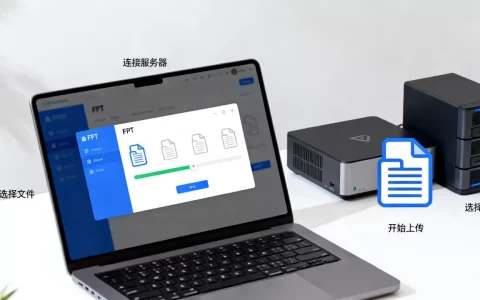
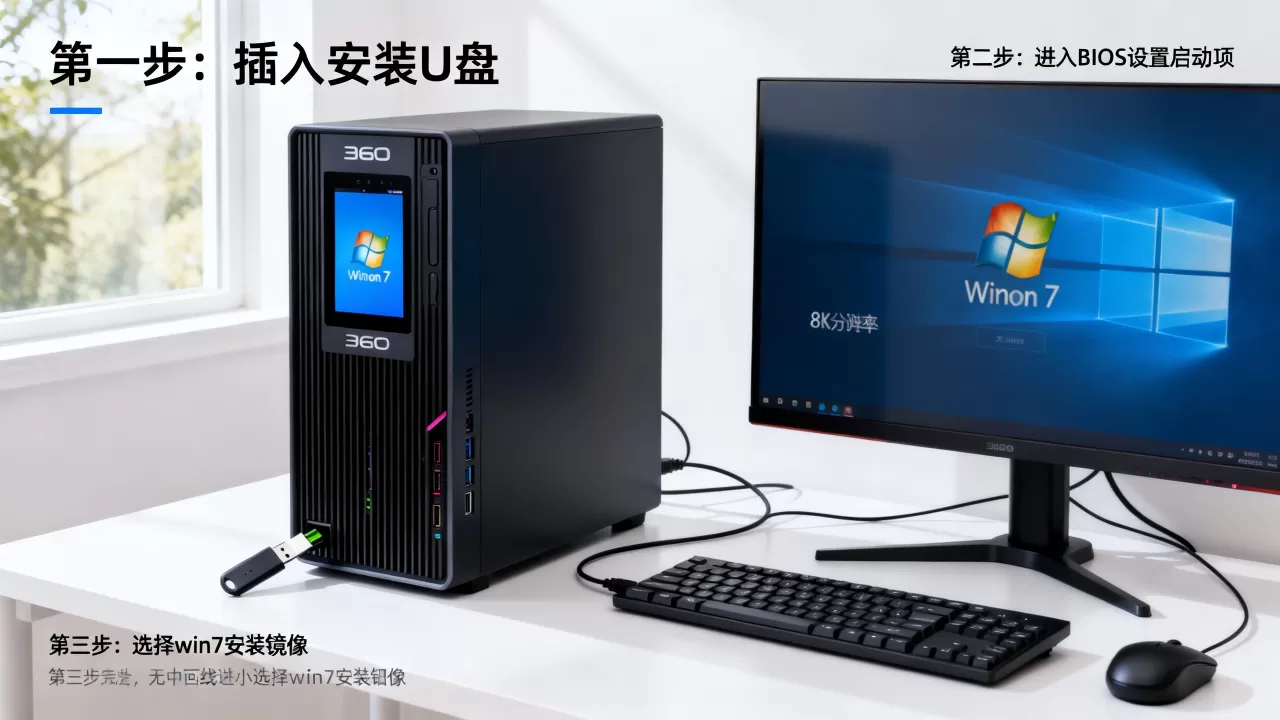
360服务器无法通过U盘或光盘直接安装Win7系统,正确做法是在360云控制台操作重装,且需选择支持Win7的镜像版本。这可能是不少刚接触云主机的朋友踩过的坑把物理机的操作习惯带到了云服务器上,结果发现根本行不通,下面直接讲透这件事。
为什么360服务器不能像物理机那样装系统
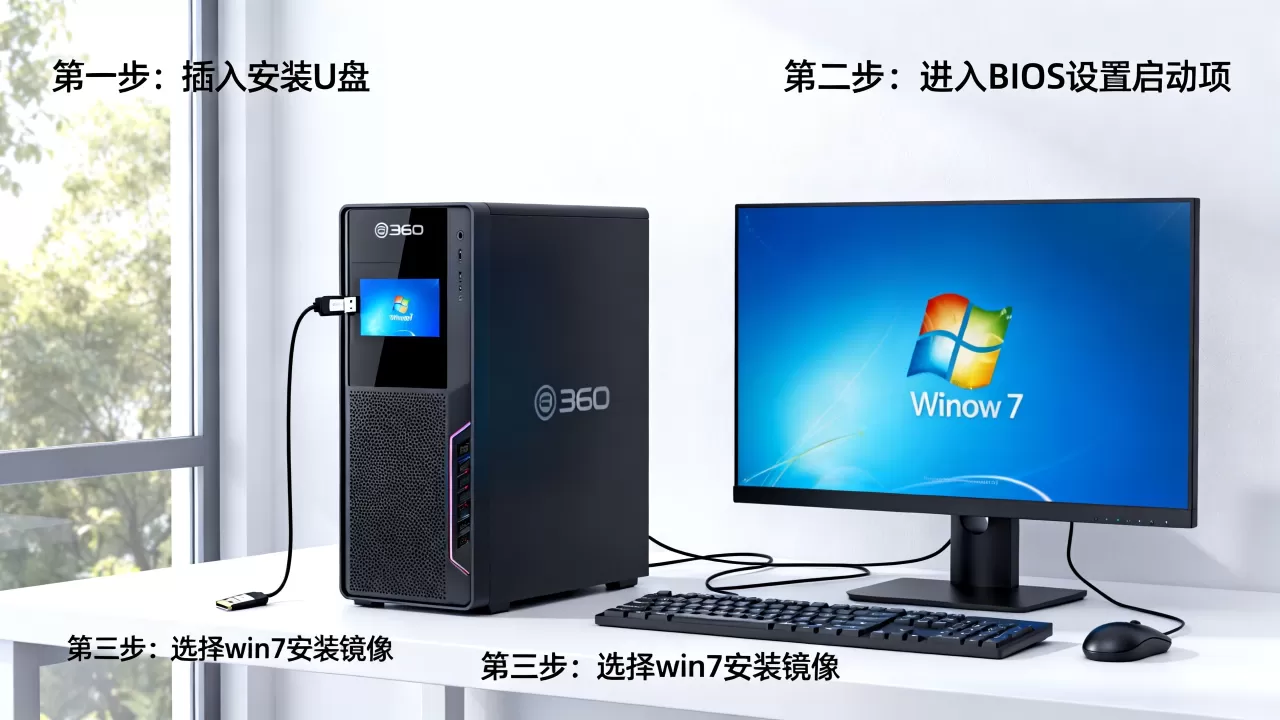
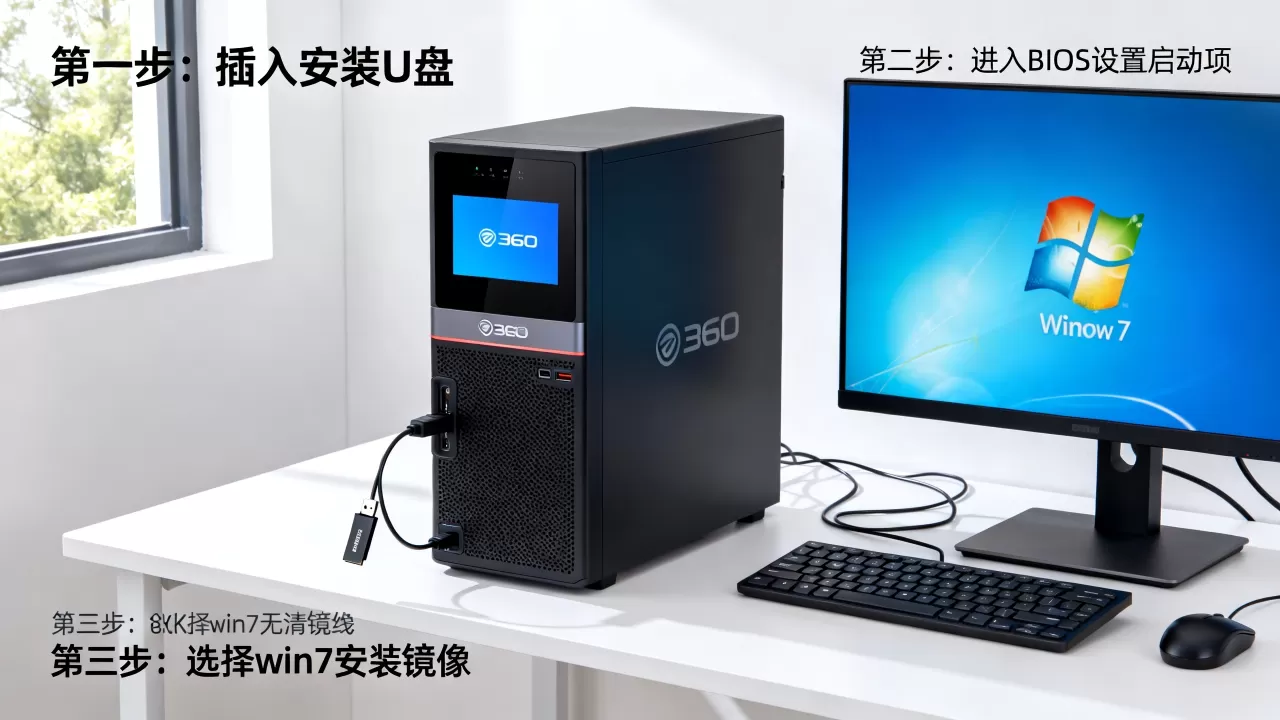
360服务器本质是云主机,没有实体显示器、键鼠和光驱接口,底层虚拟化层接管了系统引导,你就算把Win7安装盘做成U盘插上去,服务器也认不到,行业共识认为,云服务器重装系统只能通过服务商的Web控制台或API接口完成,这也是所有主流云厂商的统一底层逻辑。

另一个现实因素是驱动兼容性,Win7发布于2009年,官方支持早已停止,近年来的新硬件平台(比如英特尔的8代以后酷睿、AMD的锐龙系芯片组)普遍没有Win7的USB和NVMe驱动,即便强行部署,大概率会遇到安装途中键盘鼠标失灵,或装好后网卡驱动打不上、连不上外网的恶心情况。
360服务器装Win7前的三个准备步骤
确认你的服务器是否支持Win7
打开360云控制台的实例列表,看镜像市场里有没有Windows 7的公共镜像,要是没有,就得用自己上传的ISO镜像,这里有个硬性指标:服务器内存建议不低于2GB,硬盘不低于40GB,否则装完系统后卡顿严重,连远程桌面都容易断。
提前备份数据
重装系统会格式化系统盘,这是一个不可逆的操作,业内专家指出,约有三成用户重装失败是因为忘了备份数据,导致公司网站源码或数据库文件丢失,操作路径:控制台→云服务器→更多操作→创建快照,系统盘和数据盘各自打一个快照,这样万一翻车还能回滚。
准备好远程连接工具
Win7装好后默认开启远程桌面,但云服务器控制台里的VNC登录是应急通道,外网远程建议用Windows自带的mstsc工具,或者在本地电脑装一个增强版的远程工具,比如RustDesk或ToDesk,方便传输文件。
360服务器重装Win7系统的完整操作流程(控制台版)
下面这套路径是基于360云控制台当前版本写的,登录后界面布局可能略有调整,但核心入口不会变。
- 登录360云官网,进入控制台首页。
- 在左侧菜单找到“云服务器”或“云主机”,点击进入实例列表。
- 选中需要重装的目标服务器,确认状态为已停止,如果服务器正在运行,需要先点“关机”,等待状态变成“已停止”再操作。
- 点击“更多”按钮,下拉菜单里选择“重装系统”。
这么操作下来,你的系统盘会恢复到纯净状态,需要重新设置登录密码和端口。
另一种更隐蔽的方式是使用“救援模式”,如果你的服务器已经完全连不上、系统文件损坏,VNC也黑屏,那就需要在控制台先关机,然后点击“更多”→“救援模式”,系统会自动挂载一个Linux救援环境,通过救援模式,你可以先把系统盘里的重要数据拷到数据盘备份,再选择重装,避免数据丢失。
关于360服务器重装系统多少钱这个问题,控制台直接重装镜像本身是免费的,但如果用了自定义ISO或额外的镜像市场付费镜像,才需要按镜像授权价格付费,一般在几十元到上百元不等,地域上不同机房有价格差异,比如华北机房和华南机房的底层计费可能有微小波动,但重装操作本身不额外收服务费。
用自定义ISO安装Win7的进阶方案
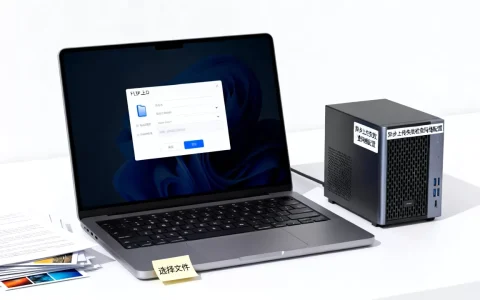
如果360的镜像市场里没有你想要的Win7版本,那就走自定义安装路径,步骤是:先把Win7的ISO上传到对象存储或FTP,然后在控制台选择“重装系统”→“自定义镜像”→“使用自有ISO”,系统会在你指定的数据盘上启动安装程序。
这个过程有几个坑需要提前规避:
- 采用原版ISO或者集成好驱动和补丁的整合盘,不要用那些精简过度的Ghost系统,否则后续功能缺失严重。
- 因为Win7不认新硬件,建议在ISO里预先集成USB 3.0驱动和NVMe驱动,具体方法是用DISM命令行工具解包注入,操作不当会导致安装蓝屏,所以没有把握就在控制台用现有Windows Server 2012镜像装好后,再手动添加功能。
- 安装完第一桩事是安装云厂商的驱动组件,比如360云平台提供的virtio驱动,否则虚拟网卡和磁盘控制器工作不正常,系统可能频繁重启或识别不了数据盘。
装完Win7后的强制设置
系统装好只是一个开始,下面这几个设置不做,你的服务器就是一个漏风的房子。
修改远程端口并关闭默认管理员
Win7默认远程桌面的3389端口是黑客扫描的重点对象,操作路径:开始→运行→输入regedit,定位到HKLMSYSTEMCurrentControlSetControlTerminal ServerWinStationsRDP-Tcp,把PortNumber改成50000以上的高位端口,然后新建一个普通用户并加入管理员组,禁用掉Administrator,用新账号登录。
设置安全组规则
360云控制台的安全组相当于虚拟防火墙,远程桌面改完端口后,必须在安全组里放行新端口,同时只对源IP写白名单,比如你的家庭宽带公网IP,其他地址一律拒绝,保守的常规做法是:入方向只放行新远程端口、Ping和用于HTTP的80/443端口。
系统盘与数据盘的区分
很多人在这一步栽跟头Win7装好后发现数据盘没有出现,因为新系统里没有分配盘符,到“计算机”右键→管理→磁盘管理,找到那块显示“未分配”的磁盘,右键新建简单卷,分配盘符并格式化,至此数据盘才能正常读写利用。
Win7激活和补丁更新
Win7停止官方外延支持后,补丁缺失确实存在较大的安全隐患,为此有两个务实的方法可以显著改善安全性:一是离线安装支持SHA-2签名的更新汇总包,这些是2019年及以前发布的最后一批公开更新;二是安装一个第三方安全软件加强防御,另外不要把Win7系统直接暴露在公网做核心业务,这会明显增加被攻击的概率。
360服务器重装Win7与普通Windows Server相比的取舍
如果你的业务平台需要运行老旧的管理系统或者加密狗程序,那么Win7可能是唯一选择,但从运维角度讲,Windows Server 2012或2016在稳定性、内核调度和驱动支持方面都比Win7更适合服务器场景。
两者对比参考如下:
| 对比项 | Win7专业版 | Windows Server 2012 R2 |
|---|---|---|
| 运行内存占用 | 低,约800MB | 略高,约1.2GB |
| 驱动兼容性 | 新平台差 | 对新虚拟化驱动更友好 |
| 远程管理工具 | 仅基础RDP | 支持远程服务器管理工具(RSAT) |
| 授权成本 | 桌面授权 | 服务器授权贵一些 |
| 日常维护便利性 | 界面熟悉 | 伪桌面体验,上手难度略低 |
如果是为特定软件兼容性而选Win7,那就在装好后把服务器当作一个封闭的孤岛系统使用,尽量不要让它暴露在公网流量里。
北京某小微企业的服务器曾因为贪图方便不做安全组白名单,仅仅一周就被植入挖矿木马,CPU跑满导致业务瘫痪,这类案例在运维圈里并不少见,防护逻辑要前置。
常见问题解答
360服务器用U盘装Win7真的完全不行吗?
几乎完全不可行,云主机的硬件层不暴露给用户,USB控制器由宿主机接管,传达给云主机的是虚拟化驱动,物理安装盘既无法引导也无法识别外接存储,如果想绕过控制台装Win7,唯一路径就是前面讲的自定义ISO镜像。
360服务器重装Win7后网卡失效怎么办?
这说明系统缺失virtio驱动,普通网卡驱动无法识别虚拟网卡,你需要通过控制台的VNC登录系统,挂载云镜像里的virtio驱动安装包,或者在本机下载驱动文件后,通过远程桌面复制到服务器里安装,驱动匹配好后重启网络服务就能恢复联网。
在360服务器上装Win7系统报错0x000000A5蓝屏怎么解决?
这是ACPI和主板芯片组不兼容的典型报错,多发于在较新硬件上安装老系统的场景,解决方法是进入BIOS(虚拟机的BIOS)里把ACPI模式从S3调整为S1,或者直接在控制台把系统镜像切换为带ACPI补丁的集成版,如果使用自定义镜像,建议在ISO中集成好对应的ACPI和芯片组驱动程序再执行安装。
360服务器装Win7系统本质上不该用物理机思维去硬套,想清楚自己为什么用Win7、要跑什么程序,再决定用官方镜像还是自定义ISO,重装前快照备份、重装后端口加固和数据盘挂载这三步缺一不可,留好控制台登录密码,操作时多一份耐心,Win7这台上古战车照样能在新架构的云主机上继续跑好几年。
首发原创文章,作者:王坚,如若转载,请注明出处:https://idctop.com/360%e6%9c%8d%e5%8a%a1%e5%99%a8%e6%80%8e%e4%b9%88%e5%ae%89%e8%a3%85win7%e7%b3%bb%e7%bb%9f%ef%bc%8c%e9%87%8d%e8%a3%85%e7%b3%bb%e7%bb%9f%e6%80%8e%e4%b9%88%e6%93%8d%e4%bd%9c/