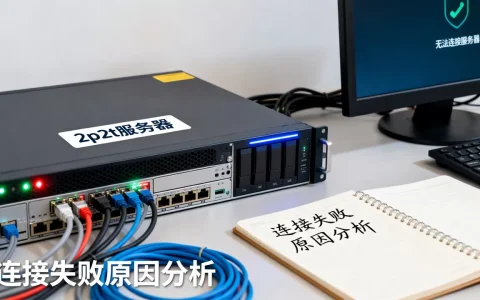
App ID连接服务器失败,核心原因在于App ID与服务器之间的鉴权信息不匹配,或者网络路径不通,绝大多数情况下通过重新配置证书和检查网络即可解决。这就像你家门锁(服务器)和钥匙(App ID)对不上号,硬拧自然会报错,下面我们直接拆解问题,按可能性从高到低逐层排查。
app id连接不上服务器是什么原因:先从最常见的“钥匙”查起
App ID连接不上服务器,首先你要理解它在这里扮演的角色,它不是你的苹果账号,而是你的应用在苹果服务器(APNs)那里注册的“身份证”,你手机上的APP要推送消息、登录游戏、同步数据,都得先亮出这张身份证给苹果的服务器看,苹果验明正身,才放行去连接你的业务服务器。
证书过期或推送证书未配置
业内专家指出,多数情况下app id连接服务器失败,罪魁祸首是推送证书过期,APNs证书的有效期通常是一年,一旦过期,应用尝试连接时,苹果服务器直接拒绝握手,表现就是“连接服务器失败”。
- 排查路径:登录苹果开发者后台,找到“Certificates, Identifiers & Profiles”,检查对应App ID下的“Push Notifications”证书状态。
- 解决方案:如果显示“Expired”,直接吊销并重新生成,然后在你的服务端代码中替换新的证书或密钥文件(.p8)。
- 特别注意:如果你的应用同时支持开发和生产环境,要保证开发证书和生产证书都处于有效状态,不能只更新其中一个。
后台配置的Bundle ID与开发者中心不一致
这是开发新手最容易踩的坑,你在Xcode里写的Bundle ID(比如com.example.myapp)和你在开发者后台创建的App ID前缀、后缀必须完全一致,一个字母都不能差。
- 实操检查:打开Xcode,选中Target,查看“Signing & Capabilities”里的Bundle Identifier。
- 后台核对:登录开发者后台,查看App ID的具体描述,如果发现不一致,要么改Xcode里的,要么删掉后台的App ID重新创建,两者必须精确匹配。
app id验证服务器身份失败:问题可能出在服务器端
如果证书和Bundle ID都没问题,那“app id验证服务器身份失败”的报错,多半是你的服务器无法通过苹果的二次验证,这就像钥匙对了,但是锁芯里卡了东西。
服务器时间不同步导致SSL握手失败
APNs通信依赖SSL/TLS加密,而SSL证书的有效期校验依赖于时间戳,如果你的服务器时间比北京时间快或慢了两分钟以上,就会触发证书校验失败,导致连接被强制断开。
- 解决方案:在服务器上执行时间同步命令,Linux系统通常用
ntpdate ntp.aliyun.com或chronyc makestep,Windows系统则需调整“Internet时间设置”。 - 验证方式:同步后,执行
date -R命令确认时区(最好设置为UTC+8)和具体时间是否准确。
服务器端口或IP被苹果封锁
国内服务器直连苹果APNs服务器(gateway.push.apple.com,端口2197或443)时,很大概率会遭遇连接超时或连接被重置,这是网络环境所致,你的App ID和证书没问题,是路被挖断了。
- 解决方案:如果你的业务主要面向国内用户且服务器部署在大陆,可以使用简米云、酷番云等厂商提供的“移动推送”服务,它们会通过专线却连苹果APNs,规避了IP封锁问题。
- 或是在服务器上配置代理,让服务器端发起的请求通过海外稳定节点去访问APNs。
苹果开发者账号app id配置错误:被忽略的使用环境细节
这里需要你把“App ID”和“Apple ID”区分开,新手经常混淆,以为是自己的苹果账号密码错了,其实对应的是开发者后台里App的唯一标识。
应用服务权限未开启推送
只创建了App ID是没用的,你还得在这个App ID的详情页里,勾选“Push Notifications”服务,如果这里没打开,即使你有证书,苹果服务器也会判定该应用没有推送权限。
- 操作步骤:点击App ID进入详情,勾选“Push Notifications”,保存后重新生成描述文件(Provisioning Profile)。
- 核心关键点:修改了App ID权限后,务必重新下载描述文件并配置到Xcode中,否则旧描述文件会导致真机调试时连接失败。
描述文件与App ID绑定错误
描述文件是连接App ID与开发者证书的“桥梁”,如果你在Xcode中选择了通用的“iOS Team Provisioning Profile”,而它关联的App ID并非你服务器上配置的那个,问题就会显现。
- 解决思路:在“Signing & Debugging”中,删掉自动选择的描述文件,改为手动导入你刚下载的那个明确绑定正确App ID的新描述文件,然后Clean项目重新运行。
网络环境与客户端自身问题:最后一道防线
服务器配置、证书都对,但手机还是连不上,这时要把目标从“我们服务器”和“苹果服务器”转移到“手机网络路径”上。
app id频繁掉线的原因:网络切换与DNS解析
用户的手机在Wi-Fi和移动数据网络间切换时,会重新发起DNS请求,如果Wi-Fi路由器质量较差,解析不出苹果域名的正确IP,就会直接导致连接失败或者表现为app id频繁掉线。
- 用户可以执行的操作:关闭Wi-Fi,纯用4G/5G网络测试,如果连接正常,基本可以断定是路由器或家庭宽带DNS的问题。
- 安卓设备额外排查点:部分手机厂商的省电策略会在屏幕关闭数分钟后切断后台应用网络连接,如果连接瞬间失败,需要在系统设置中将该App设为“不限制后台网络”。
低版本系统的APNs协议兼容性
这不仅是你后台配置App ID的问题。行业共识认为,iOS 11以下的旧版本系统对APNs的新鉴权协议支持较差,如果用户的手机系统停留在iOS 13以下,且你的服务器采用了较新的基于Token的纯HTTP/2连接方式(使用.p8密钥),这类旧设备可能无法完成握手。
- 处理方式:这类情况在老旧设备上无解,只能建议用户升级系统,或者在服务器端保留旧的证书连接方式(基于二进制协议)做兼容,但这会加大你的维护成本,不推荐新项目这么干。
常见问题速查表与实操挽救流程
为了让你一目了然,下面这个表格汇总了上述问题对应的最直接的解决动作:
| 报错场景 | 优先排查项 | 直接解决方案 | 修复耗时预估 |
|---|---|---|---|
| 服务器日志显示未发送,客户端静默失败 | 证书过期 | 开发者后台重制证书并替换服务器文件 | 15分钟 |
| 开发者后台提示App ID不可用 | 服务权限缺失 | 勾选Push Notifications功能并重装描述文件 | 5分钟 |
| 特定Wi-Fi环境下必失败 | 家用路由器DNS脏缓存 | 手动修改路由器DNS为114.114.114 |
3分钟 |
| 更换服务器IP后突然失败 | 原IP白名单未更新 | 检查APNs连接出口IP,确保服务器安全组不限制外发 | 10分钟 |
再补充一个被多数人遗忘的硬重置操作,修改完上述所有配置后,APP端不要只是划掉重开,建议彻底卸载App,然后重启手机,因为iOS系统对后台进程的DNS缓存和网络连接池有较长的TTL保留策略,你这边改好了,手机里存的还是几小时前的坏连接记录。
最终结论:把“app id连接服务器失败”想象成“我要把苹果服务器给服务器的信使开的通行证被撕了”,你不需要重新注册账号,只需要沿着开发者后台证书状态 → 服务权限开关 → 服务器端时区和SSL库 → 手机本地网络这一条线往下捋,90%的问题都能在这一趟排查中收尾解决。
相关问答
问:app id连接服务器失败后,重新创建App ID能解决吗?
答:大概率不能,重新创建App ID意味着你需要同步修改Xcode里的Bundle ID,并重新配置所有关联的推送证书和描述文件,操作成本极高,除非你明确知道自己后台的App ID被误删了,否则建议优先检查证书是否过期和服务器时间是否偏移,远比你重建更快。
问:为什么Mac上调试正常,一到真机就没法连接服务器?
答:这是典型的描述文件配置残留问题,调试中连接的可能是本地模拟器,走的是Mac的网络权限,真机连接需要的是独立签名描述文件,检查“Signing & Capabilities”中确认证书没有选择到过期的那张,清理DerivedData后重跑一次项目即可。
首发原创文章,作者:王坚,如若转载,请注明出处:https://idctop.com/app-id%e8%bf%9e%e6%8e%a5%e6%9c%8d%e5%8a%a1%e5%99%a8%e5%a4%b1%e8%b4%a5%e5%92%8b%e5%9b%9e%e4%ba%8b%ef%bc%8c%e6%9c%8d%e5%8a%a1%e5%99%a8%e8%bf%9e%e6%8e%a5%e5%a4%b1%e8%b4%a5%e6%80%8e%e4%b9%88%e8%a7%a3/