将服务器转化为云电脑,核心在于通过虚拟化技术构建资源池,再配合桌面虚拟化协议,实现计算与显示的分离,让终端设备仅负责输入输出,而服务器负责核心运算,这一过程并非简单的远程连接,而是构建一套完整的桌面云架构。

核心结论:构建云电脑的本质是“服务器虚拟化”加“桌面协议交付”。
要实现这一目标,必须完成硬件准备、虚拟化平台搭建、虚拟机配置以及网络连接发布这四个关键步骤,这不仅解决了{服务器怎么弄成云电脑}的技术难题,更能大幅提升硬件资源的利用率。
硬件基础与架构规划
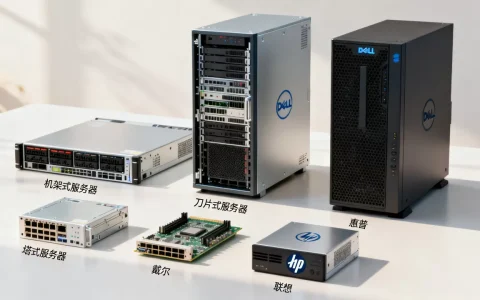
服务器变身云电脑,硬件性能是基石,与传统服务器不同,云电脑对并发读写能力和图形处理能力有特定要求。
-
处理器(CPU)资源池化
服务器的CPU核心数直接决定了能开设多少台云电脑,建议选择多核多线程处理器。- 核心计算:每台云电脑建议分配2-4个vCPU。
- 超配策略:在轻负载场景下,CPU可按1:3或1:4的比例超配,即物理核心数乘以倍数作为可分配的总vCPU数。
-
内存与存储的I/O瓶颈
内存是制约云电脑流畅度的关键瓶颈。- 容量规划:每台虚拟机建议预留4GB-8GB内存,且不建议内存超配,以免引发频繁交换导致卡顿。
- 存储选型:必须使用SSD固态硬盘作为主存储,机械硬盘的随机读写IOPS无法满足多台云电脑同时启动和运行的需求,SSD能将响应速度提升10倍以上。
-
网络带宽保障
云电脑的所有画面传输都依赖网络。- 内网环境:服务器端建议配置千兆网卡,确保多路视频流传输无阻塞。
- 公网访问:若需外网访问,服务器需具备公网IP或通过内网穿透技术实现,上行带宽至少需保障每用户2Mbps-4Mbps。
虚拟化平台的搭建与部署
这是技术实现的核心环节,通过Hypervisor(虚拟机管理程序)将物理服务器分割成多个独立的虚拟环境。
-
选择合适的虚拟化系统
根据技术能力选择操作系统是成功的关键。
- Type-1 裸金属架构:如Proxmox VE (PVE)、ESXi,这类系统直接安装在硬件上,性能损耗极低,适合专业级部署,资源占用率低。
- Type-2 托管架构:如Windows Server自带的Hyper-V,操作界面友好,适合熟悉Windows环境的用户,但宿主机本身会占用较多资源。
-
安装与配置流程
以PVE或ESXi为例,流程标准化程度高。- 第一步:下载ISO镜像,制作启动盘,引导服务器安装。
- 第二步:配置管理网络IP,确保管理终端能通过Web界面访问服务器后台。
- 第三步:创建存储池,将本地磁盘或NAS存储挂载为虚拟机镜像存储空间。

虚拟机创建与系统优化
在虚拟化平台上创建“模板机”,是实现快速部署的捷径。
-
虚拟机硬件参数设定
硬件配置需模拟真实PC环境,同时开启优化选项。- 显卡配置:若服务器有独立显卡,需开启GPU直通或虚拟化,这对图形处理至关重要,若无独立显卡,需开启QEMU显示模式,利用CPU软解。
- 磁盘总线:选择VirtIO或VMware Paravirtual接口,相比IDE模式,能大幅降低CPU占用并提升磁盘吞吐量。
-
操作系统封装与克隆
安装一台标准的Windows系统作为模板。- 驱动安装:必须安装虚拟化增强工具,如SPICE Guest Tools或VMware Tools,实现鼠标无缝移动、剪贴板共享和分辨率自适应。
- 系统优化:关闭不必要的系统服务,禁用屏保和自动更新重启,确保后台服务轻量化。
- 批量克隆:利用“链接克隆”技术,基于模板机瞬间生成数十台云电脑,极大节省存储空间。
连接协议与用户交付
用户如何连接到这台“云电脑”?这取决于桌面交付协议的选择。
-
主流连接协议对比
协议决定了用户体验的流畅度。- SPICE协议:开源首选,色彩还原度高,适合局域网内的高清视频播放,兼容性好。
- RDP协议:Windows原生支持,无需额外软件,带宽占用低,但图形渲染能力较弱。
- H.264/H.265编码:对于高延迟网络,选择支持硬编码的协议(如Parsec或Moonlight),能显著降低延迟感。
-
发布与访问控制
- 用户管理:在服务器后台建立用户账户,并将特定的虚拟机绑定给特定用户。
- 终端接入:用户在手机、平板或瘦客户端上安装连接软件,输入服务器IP、用户名和密码,即可进入专属桌面环境。
安全与维护策略
云电脑集中存储数据,安全性远高于传统PC,但也需建立防护机制。

-
快照与备份机制
利用虚拟化平台的快照功能。- 策略:设定每日自动快照,当系统崩溃或中病毒时,可在一分钟内回滚到正常状态。
- 容灾:重要数据建议定期备份至异地存储,防止物理硬盘损坏导致数据丢失。
-
权限隔离
严格控制用户权限。- 禁止用户访问服务器的底层管理界面。
- 限制USB重定向,防止病毒通过U盘传入服务器核心。
通过上述步骤,一台性能强劲的服务器便成功转化为多台独立运行、互不干扰的云电脑,这种架构不仅降低了硬件采购成本,还实现了数据的集中管理,是数字化办公与私有云建设的理想方案。
相关问答
服务器改造成云电脑后,玩游戏卡顿怎么办?
答:卡顿通常由图形处理能力不足引起,服务器默认的CPU软解无法满足3D游戏需求,解决方案是在服务器上安装高性能独立显卡,并在虚拟化平台中配置“GPU直通”功能,将整张显卡或部分显存直接分配给特定虚拟机,检查网络延迟,优先选择低延迟的传输协议如Parsec,也能改善操作手感。
没有公网IP,外网能访问家里的云电脑吗?
答:可以访问,若家庭宽带无公网IP,可采用两种方案:一是使用内网穿透工具(如FRP、ZeroTier),将服务器端口映射到公网服务器上;二是组建虚拟局域网(如Tailscale、WireGuard),让外网设备与服务器处于同一逻辑网络,前者速度受限于中转服务器带宽,后者点对点连接速度更快。
您在搭建云电脑的过程中遇到过哪些具体的网络或硬件问题?欢迎在评论区留言交流。
首发原创文章,作者:王坚,如若转载,请注明出处:https://idctop.com/article/101360.html