构建云电脑的核心在于利用服务器虚拟化技术,将物理服务器的硬件资源池化,再通过云桌面协议传输给终端设备。这一过程并非简单的远程桌面连接,而是构建一套完整的桌面云架构,实现这一目标,需要从服务器硬件选型、虚拟化平台搭建、网络环境配置以及终端连接四个维度进行系统化部署。服务器性能决定了云电脑的运行上限,而网络传输协议决定了用户体验的下限。

硬件基石:高性能服务器的选型与配置
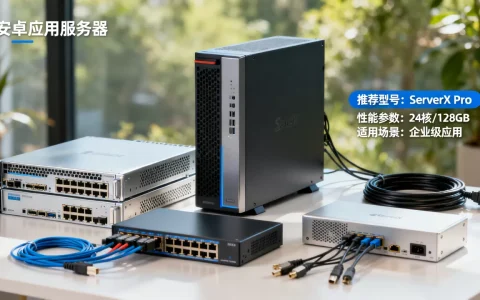
服务器是云电脑的“大脑”,其性能直接决定了云桌面的运行速度和并发数量,在规划服务器怎么弄云电脑这一环节时,硬件选型必须遵循“性能冗余”原则。
- 处理器(CPU)选型:云电脑本质上是计算密集型应用,建议选择Intel Xeon(至强)或AMD EPYC(霄龙)系列处理器。核心数与线程数是关键指标,因为每个云桌面实例都需要独占一定的计算资源,一台支持20个并发云桌面的服务器,建议CPU核心数不少于24核,以保障宿主系统与虚拟机之间的资源调度不发生冲突。
- 内存(RAM)配置:内存容量直接决定了可支持的云桌面数量,每个Windows 10/11标准的云桌面实例建议分配4GB-8GB内存。务必预留20%以上的内存给宿主操作系统和缓存使用,若需运行20个8GB内存的云桌面,服务器物理内存至少应配置为192GB或更高,避免因内存溢出导致系统崩溃。
- 存储系统(I/O):机械硬盘完全无法满足云电脑的读写需求。必须采用NVMe SSD固态硬盘组建RAID阵列,RAID 10模式是最佳选择,既提供了数据的冗余备份,又大幅提升了读写速度(IOPS),高IOPS能有效避免云电脑开机“卡顿”和软件加载缓慢的问题。
- 显卡(GPU)虚拟化:若云电脑用于图形设计、视频剪辑或3D渲染,必须配置专业级图形显卡(如NVIDIA A系列或RTX系列),并通过显卡虚拟化技术(vGPU)将物理显卡算力切分给不同的虚拟机,无GPU方案仅能流畅运行办公软件,无法承载多媒体任务。
架构搭建:虚拟化平台与镜像管理
硬件准备就绪后,需要通过软件层将物理服务器转化为云电脑资源池,这是技术实现的核心环节。
- 选择虚拟化方案:目前主流方案分为开源方案与商业方案。
- Proxmox VE (PVE):开源免费,基于KVM虚拟化,社区活跃,适合中小型企业或个人工作室,管理界面直观。
- VMware vSphere (ESXi):企业级首选,稳定性极高,功能强大,但授权费用昂贵。
- Windows Server Hyper-V:与Windows生态集成度高,适合纯Windows环境,管理成本低。
- 安装与配置Hypervisor:在服务器裸机上安装Hypervisor(虚拟机管理程序),安装过程需精确划分存储空间,创建数据存储池。网络配置需设置虚拟交换机,确保外部网络能访问内部虚拟机。
- 制作母版镜像:创建一台虚拟机,安装操作系统(如Windows 10/11),安装必要的驱动程序、办公软件及安全补丁。优化系统非常关键:需关闭不必要的系统服务、禁用休眠模式、清理临时文件,以减少资源占用。
- 批量部署与克隆:利用“链接克隆”技术,基于母版镜像快速生成数十甚至上百台云电脑,这种方式占用存储空间极小,且便于后期统一维护只需更新母版镜像,所有子桌面即可同步更新。
网络传输:低延迟与高带宽的保障
云电脑的数据传输完全依赖网络,网络波动会直接导致画面撕裂、延迟甚至断连。

- 端口映射与公网IP:若需外网访问,服务器需配置公网IP,通常通过路由器进行端口映射,将特定端口(如HTTPS 443端口或自定义端口)映射至服务器内网地址。强烈建议使用静态公网IP,或配置DDNS(动态域名解析)服务。
- 传输协议优化:优秀的云桌面协议能大幅降低带宽需求。
- SPICE/RDP:适合办公场景,带宽占用低。
- PCoIP/Blast:适合图形密集型场景,画质高但带宽需求大。
- 自建中转服务器:对于无公网IP的环境,可搭建FRP穿透服务,但这会增加延迟。最佳实践是服务器直连骨干网。
- 带宽计算:一台流畅的1080P云电脑,下行带宽建议不低于10Mbps,上行带宽不低于5Mbps。服务器的总带宽需按并发数量乘以单机带宽来预留,避免网络拥堵。
终端接入与安全策略
云电脑的优势在于终端设备的灵活性,但安全防护不容忽视。
- 终端设备兼容性:用户可通过瘦客户端、旧笔记本、手机或平板安装连接客户端软件(如Microsoft Remote Desktop、SPICE Client或专用厂商客户端),输入服务器IP地址、用户名及密码即可接入云桌面。
- 数据安全隔离:必须配置防火墙策略,仅开放必要端口,在虚拟化平台层面,需开启VLAN隔离,确保不同用户的云桌面之间无法互相访问,防止数据泄露。
- 快照与备份机制:设置定时快照任务,当云电脑遭受病毒攻击或系统崩溃时,可通过快照在几分钟内恢复至任意时间点的状态,这是传统PC无法比拟的优势。
成本控制与维护建议
对于中小企业或个人用户,服务器怎么弄云电脑不仅涉及技术,更涉及成本。
- 利旧改造:利用闲置的高性能台式机或旧服务器改装为虚拟化宿主机,可大幅降低初期投入。
- 动态资源调度:配置高可用和动态资源调度策略,在夜间低峰期自动休眠部分虚拟机,降低服务器能耗。
- 统一杀毒与更新:在母版镜像中统一部署杀毒软件,或通过虚拟化平台的无代理杀毒功能进行防护,避免每台云电脑单独更新带来的性能风暴。
通过上述步骤,即可构建出一套稳定、高效的云电脑系统,这不仅实现了计算资源的集中管理,更打破了硬件升级的周期律,让老旧终端焕发新生。
相关问答

自建云电脑服务器与购买公有云桌面(如阿里云、腾讯云的云桌面服务)相比,有什么优劣势?
解答:
自建云电脑服务器的优势在于数据隐私安全和长期成本可控,数据存储在本地服务器,不经过公网传输至第三方,适合对数据保密性要求高的企业,长期来看,硬件一次性投入后,后续仅需支付电费和维护费,比公有云按月订阅更经济。
劣势在于运维门槛高,自建需要专业的IT人员维护硬件、网络和虚拟化平台,且面临硬件故障风险,公有云则由厂商负责运维,开箱即用,但长期使用成本较高,且受限于网络带宽。
搭建云电脑服务器对网络环境有哪些具体要求?家里宽带可以搭建吗?
解答:
搭建云电脑对网络的上行带宽要求极高,服务器端必须具备足够的上行带宽以支撑多路视频流和数据传输。
家庭宽带理论上可以搭建,但存在两大瓶颈:一是家庭宽带通常上行速率受限(如1000M下行仅30-50M上行),难以支撑多台并发;二是家庭宽带多为动态IP,需配合DDNS或内网穿透使用,稳定性不如企业专线。若仅供家庭内部或少数几人使用,家庭宽带尚可;若需对外提供服务,建议申请企业专线。
如果您在搭建过程中遇到硬件兼容性或网络配置的难题,欢迎在评论区留言交流。
首发原创文章,作者:王坚,如若转载,请注明出处:https://idctop.com/article/102170.html