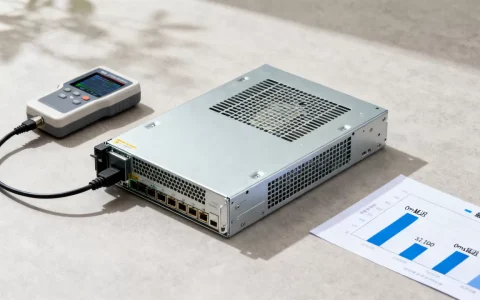
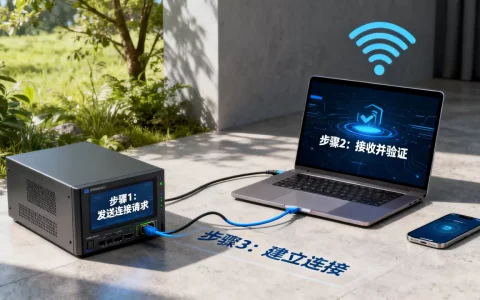
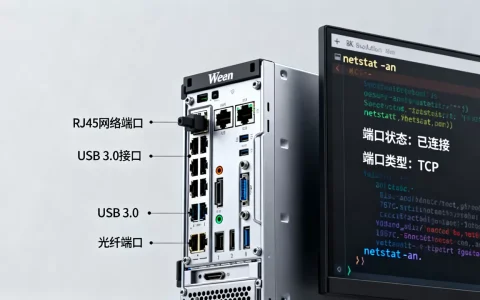
服务器升级磁盘空间的核心在于“数据安全第一,扩容方式第二”,必须遵循“备份-选型-实施-验证”的标准化流程,通过云平台扩容或物理硬件替换实现容量增加,并利用LVM或分区工具实现系统层面的空间生效,任何绕过备份环节的操作都存在极高风险。

服务器存储资源耗尽是运维工作中最常见的瓶颈之一,解决这一问题并非简单地更换硬件,而是一项涉及数据完整性保护、业务连续性保障及系统底层配置的系统工程,在执行具体操作前,必须明确一个核心原则:任何涉及磁盘操作的动作,都必须以可回滚的数据备份为前提。
升级前的关键准备与风险评估
在触及磁盘分区表之前,充分的准备工作能避免灾难性的数据丢失。
- 全量数据备份:这是不可逾越的红线,无论是云服务器还是物理服务器,必须对关键业务数据进行异地备份或快照备份。云服务器用户务必在控制台创建系统盘快照,物理服务器用户建议使用外置存储或网络存储进行数据迁移。
- 业务停机或切流:磁盘扩容尤其是涉及文件系统调整时,建议停止业务写入操作。在数据写入状态下强制扩容文件系统,极易导致元数据损坏,造成文件丢失。
- 确认磁盘类型与架构:明确当前服务器磁盘是系统盘还是数据盘,是云盘(如阿里云高效云盘、AWS EBS)还是本地物理硬盘。系统盘扩容通常涉及引导分区调整,风险远高于数据盘。
选择适配的扩容方案
根据服务器托管形式的不同,升级磁盘空间主要分为“在线扩容”与“离线扩容”两种技术路径。
云服务器:控制台扩容与文件系统适配
云环境下的磁盘升级最为便捷,核心逻辑是“底层扩容+上层识别”。

- 控制台操作,登录云厂商控制台,选择目标磁盘,点击“扩容”,输入目标容量并完成支付,云平台底层存储池已分配空间,但服务器操作系统尚未识别。
- 刷新磁盘容量,登录服务器操作系统,对于Linux系统,使用
growpart工具刷新分区表;对于Windows系统,需在磁盘管理控制台执行“刷新”操作。 - 扩展文件系统,这是最关键的一步。分区扩大不代表可用空间增加,需根据文件系统类型执行命令:EXT4使用
resize2fs,XFS使用xfs_growfs,Windows用户则需使用“扩展卷”功能。
物理服务器:硬件替换与RAID重构
物理机场景下,升级磁盘空间涉及硬件拆装与RAID逻辑配置,操作复杂度更高。
- 方案A:新增硬盘,直接插入新硬盘,将其挂载为独立目录(如/data2),或通过LVM(逻辑卷管理)将其加入现有卷组,实现空间线性扩展,这是风险最低的物理扩容方式。
- 方案B:更换大容量硬盘,如果磁盘槽位已满,需更换大容量硬盘。若服务器使用了RAID阵列,更换硬盘后会触发自动重建,重建过程耗时较长且IO性能会下降,需在业务低峰期进行。
- 方案C:外接存储扩展,对于无法停机的核心数据库服务器,建议通过挂载SAN存储或NAS网络存储来扩展磁盘空间,实现计算与存储分离。
利用LVM实现灵活的空间管理
在探讨服务器怎么升级磁盘空间时,LVM(Logical Volume Manager)是必须掌握的专业解决方案,LVM屏蔽了底层物理磁盘的物理边界,允许管理员动态调整逻辑卷大小。
- 创建物理卷(PV):将新硬盘或新分区初始化为物理卷。
- 扩展卷组(VG):将新物理卷加入现有的卷组,此时卷组的总容量增加。
- 扩展逻辑卷(LV):使用
lvextend命令将逻辑卷扩展至新容量。 - 在线刷新文件系统:配合
resize2fs命令,实现不重启服务器、不中断业务的情况下完成磁盘扩容。
验证与后期维护
扩容操作完成后,必须进行严格的验证,确保存储链路畅通。
- 容量核对:使用
df -h命令查看磁盘使用率,确认容量是否已更新。 - 数据完整性校验:抽查关键文件,对比扩容前后的文件MD5值,确保数据未发生损坏。
- 监控告警调整:更新监控系统的磁盘告警阈值,避免因阈值过低导致误报,或阈值过高导致新的存储瓶颈被忽视。
常见误区与专业建议

在实际运维中,许多管理员容易陷入误区,误认为云盘扩容后空间会自动显现,忽略了文件系统扩展步骤,导致虽然扣费但空间不可用。切勿在未卸载磁盘的情况下尝试修改分区表,这会导致操作系统无法识别分区起始位置。
建议在规划服务器存储架构时,优先采用LVM分区方案,并为未来预留20%-30%的冗余空间,对于关键业务,采用“数据盘与系统盘分离”的架构,能够大幅降低系统盘扩容带来的系统崩溃风险。
相关问答
问:服务器磁盘扩容过程中,如果误操作导致分区表丢失,应该如何紧急处理?
答:首先立即停止任何写入操作,切勿重启服务器或重新创建分区,以免覆盖原始数据,应立即联系专业数据恢复服务商,或使用TestDisk等专业工具尝试扫描并恢复分区表,若之前已创建过磁盘快照,可直接回滚快照恢复数据。
问:云服务器系统盘扩容后,为什么在系统内看到的空间大小没有变化?
答:这是因为云平台仅在底层硬件层面完成了扩容,而操作系统内核尚未识别到硬件变化,或者分区表与文件系统未同步更新,需要先在控制台确认扩容状态,然后在服务器内使用磁盘管理工具(如Linux下的growpart和resize2fs)手动刷新分区大小并扩展文件系统,才能使新空间生效。
如果您在服务器升级磁盘空间的过程中遇到特殊情况或有独特的解决方案,欢迎在评论区留言分享。
首发原创文章,作者:王坚,如若转载,请注明出处:https://idctop.com/article/103781.html