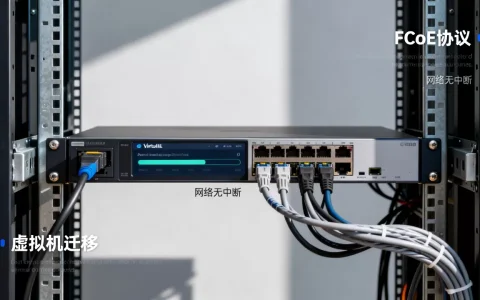
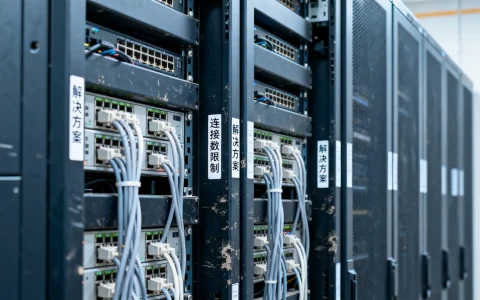
服务器挂载外接存储的核心在于正确识别硬件设备、合理规划文件系统以及完成持久化挂载配置,整个过程必须确保数据完整性与业务连续性。成功的挂载操作不仅仅是物理连接,更是一个包含磁盘分区、格式化、权限分配及开机自动挂载的系统工程。 在企业级应用中,这一过程直接关系到存储资源的可用性和读写性能。

物理连接与硬件识别:基础环境搭建
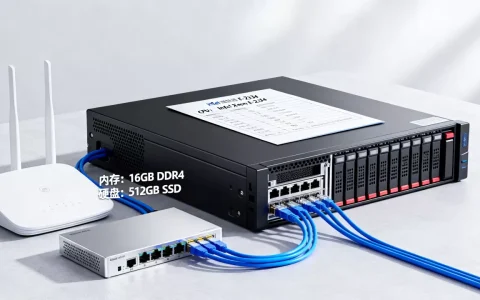
在操作系统层面进行配置前,物理层面的正确连接是前提,服务器通常通过多种接口连接外接存储,不同的接口类型决定了后续的识别路径。
- 接口类型确认:常见接口包括SAS(串行连接SCSI)、SATA(串行ATA)、USB以及光纤通道(FC),企业级服务器多采用SAS或FC接口以获得更高的稳定性和传输速率,而中小型业务可能使用USB或eSATA接口的存储设备。
- 物理连接操作:确保服务器处于开机或支持热插拔状态下,将外接存储设备线缆连接至服务器对应接口。对于不支持热插拔的旧式服务器,必须先关机再连接,以免损坏接口控制器。
- 系统识别验证:连接完成后,Linux系统可通过
fdisk -l或lsblk命令查看,Windows系统则需进入“磁盘管理”界面,若系统未能识别新设备,需检查BIOS设置中的端口开启状态或RAID卡配置。
磁盘分区与文件系统创建:数据结构规划
外接存储被系统识别后,是一块“裸设备”,无法直接存储数据,必须进行分区和格式化。
- 分区表选择:
- MBR(主引导记录):传统分区格式,最大支持2TB容量,最多支持4个主分区,适用于老旧系统或小容量存储。
- GPT(GUID分区表):现代标准,支持超过2TB的大容量磁盘,分区数量几乎无限制。对于企业级大容量外接存储,强烈建议使用GPT分区表以突破容量限制。
- 分区操作步骤:
- 使用
fdisk(MBR)或gdisk(GPT)工具进行分区规划。 - 创建新分区并指定类型,通常设置为Linux filesystem或LVM(逻辑卷管理)类型。
- 使用
- 文件系统格式化:
- XFS:高性能日志文件系统,擅长处理大文件和高并发写入,是CentOS/RHEL 7及以后版本的默认选择。
- EXT4:成熟稳定,适合中小文件处理,兼容性极佳。
- NTFS:Windows Server环境下的标准选择,支持ACL权限控制。
- 格式化命令示例:
mkfs.xfs /dev/sdb1。格式化操作会清空磁盘所有数据,操作前务必确认磁盘编号无误。
挂载操作与权限配置:资源交付使用
文件系统创建完成后,需要将存储设备挂载到系统目录树的某个节点(挂载点)上,用户才能访问。

- 创建挂载点:在根目录或业务目录下创建一个空文件夹作为挂载点,例如
/data/external_storage。 - 执行临时挂载:
- Linux使用
mount命令,如mount /dev/sdb1 /data/external_storage。 - Windows通过“磁盘管理”分配盘符或挂载至NTFS文件夹。
- Linux使用
- 权限与属主调整:
- 挂载后,默认权限可能限制普通用户访问。
- 使用
chown和chmod命令修改目录属主和权限,确保业务账户具备读写权限。合理的权限配置是防止数据泄露和误删的第一道防线。
实现开机自动挂载:保障业务连续性
临时挂载在服务器重启后会失效,必须修改系统配置文件实现持久化挂载,这是关于服务器怎么挂挂外接存储这一问题的进阶关键点。
- 获取设备UUID:设备名称(如/dev/sdb1)在重启后可能因插槽变化而改变,使用UUID(通用唯一识别码)更安全,通过
blkid命令获取UUID。 - 修改配置文件:
- Linux系统编辑
/etc/fstab文件。 - 添加一行记录:
UUID=xxxx-xxxx /data/external_storage xfs defaults 0 0。 - 参数解释:第一列为UUID,第二列为挂载点,第三列为文件系统,第四列为挂载选项(defaults包含读写等默认权限),第五列是否备份(0为不备份),第六列是否自检(0为不自检)。
- Linux系统编辑
- 验证配置:执行
mount -a命令,若无报错则配置正确。错误的fstab配置可能导致服务器无法正常启动,建议修改后使用findmnt验证。
高级存储架构方案:超越基础挂载
对于大规模数据中心,简单的直连存储(DAS)挂载方式可能无法满足扩展性需求。
- LVM逻辑卷管理:将外接存储初始化为物理卷(PV),加入卷组(VG),再划分逻辑卷(LV),这种方式支持动态扩容,当外接存储空间不足时,可无缝添加新硬盘扩容。
- RAID磁盘阵列:若服务器连接了多块外接存储,建议先通过RAID卡或软RAID配置阵列(如RAID 5、RAID 10),提供数据冗余和读写加速,再进行挂载操作。
- 网络文件系统挂载:对于NAS类外接存储,需通过NFS或CIFS协议挂载,此时需配置网络共享权限,并处理网络延迟带来的I/O性能问题。
维护与故障排查:确保存储高可用
挂载并非一劳永逸,日常维护至关重要。

- 监控磁盘空间:使用
df -h定期检查使用率,避免磁盘写满导致服务崩溃。 - I/O性能监控:利用
iostat工具监控读写速度和IOPS,发现瓶颈及时优化。 - 异常卸载处理:若遇到“device is busy”无法卸载,需使用
lsof或fuser命令查找占用进程并终止。 - 数据备份策略:外接存储虽提供了空间扩展,但物理损坏风险依然存在,必须制定定期快照或异地备份计划。
通过上述步骤,管理员可以安全、高效地完成存储扩容任务,理解服务器怎么挂挂外接存储不仅仅是掌握几条命令,更在于理解文件系统逻辑与业务需求的结合,专业的存储规划能显著提升服务器的数据处理能力,为业务稳定运行提供坚实的底座。
相关问答
服务器挂载外接存储时,提示“mount: unknown filesystem type”错误,如何解决?
解答: 该错误表示系统内核不支持该存储设备的文件系统格式。
- 检查文件系统:使用
blkid命令查看设备实际的文件系统类型。 - 安装驱动:若是NTFS格式,Linux默认不支持,需安装
ntfs-3g软件包。 - 内核模块:若是较新的文件系统(如Btrfs或ExFAT),需确认内核是否加载了相应模块,使用
modprobe命令加载或更新内核版本。
在/etc/fstab中配置了外接存储自动挂载,但服务器重启后无法进入系统,如何修复?
解答: 这通常是因为fstab配置错误(如UUID错误、挂载点不存在)导致系统启动检查失败。
- 进入救援模式:重启服务器,在启动菜单选择进入单用户模式或救援模式。
- 重新挂载根目录:输入命令
mount -o remount,rw /将根文件系统重新挂载为读写模式。 - 修正配置:编辑
/etc/fstab文件,注释掉错误的那一行配置,保存退出后重启系统,待系统正常启动后,再排查外接存储的具体挂载问题。
如果您在服务器存储扩容过程中遇到其他疑难杂症,欢迎在评论区留言交流。
首发原创文章,作者:王坚,如若转载,请注明出处:https://idctop.com/article/105246.html