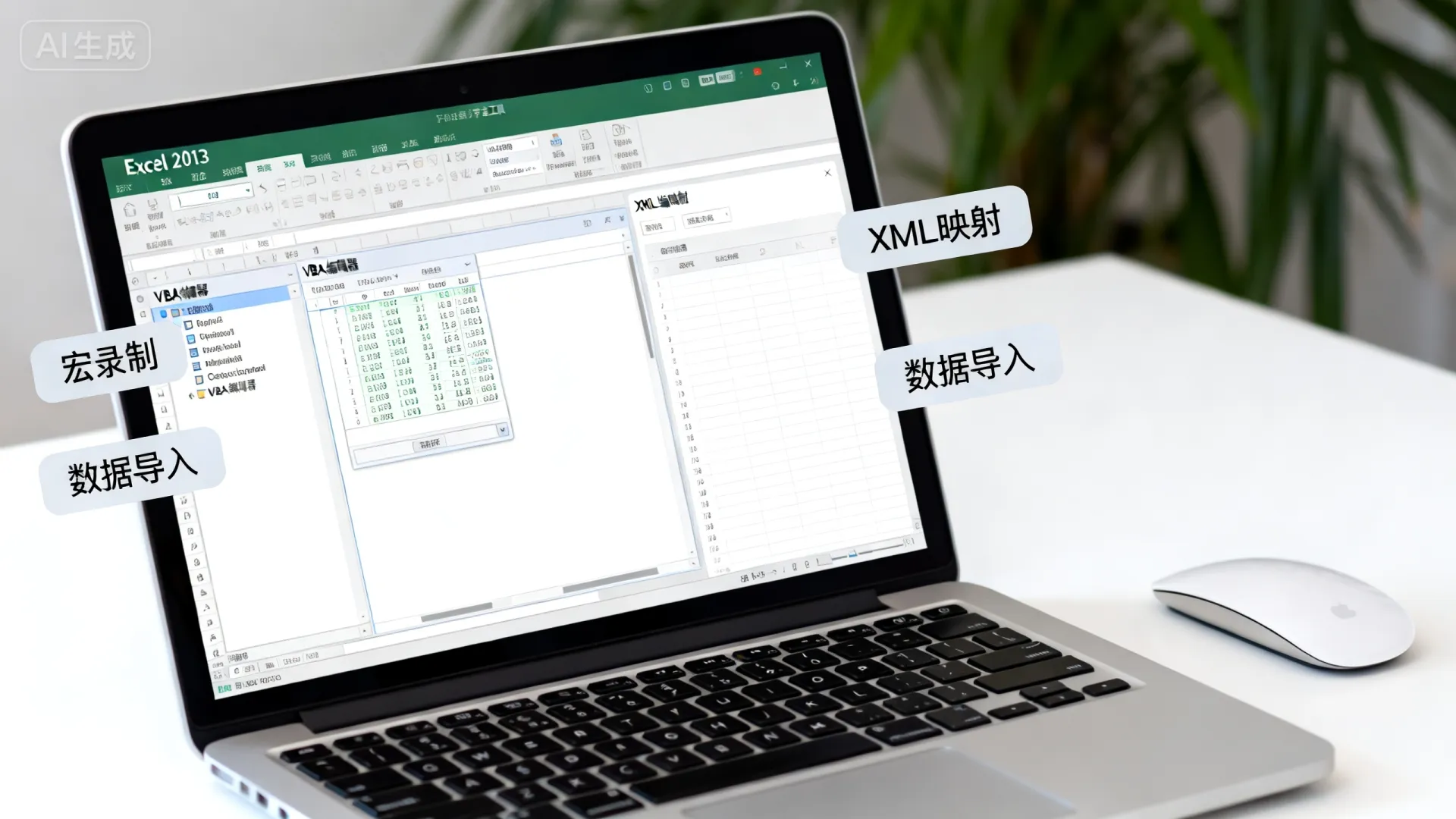
Excel 2013 开发工具是微软内置的、用于自动化任务、构建自定义解决方案和扩展Excel功能的强大平台,它主要包含三大核心模块:VBA(Visual Basic for Applications)编程环境、表单控件(如按钮、复选框)、ActiveX控件(更复杂交互),以及加载项管理,熟练掌握它,能将Excel从数据处理工具升级为自动化业务应用。
为何必须掌握Excel 2013开发工具?
- 自动化重复操作: 告别手动复制粘贴、格式调整、数据汇总,宏(VBA录制或编写)一键完成。
- 构建交互式表单: 利用表单控件和ActiveX控件创建用户友好的界面,如数据录入面板、动态图表控制台。
- 集成外部数据源: VBA可连接数据库、文本文件、Web API,实现数据自动抓取与更新。
- 创建自定义函数: 编写VBA函数解决Excel内置函数无法处理的复杂计算逻辑。
- 开发专业级应用: 结合用户窗体、工作表逻辑和VBA,构建小型业务管理系统(如库存跟踪、报销审批)。
- 提升2013版独特价值: 相较于旧版,Excel 2013开发工具在VBA对象模型上有细微增强,且其界面与现代Office风格更统一,加载项管理也更清晰。
启用开发工具选项卡(关键第一步)
默认情况下,开发工具选项卡可能隐藏,启用步骤至关重要:
- 右键点击Excel功能区任意位置(如“开始”选项卡旁边)。
- 选择“自定义功能区”。
- 在右侧“主选项卡”列表中,找到并勾选 “开发工具”。
- 点击“确定”,现在功能区将显示“开发工具”选项卡。
核心模块详解与实战应用
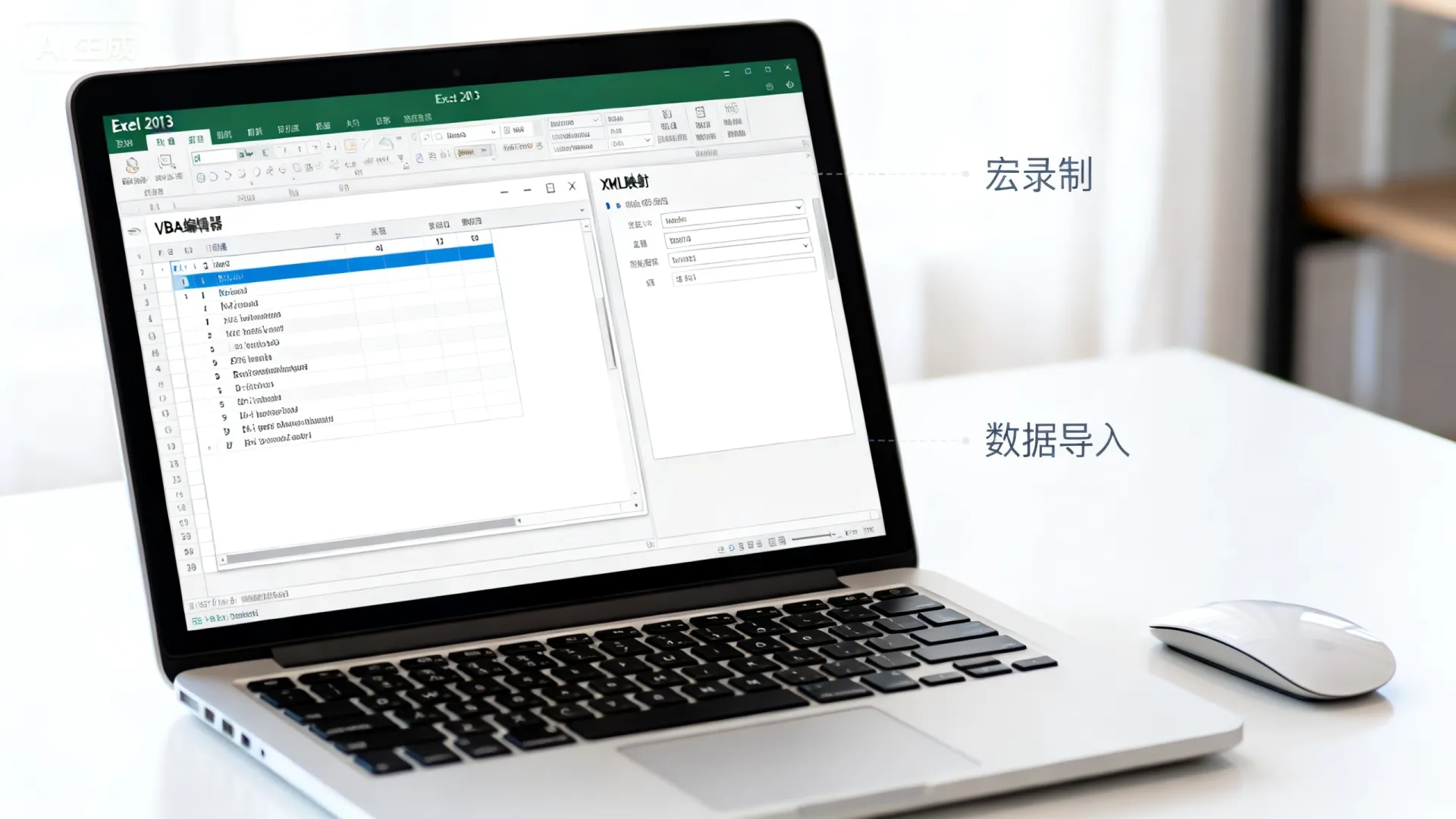
模块1: VBA – 自动化与定制的引擎
- 访问VBE (Visual Basic Editor):
- 点击“开发工具”选项卡 -> “代码”组 -> “Visual Basic”。
- 快捷键:
Alt + F11。
- 核心组件:
- 工程资源管理器 (Ctrl + R): 管理当前工作簿(
ThisWorkbook)、工作表对象(Sheet1,Sheet2)、模块(存放通用代码)、类模块、用户窗体。 - 属性窗口 (F4): 查看和修改选定对象(工作表、控件、窗体等)的属性。
- 代码窗口: 编写和编辑VBA代码。
- 工程资源管理器 (Ctrl + R): 管理当前工作簿(
- 核心技能实践:
- 录制宏(入门捷径):
- 点击“开发工具” -> “代码” -> “录制宏”。
- 输入宏名(避免空格和特殊字符)、选择保存位置(“当前工作簿”或“个人宏工作簿”)、可设快捷键和描述。
- 执行你想要自动化的操作(如设置单元格格式、排序)。
- 点击“开发工具” -> “代码” -> “停止录制”。
- 进入VBE查看生成的代码: 这是学习VBA语法的绝佳方式,理解并修改录制的宏是进阶关键。
- 编写简单宏(赋值与消息框):
- 在VBE中,插入一个模块(右键工程资源管理器 -> 插入 -> 模块)。
- 输入代码:
Sub MyFirstMacro() ' 将值写入A1单元格 Range("A1").Value = "Hello, Excel 2013 VBA!" ' 弹出消息框 MsgBox "操作已完成!", vbInformation End Sub - 返回Excel,点击“开发工具” -> “代码” -> “宏”,选择
MyFirstMacro并点击“运行”。
- 创建自定义函数 (UDF):
- 在模块中输入:
Function CalculateTax(Income As Double) As Double ' 假设简单税率15% CalculateTax = Income 0.15 End Function - 在Excel单元格中输入
=CalculateTax(B2)(假设B2是收入值)即可使用此函数。
- 在模块中输入:
- 录制宏(入门捷径):
模块2: 控件 – 构建用户交互界面
- 表单控件 vs. ActiveX控件:
- 表单控件 (开发工具 -> 插入 -> 表单控件): 更轻量、兼容性好(兼容旧版Excel和Mac),与工作表单元格关联紧密,常用:按钮、组合框(下拉列表)、列表框、复选框、选项按钮(单选)、分组框、标签。直接分配宏(右键控件 -> 指定宏)。
- ActiveX控件 (开发工具 -> 插入 -> ActiveX控件): 功能更强大,属性、方法和事件更丰富,可创建更复杂的交互,常用:命令按钮、文本框、组合框、列表框、复选框、选项按钮、切换按钮、滚动条、图像控件。需要编写VBA事件过程(如
CommandButton1_Click())来实现功能,设计模式(开发工具 -> 设计模式)下编辑。
- 实战:创建数据录入按钮 (表单控件):
- 插入 -> 表单控件 -> 按钮。
- 在工作表上拖动绘制按钮,自动弹出“指定宏”对话框。
- 选择或新建一个宏(一个将当前选中区域复制到“数据库”表末尾的宏),点击“确定”。
- 点击按钮即可执行宏。
- 实战:创建动态图表控制 (ActiveX控件):
- 插入一个折线图。
- 插入 -> ActiveX控件 -> 滚动条 (
ScrollBar)。 - 右键滚动条 -> 属性,设置
Min(如1),Max(如12, 代表月份),SmallChange(1),LargeChange(3),LinkedCell(如$F$1)。 - 退出设计模式。
- 修改图表数据源,让其中一个系列(如“实际值”)的引用范围包含
$F$1作为动态变量(=SERIES(..., OFFSET($B$1,0,0,1,$F$1), ...)),拖动滚动条,图表显示的数据点数随之变化。
模块3: 加载项 – 扩展Excel能力
- Excel加载项 (.xlam): 包含VBA代码、自定义函数、功能区自定义的特殊工作簿,可复用。
- COM加载项: 用VB.NET/C#等语言开发的更强大的扩展。
- 管理加载项:
- 开发工具 -> 加载项 -> “Excel加载项” -> 浏览: 查找并加载
.xlam文件。 - 文件 -> 选项 -> 加载项 -> 管理 [Excel加载项] -> 转到: 相同功能。
- 开发工具 -> COM加载项: 管理COM加载项。
- 开发工具 -> 加载项 -> “Excel加载项” -> 浏览: 查找并加载
- 创建简单加载项:
- 开发一个包含有用宏或UDF的工作簿。
- 文件 -> 另存为。
- 保存类型选择 “Excel 加载宏 (.xlam)”,保存位置通常默认为
C:Users<用户名>AppDataRoamingMicrosoftAddIns。 - 关闭该工作簿。
- 通过“Excel加载项”对话框浏览并勾选你保存的
.xlam文件加载,其中的功能(宏、UDF)可在任何工作簿中使用。
进阶开发技巧与最佳实践
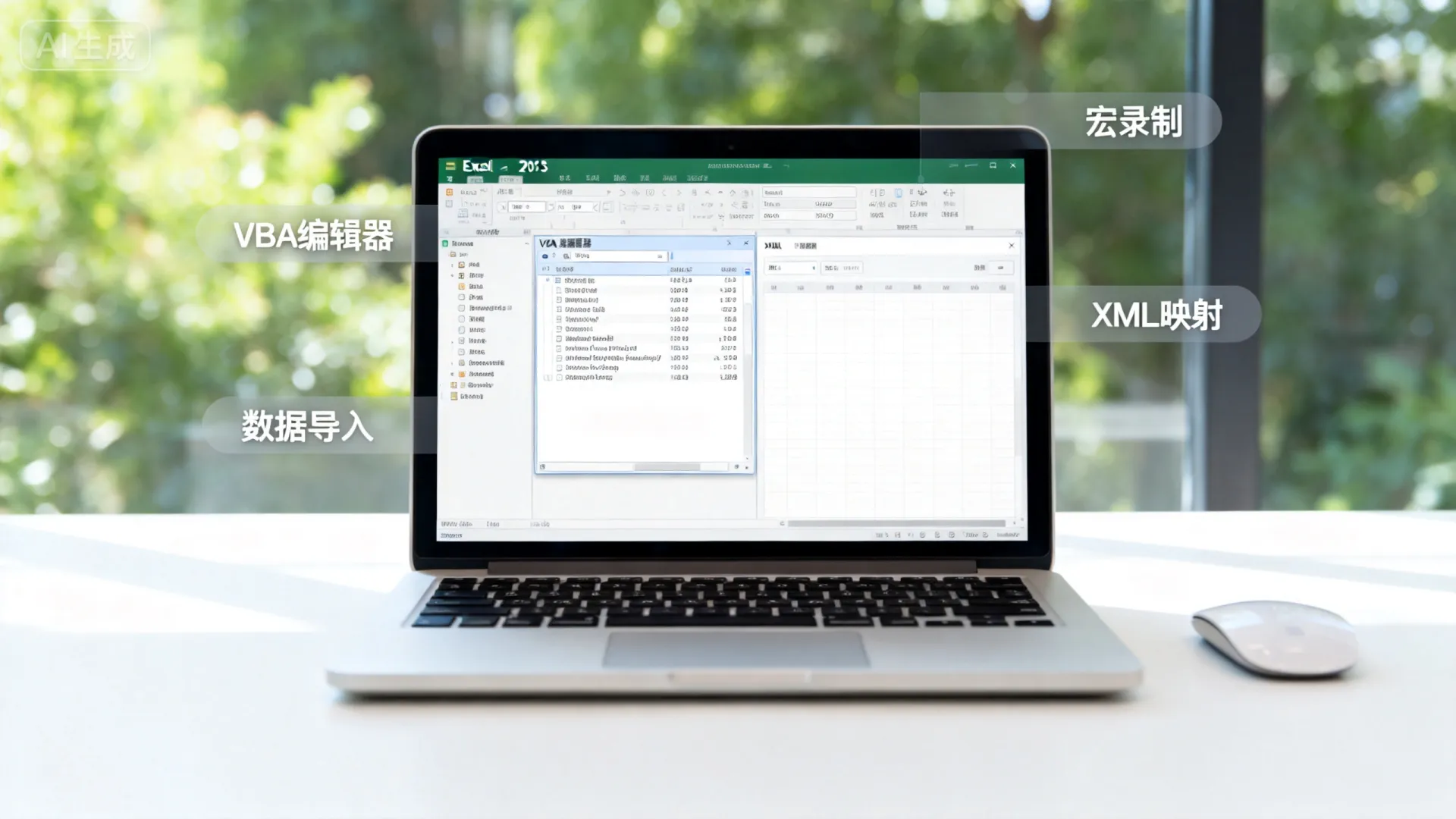
- 错误处理 (VBA): 使用
On Error GoTo语句捕获并优雅处理运行时错误,避免程序崩溃。必备技能!Sub ImportantProcess() On Error GoTo ErrHandler ' ... 可能出错的代码 ... Exit Sub ErrHandler: MsgBox "错误 " & Err.Number & ": " & Err.Description, vbCritical ' 可能的清理代码 End Sub - 用户窗体 (VBA): 创建自定义对话框,提供比工作表控件更丰富的输入和显示体验,在VBE中:插入 -> 用户窗体,添加控件(文本框、标签、按钮等),并编写事件代码。
- 与Excel 2013对象模型交互: 深入学习
Workbook,Worksheet,Range,Chart等核心对象及其方法属性,这是VBA强大功能的根基。Range.Find,Worksheet.Calculate,Workbook.SaveAs。 - 事件编程: 响应Excel或用户操作(如打开工作簿、切换工作表、更改单元格、点击按钮),在工作簿对象(
ThisWorkbook)或工作表对象的代码窗口中编写事件过程(如Workbook_Open(),Worksheet_Change(ByVal Target As Range))。 - 代码优化与维护:
- 模块化: 将相关功能拆分成不同的过程(
Sub,Function)。 - 注释清晰: 使用 添加代码说明。
- 变量声明: 强制使用
Option Explicit(在模块顶部输入),所有变量用Dim声明,避免拼写错误和提升效率。 - 避免选择/激活: 直接操作对象 (
Worksheets("Data").Range("A1").Value = 10) 比Select/Activate效率高得多。
- 模块化: 将相关功能拆分成不同的过程(
- 安全性考虑:
- 宏安全性设置 (文件 -> 选项 -> 信任中心 -> 信任中心设置 -> 宏设置): 理解“禁用所有宏并发出通知”、“禁用所有宏且不通知”等选项的影响,开发时通常设为“禁用所有宏并发出通知”,运行时用户需“启用内容”。
- 数字签名: 为重要宏项目添加数字签名,增加用户信任度。
- 保护代码: 在VBE中,可通过“工具 -> VBAProject 属性 -> 保护”选项卡设置工程密码(注意:此密码可被破解,仅防君子)。
发挥Excel 2013开发工具的最大价值
- 从小处着手: 先解决一个具体的、重复性的痛点(如自动生成日报)。
- 善用录制宏学习: 分析录制代码是理解对象操作的最佳入门。
- 利用网络资源: MSDN文档、技术论坛是解决问题的宝库。
- 持续迭代: 开发工具解决方案很少一步到位,根据反馈和使用情况不断优化。
- 关注用户体验: 清晰的界面、友好的提示、容错处理能让你的工具更受欢迎。
Excel 2013开发工具如同赋予Excel生命的魔法棒,它超越了电子表格的局限,让你能够构建自动化流程、定制交互界面、连接数据孤岛,最终打造出高效解决实际业务问题的智能工具,投入时间学习VBA、控件和加载项,你将获得远超普通Excel用户的强大生产力。
你对开发工具的哪个部分最感兴趣?是希望深入了解VBA的某个具体功能(比如如何高效处理大量数据循环?),还是想探讨如何设计一个更美观实用的用户窗体?或者你在开发过程中遇到了特定的难题?欢迎在评论区分享你的想法和挑战,我们一起交流解决!
首发原创文章,作者:王坚,如若转载,请注明出处:https://idctop.com/article/10562.html