要实现IdeaHub Board设备与服务器之间的高效文件传输与管理,在安卓系统底层构建稳定的FTP连接是核心解决方案,通过正确配置安卓设置,用户不仅能快速访问服务器地址,还能保障数据传输的安全性与稳定性,从而极大提升企业会议与协同办公的效率。

核心结论:精准配置是连接关键
IdeaHub Board作为企业级智能终端,其安卓系统具备强大的网络功能。实现安卓ftp访问服务器地址的核心在于准确获取服务器IP、配置正确的端口号、以及选择安全的传输模式,整个过程无需第三方软件,依托系统内置功能或官方推荐应用即可完成,关键在于对网络参数的精细化设置与权限管理。
前期准备与环境确认
在开始设置之前,必须确保硬件与网络环境满足连接条件,这是保障后续操作顺利的基础。
- 网络互通性检查:确认IdeaHub Board设备与目标FTP服务器处于同一局域网内,或者两者之间网络路由已打通,建议为IdeaHub Board分配静态IP地址,防止因DHCP租期过期导致IP变动从而中断连接。
- 服务器信息获取:从服务器管理员处获取准确的连接信息,包括:服务器IP地址、FTP端口号(默认为21,但也可能被自定义)、登录用户名及密码。
- 权限预审:确保用于登录的账号具备目标文件夹的读写权限,避免因权限不足导致连接后无法上传或下载文件。
IdeaHub Board设备安卓设置实操步骤
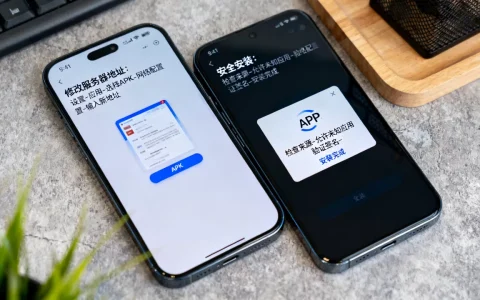
IdeaHub Board的安卓系统经过深度定制,操作逻辑清晰,以下是详细的配置流程:
-
进入系统设置界面:
在IdeaHub Board主界面,点击“设置”图标,进入系统设置菜单,部分机型可能需要输入管理员密码才能访问高级设置选项。 -
网络与存储配置:
在设置菜单中找到“网络”或“存储”选项,不同固件版本的菜单层级可能略有差异,但核心功能入口一致,若系统内置文件管理器支持网络协议,可直接在此处添加服务器地址。 -
添加FTP服务器地址:
点击“添加网络位置”或“添加服务器”,在弹出的对话框中,准确输入服务器地址。- 地址格式:通常输入
ftp://服务器IP地址。 - 端口设置:若非默认端口,需在地址后指定端口,格式如
ftp://服务器IP:端口。
- 地址格式:通常输入
-
身份验证与登录:
输入服务器提供的用户名和密码,建议勾选“记住密码”选项,避免每次访问时重复输入。对于安全性要求较高的企业环境,建议在安卓设置中开启SSL/TLS加密传输选项(如果服务器支持FTPS),以防止数据在传输过程中被截获。
-
测试连接:
点击“连接”或“确定”,系统会尝试建立握手,若连接成功,用户将直接看到服务器端的文件目录结构;若失败,需根据错误提示(如“连接超时”、“认证失败”)进行排查。

高级设置与传输模式优化
仅仅连通地址并不足以应对复杂的办公场景,针对IdeaHub Board设备安卓设置进行深度优化,是保障传输稳定性的关键环节。
-
主动模式与被动模式的选择:
FTP传输分为主动模式和被动模式,这是导致连接失败最常见的原因之一。- 主动模式:服务器主动连接IdeaHub Board,若Board端有防火墙,可能导致连接被拦截。
- 被动模式:IdeaHub Board主动连接服务器。在企业级应用中,强烈建议优先选择被动模式,因为服务器端通常配置了防火墙,被动模式能更好地穿透防火墙限制,确保数据流建立成功。
-
编码格式设置:
若服务器为Windows系统,文件名可能包含中文字符,如果连接后发现文件名乱码,需在安卓设置中将编码格式调整为UTF-8或GBK,确保文件名正常显示。 -
缓存与后台管理:
IdeaHub Board通常配备大容量内存,在安卓设置的开发者选项中,适当增加后台进程限制数量,防止文件传输应用在后台被系统强制关闭,导致大文件传输中断。
常见故障排查与安全建议
专业的运维不仅在于配置,更在于问题的快速定位与解决。
-
连接超时排查:
若提示连接超时,首先使用IdeaHub Board自带的浏览器访问服务器IP,检查网络是否通畅,若网络通但FTP不通,需检查服务器端防火墙是否放行了FTP端口(21及数据端口范围)。 -
权限被拒绝处理:
若能登录但无法写入文件,需检查服务器端的文件夹权限配置,确保FTP账号拥有“写入”权限,检查IdeaHub Board安卓系统的存储权限,确保文件管理应用拥有访问本地存储的权限。 -
安全加固建议:
FTP协议本身明文传输密码,存在安全隐患。建议企业IT管理员在服务器端启用SFTP(基于SSH)或FTPS协议,并在IdeaHub Board端相应地修改协议头为sftp://或ftps://,全面提升数据传输的安全性。

提升办公效率的应用场景
配置完成后,IdeaHub Board将化身为企业数据中枢。
- 会议材料秒级共享:会议前将PPT、视频素材上传至FTP服务器,会议现场IdeaHub Board直接访问服务器地址打开文件,无需U盘拷贝,杜绝病毒传播风险。
- 会议记录实时归档:会议结束后,将白板书写内容、录音文件直接从Board端保存至FTP服务器指定目录,实现会议资产的云端沉淀。
通过上述步骤,用户可以完成安卓ftp访问服务器地址_IdeaHub Board设备安卓设置的全流程操作,这不仅是一次简单的网络连接配置,更是打通企业数据孤岛、实现高效协同办公的重要举措。
相关问答
IdeaHub Board连接FTP服务器时提示“无法解析主机名”怎么办?
解答: 此问题通常由DNS解析错误引起,建议进入IdeaHub Board的安卓设置 -> 网络设置 -> 点击当前连接的网络 -> 修改网络设置,将IP设置改为“静态”,并手动填写DNS服务器地址(如114.114.114.114或企业内部DNS服务器地址),若仍无法解决,建议直接在FTP地址栏输入服务器的IP地址而非域名,以绕过DNS解析环节。
为什么IdeaHub Board能登录FTP但看不到文件列表?
解答: 这通常是传输模式配置不当导致的,请进入FTP客户端的高级设置,将传输模式从“默认”或“主动模式”切换为“被动模式”,还需检查服务器端是否开启了“强制被动模式IP”,确保服务器返回的数据端口IP地址是IdeaHub Board可访问的内网IP,而非公网IP或其他不可达地址。
如果您在配置过程中遇到其他特殊问题,欢迎在评论区留言交流。
首发原创文章,作者:王坚,如若转载,请注明出处:https://idctop.com/article/107655.html