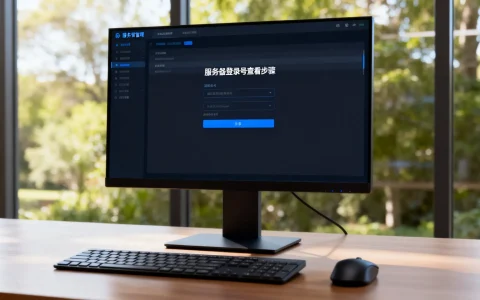
服务器安装控制面板的核心在于选择适配操作系统环境的面板类型,并通过标准的命令行流程完成依赖环境部署、主程序安装及安全初始化配置,最终实现服务器资源的可视化管理,这一过程并非简单的软件下载,而是涉及系统权限、网络端口与安全策略的系统性工程。

前置准备:环境与权限的基石
在执行任何安装指令前,必须确保服务器环境纯净且权限充足,控制面板通常需要在一个“干净”的操作系统上运行,避免因端口冲突或依赖库版本不兼容导致安装失败。
-
操作系统选择与重装
主流控制面板如宝塔、AMH或CyberPanel,对系统版本有明确要求,推荐使用CentOS 7.x、Ubuntu 20.04或Debian 10等稳定版LTS系统,若服务器预装了Apache、Nginx或MySQL等组件,必须先行卸载或重装系统,以确保环境的纯净度。 -
获取Root权限与连接工具
远程连接服务器是第一步,Windows用户可使用PuTTY或Xshell,Mac用户可直接使用终端,连接时必须拥有Root超级管理员权限,这是安装控制面板及其依赖服务的必要条件,非Root用户需通过sudo命令提权,但建议直接切换至Root用户操作,避免权限不足中断安装流程。
核心流程:命令行安装实战
不同面板的安装脚本各异,但逻辑一致,以国内使用广泛的宝塔面板和国际流行的CyberPanel为例,其安装过程高度标准化。
宝塔面板安装流程
宝塔面板因其生态完善、操作符合国人习惯,是初学者的首选。
- 更新系统软件包: 执行
yum update -y(CentOS)或apt-get update -y(Ubuntu),确保系统软件包为最新版本,修补潜在漏洞。 - 执行安装脚本: 官方提供了一键安装脚本,针对CentOS系统,执行命令:
yum install -y wget && wget -O install.sh http://download.bt.cn/install/install_6.0.sh && sh install.sh - 确认安装路径: 脚本运行过程中会提示是否安装到默认目录,输入
y并回车确认,脚本将自动下载并安装Python环境、数据库及面板核心文件。 - 等待安装完成: 整个过程视网络状况约需15至30分钟,安装结束后,终端会显示面板入口地址、用户名和密码,这些信息至关重要,必须妥善保存。
国际化面板方案:CyberPanel
若服务器主要服务于海外业务或需要OpenLiteSpeed环境,CyberPanel是专业选择。

- 执行自动安装器: 运行命令
sh <(curl https://cyberpanel.net/install.sh) || wget -O - https://cyberpanel.net/install.sh | sh。 - 交互式配置: 安装过程中需选择OpenLiteSpeed版本、设置管理员密码等,相比宝塔,CyberPanel的交互步骤较多,需根据业务需求逐一选择。
关键配置:安全策略与端口放行
安装完成并不代表服务可用,网络层面的配置往往是新手最容易忽视的环节,很多用户在解决服务器怎么安装控制面板的问题后,却发现无法访问面板,原因多在于防火墙设置。
-
服务器内部防火墙配置
CentOS默认使用Firewalld,Ubuntu使用UFW,以CentOS为例,若面板端口为8888,必须执行:firewall-cmd --permanent --zone=public --add-port=8888/tcpfirewall-cmd --reload
若未放行端口,外部流量无法到达面板服务。 -
云服务商安全组设置
这一步至关重要,阿里云、腾讯云、AWS等主流云服务商均设有“安全组”或“网络ACL”,用户需登录云控制台,在安全组入站规则中,手动添加TCP协议的放行端口(如8888、80、443、22),只有安全组与内部防火墙双重放行,面板才可被公网访问。 -
面板安全初始化
首次登录面板后,应立即修改默认端口、用户名及密码,默认端口极易被扫描攻击,修改为非标准端口(如50000以上端口)可大幅降低暴力破解风险,务必开启面板的“两步验证”或“动态口令”功能,提升账户安全等级。
深度解析:面板选择与环境优化
安装仅仅是开始,如何利用面板构建高性能架构,体现了运维人员的专业度。
- LNMP与LAMP环境的选择
进入面板后,通常需安装Web环境,推荐选择LNMP(Linux + Nginx + MySQL + PHP),Nginx相比Apache,在处理高并发静态请求时内存占用更低、并发能力更强,对于PHP版本,建议选择PHP 8.0或8.1,其JIT(即时编译)特性能显著提升脚本执行效率。 - 磁盘与数据库优化
控制面板默认配置通常较为保守,针对数据库,建议开启InnoDB缓冲池,大小设置为物理内存的50%-70%,针对磁盘,定期配置自动备份策略,将数据同步至对象存储(如OSS、S3),防止单点故障导致数据丢失。 - 避免过度依赖面板
虽然面板简化了操作,但作为专业人员,不能完全丢弃命令行能力,面板本质上是系统指令的封装,面板崩溃或无法启动时,仍需通过SSH排查日志,建议定期查看/www/server/panel/logs(以宝塔为例)或系统日志/var/log/messages,掌握服务器真实运行状态。
常见安装故障排查

在安装过程中,遇到报错是常态,掌握排查逻辑比盲目重装更有价值。
- 脚本执行中断
多因网络连接超时或软件源不可用,建议更换DNS为8.8.8或114.114.114,或尝试更换系统软件源为国内镜像源(如阿里云镜像站)。 - 面板无法访问
遵循“由内向外”排查法,先在服务器内部使用curl 127.0.0.1:端口测试本地服务是否启动;若启动正常,检查内部防火墙;最后检查云服务商安全组。 - 依赖冲突
若系统非纯净,安装过程中可能提示端口被占用,使用netstat -tunlp | grep 端口号查找占用进程并使用kill -9 PID强制结束,或卸载冲突软件。
相关问答
问:服务器安装控制面板后,是否还需要手动配置系统防火墙?
答:需要,虽然部分面板在安装时会尝试自动配置内部防火墙,但云服务器的“安全组”是独立于系统之外的网络屏障,面板无法控制云平台的控制台设置,必须在云服务商控制台手动放行面板端口、网站端口(80/443)及FTP端口,否则服务将无法从外网访问。
问:免费版控制面板与付费版在功能上有何核心区别,是否影响建站?
答:核心建站功能通常不受影响,免费版足以支撑LAMP/LNMP环境搭建、数据库管理和文件传输,付费版优势主要体现在高级功能上,如系统防火墙的高级规则、网站防篡改、Nginx防火墙插件、负载均衡及更完善的技术支持,对于个人博客或中小型企业站,免费版完全够用;对于高流量或高安全要求的业务,建议升级付费版以获取更深层的安全防护。
如果您在安装过程中遇到端口不通或环境报错,欢迎在评论区留言您的系统版本与错误代码,我们将提供针对性的解决方案。
首发原创文章,作者:王坚,如若转载,请注明出处:https://idctop.com/article/109298.html