服务器使用远程桌面连接的核心在于正确配置服务器端网络与权限,并通过本地客户端精准输入连接参数,建立稳定的加密通信通道,整个过程可标准化为“服务器环境准备客户端连接发起身份验证与登录”三个关键步骤,只要遵循正确的端口配置与安全策略,即可实现高效运维。

远程桌面连接的前提条件与服务器端配置
要成功实现远程管理,服务器端必须具备基础的连接环境,这是建立连接的根本保障。
- 操作系统版本确认
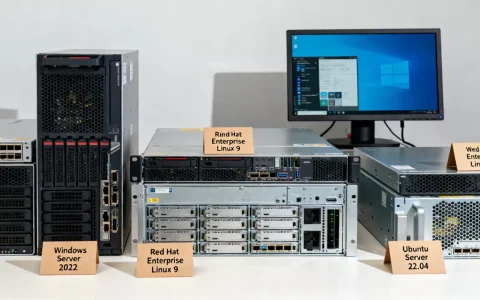
Windows Server系列(如2012、2016、2019、2026)均原生支持远程桌面服务(RDS),需注意,服务器操作系统默认支持多用户并发登录,而Windows个人版(如Win10/11)通常仅允许单用户连接,且可能会锁定本地会话。 - 开启远程桌面功能
登录服务器操作系统,右键点击“此电脑”选择“属性”,进入“远程设置”选项卡,在“远程桌面”区域,勾选“允许远程连接到此计算机”,为了兼顾兼容性与安全性,建议取消勾选“仅允许运行使用网络级别身份验证的远程桌面的计算机连接”,除非所有客户端均为Win10/11以上系统。 - 防火墙端口放行
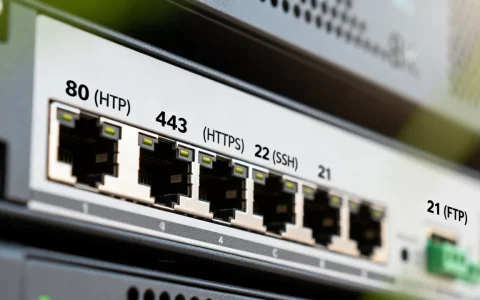
Windows远程桌面默认使用TCP协议的3389端口,在“高级安全Windows Defender防火墙”中,必须确保入站规则允许3389端口的通信,如果服务器部署在云平台(如阿里云、腾讯云),还需要登录云控制台的安全组设置,放行TCP 3389端口,否则外部连接请求会被拦截。
获取连接关键信息与网络环境检测
在客户端发起连接前,必须准确掌握服务器的“地址”与“身份”,这是解决服务器怎么使用远程桌面连接的关键信息节点。
- 获取服务器IP地址
如果是本地局域网服务器,需查询其内网IP(如192.168.x.x),如果是云服务器或具有公网IP的服务器,则需记录其公网IP地址,通过命令提示符(CMD)输入ipconfig即可快速查看IPv4地址。 - 确认管理员账户与密码
远程连接需要服务器本地用户组的账户授权,默认情况下,Administrator账户拥有远程登录权限,若使用其他账户,需确保该账户已被加入“Remote Desktop Users”用户组。 - 网络连通性测试
在本地电脑打开命令提示符,使用ping 服务器IP命令测试网络延迟与丢包率,若请求超时,需排查服务器防火墙、安全组或本地网络问题,切勿盲目连接。
本地客户端发起连接操作详解

配置好服务器端后,本地操作相对简单,但细节设置决定了连接体验的优劣。
- 启动远程桌面连接工具
Windows系统自带“远程桌面连接”客户端,按下Win + R键,输入mstsc命令并回车,即可快速启动连接工具,这是最快捷、最专业的调用方式。 - 输入连接参数
在“计算机”栏输入服务器IP地址(若服务器修改了默认端口,格式为IP:端口,例如168.1.100:3390),在“用户名”栏输入管理员账号(如Administrator),点击“连接”按钮。 - 处理安全证书警告
首次连接时,系统会弹出“无法验证此远程计算机的身份”警告,这是因为服务器使用的是自签名证书,勾选“不再询问我是否连接到此计算机”,并点击“是”,即可建立加密通道。 - 输入密码完成登录
在弹出的Windows安全中心窗口中,输入对应的账户密码,服务器端的会话将建立,本地屏幕将显示服务器的桌面环境,操作体验与本地操作几乎无异。
提升连接效率与安全性的进阶设置
专业的运维不仅要求“能连上”,更要求“连得快、连得安”。
- 修改默认端口防范扫描
互联网上针对3389端口的暴力破解攻击非常频繁,建议修改注册表HKEY_LOCAL_MACHINESYSTEMCurrentControlSetControlTerminal ServerWdsrdpwdTdstcp下的PortNumber值,将默认端口3389修改为高位端口(如50000以上),并同步更新防火墙与安全组规则。 - 优化显示与性能
在mstsc客户端点击“显示选项”,切换到“体验”选项卡,根据网络状况选择连接速度,若网络带宽较低,可取消勾选“桌面背景”、“菜单动画”等特效,显著提升远程操作的流畅度。 - 启用网络级别身份验证(NLA)
在服务器“远程设置”中,建议勾选“仅允许运行使用网络级别身份验证…”,NLA机制要求用户在建立远程会话前先完成身份验证,能有效减少服务器资源被恶意消耗的风险,提升系统安全性。
常见连接故障排查方案
遇到连接失败时,应遵循从网络到权限的逻辑进行排查。

- 远程桌面由于以下原因之一无法连接到远程计算机
这是报错率最高的提示,首先检查服务器是否关机或重启中;其次检查3389端口是否被防火墙拦截;最后确认远程桌面服务是否被意外禁用。 - 您的凭据不工作
这通常意味着账户或密码错误,或者是账户未被授权,检查是否开启了“账户必须更改首次登录密码”策略,或者尝试使用服务器IP用户名的格式重新输入。
相关问答
为什么输入了正确的IP地址和密码,仍然提示“由于安全设置错误,客户端无法连接”?
解答: 这种情况通常是因为服务器端的加密级别设置过高,或者客户端版本过低,解决方法是打开服务器端的“远程桌面会话主机配置”,将安全层设置为“协商”或“RDP安全”,而非强制SSL,如果服务器密码包含特殊字符,建议在远程桌面连接窗口中先不输入密码,待连接建立后在系统界面输入,以避免字符编码导致的错误。
远程桌面连接成功后,服务器上的某些软件无法打开或显示异常怎么办?
解答: 这通常是由于远程会话的用户配置文件加载问题或权限不足导致,建议检查服务器是否安装了特定的安全软件限制了远程会话的执行权限,尝试以“管理员身份运行”该软件,如果是图形渲染类软件,需在mstsc的“本地资源”选项卡中,确保未禁用剪贴板和驱动器映射,并在“显示”中调整分辨率以匹配软件需求。
如果您在配置过程中遇到其他疑难杂症,欢迎在评论区留言交流。
首发原创文章,作者:王坚,如若转载,请注明出处:https://idctop.com/article/113789.html