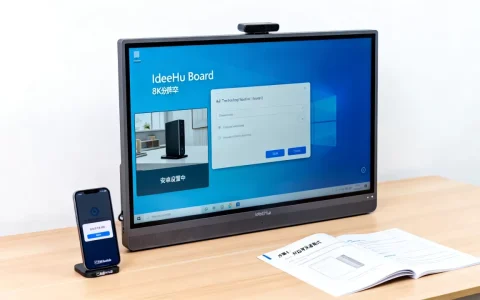
成功配置IdeaHub Board设备的安卓开发环境,核心在于精准解决标准安卓SDK与华为定制硬件之间的兼容性鸿沟,通过ADB调试桥接、签名权限适配以及专用API库的集成,实现从代码编写到设备部署的无缝闭环。这一过程并非简单的环境安装,而是对华为终端特性开发流程的深度适配,只有正确配置了驱动、端口与编译参数,才能充分发挥IdeaHub Board作为智能交互终端的硬件优势。

前置条件与基础环境搭建
开发环境的基石是稳定且版本匹配的工具链,任何环节的版本错位都可能导致后续连接失败。
- JDK版本选择:务必安装JDK 11或JDK 17版本,IdeaHub Board系统底层基于较新的Android版本构建,过旧的JDK 8已无法支持现代Android Gradle插件的编译需求。
- Android Studio配置:推荐使用Android Studio Flamingo或更新的版本,在SDK Manager中,不仅要下载最新的Android SDK,更关键的是要勾选下载“Google USB Driver”和“Android SDK Build-Tools”,确保编译工具链的完整性。
- 环境变量校验:确保
JAVA_HOME和ANDROID_HOME已正确配置并在系统PATH中生效,这是命令行工具识别adb指令的前提,也是自动化脚本运行的基础。
IdeaHub Board设备端关键设置
IdeaHub Board作为商用显示设备,出于安全考虑,默认关闭了开发者调试权限,需手动激活。
- 开启开发者模式:进入设备“设置”->“关于设备”,连续点击“版本号”7次,直到屏幕提示“您已处于开发者模式”。
- 启用USB调试:返回“设置”主菜单,进入“开发者选项”。必须开启“USB调试”开关,若设备系统版本较高,还需同时开启“‘仅充电’模式下允许ADB调试”选项。
- 网络ADB配置(核心步骤):IdeaHub Board常用于会议场景,物理USB连接不稳定,网络ADB调试是更为专业的方案,在开发者选项中找到“无线调试”或直接使用网络ADB功能,记录设备IP地址及端口号(如:5555),确保开发电脑与设备处于同一局域网网段,这是实现远程部署的关键。
物理连接与驱动适配方案
物理连接是开发环境配置中最易出错的环节,Windows系统常因驱动签名问题导致识别失败。

- 驱动程序安装:IdeaHub Board内部硬件方案多采用华为海思芯片,通用安卓驱动可能无法识别。建议优先安装华为官方提供的“HiSuite”套件或华为设备专用驱动程序,若无法获取,可尝试修改Windows设备管理器中的驱动配置,手动选择“Android Device”->“Android Composite ADB Interface”。
- 连接模式切换:使用高质量USB数据线连接设备与电脑后,设备端通常会弹出“允许USB调试”对话框,务必勾选“始终允许”并点击确认,若未弹出,需检查USB连接模式是否为“文件传输(MTP)”而非“仅充电”。
- ADB连接验证:打开电脑命令行窗口,输入
adb devices,若列表中显示设备序列号且状态为“device”,则连接成功;若显示“unauthorized”,需重新确认设备端弹窗授权;若显示“offline”,则需重启ADB服务(adb kill-server后执行adb start-server)。
项目级编译配置与签名策略
针对IdeaHub Board的大屏特性与系统权限,项目的Gradle配置需进行针对性调整,这是安卓开发环境配置_IdeaHub Board设备安卓设置中技术含量最高的部分。
- SDK版本对齐:在
build.gradle文件中,将targetSdkVersion设置为与IdeaHub Board系统版本一致或略低,避免因API废弃导致的兼容性崩溃,建议minSdkVersion至少设置为21(Android 5.0),以适配主流功能库。 - 屏幕适配配置:IdeaHub Board通常拥有4K分辨率与大尺寸屏幕,需在
AndroidManifest.xml中声明<supports-screens>标签,并设置android:requiresSmallestWidthDp属性,确保应用UI不会以手机模式拉伸显示,而是呈现原生的平板布局。 - 系统应用签名:若开发的应用需要调用IdeaHub Board的底层接口(如摄像头控制、麦克风阵列、系统级悬浮窗),应用必须进行系统签名,普通签名将导致权限被拒绝,需向设备管理员申请平台签名文件(platform.pk8和platform.x509.pem),或在
AndroidManifest.xml中声明android:sharedUserId="android.uid.system",并配合签名工具进行重签名。
专用API集成与调试优化
为了利用IdeaHub Board的智能特性,需引入华为提供的专用开发包。
- 引入华为SDK:在项目依赖中添加华为设备管理SDK或IdeaHub专用API库,这些库封装了白板书写、投屏控制等核心能力。
- 权限动态申请:针对Android 10及以上系统,不仅要静态注册权限,更要在代码中实现动态权限申请逻辑,特别是摄像头、麦克风和存储权限,否则应用运行时将抛出SecurityException。
- 性能剖析:利用Android Studio的Profiler工具,重点监控应用的内存占用与GPU渲染,IdeaHub Board支持复杂的图形渲染,但若应用存在过度绘制,会严重影响会议体验,需优化布局层级,减少不必要的背景绘制。
通过上述五个层级的配置与优化,开发环境即可达到生产级标准,开发者不仅能完成基础代码调试,更能深度挖掘IdeaHub Board的硬件潜能,构建高质量的智能会议应用。
相关问答模块

IdeaHub Board连接电脑后,ADB设备列表为空,如何解决?
答:此问题通常由驱动冲突或网络配置错误引起,检查设备管理器中是否识别到“Android ADB Interface”设备,若显示黄色感叹号,需手动更新驱动并禁用Windows驱动签名强制验证,若使用网络ADB连接,需确认电脑与设备在同一网段,且设备防火墙未屏蔽ADB端口(默认5555),可尝试使用adb connect <设备IP>:<端口>命令进行主动连接。
应用安装到IdeaHub Board后,调用摄像头显示权限拒绝,但清单文件已声明权限,原因是什么?
答:这通常涉及Android高版本系统的动态权限机制或系统应用签名问题,从Android 6.0开始,敏感权限需在运行时由用户授权,代码中必须包含requestPermissions逻辑,若应用目标为系统级应用(如需开机自启或底层控制),仅声明权限无效,必须使用系统平台签名文件对APK进行重新签名,否则系统会强制拒绝权限访问。
如果您在配置过程中遇到其他疑难杂症,欢迎在评论区留言交流。
首发原创文章,作者:王坚,如若转载,请注明出处:https://idctop.com/article/115634.html