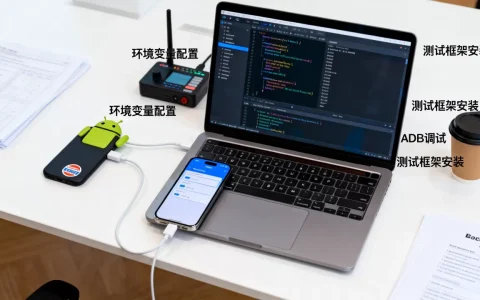
adbshell_ 命令工具是Android开发与测试环节中连接PC端与移动设备的核心桥梁,其本质是一个允许用户通过命令行界面与Android系统底层进行交互的客户端-服务器程序。掌握这一工具,意味着拥有了穿透应用层表象、直接操控系统底层能力的钥匙,是解决设备无法开机、应用调试卡顿、系统文件管理等高阶问题的终极方案。 它不仅是一个简单的指令输入窗口,更是开发者与测试工程师提升工作效率、突破系统限制的必备技能。

核心机制与工作原理
理解 adbshell_ 的运作逻辑,是高效使用的前提,它并非单一程序,而是一个完整的架构体系。
- 客户端-服务器模型:ADB架构包含三个核心组件:客户端、守护进程和服务器,客户端运行在PC端,用于发送指令;守护进程运行在Android设备后台,用于执行指令;服务器则作为两者之间的中介,管理连接状态。
- 指令交互流程:当用户在终端输入指令时,客户端首先查询服务器是否启动,若无则自行启动服务器进程,服务器随后与设备上的守护进程建立连接,建立成功后,客户端的指令便能通过服务器转发至设备端执行。
- 权限分级机制:进入
adbshell_环境后,默认获得的是普通用户权限,受限于系统安全策略,若需修改系统文件或执行底层操作,必须获取Root权限,此时命令提示符通常由 变为 ,代表已具备最高控制权。
实战场景与高频命令解析
在实际开发与运维中,adbshell_ 的价值主要体现在对设备状态的精准控制与信息的深度获取。
- 应用安装与卸载的批处理:
- 使用
adb install配合-r参数(覆盖安装)和-d参数(允许降级安装),可解决测试包版本冲突问题。 - 通过
adb uninstall后跟包名,可彻底清除应用,相比手动卸载,它能配合-k参数保留数据,便于特定场景下的调试。
- 使用
- 系统日志的精准抓取:
adb logcat是排查崩溃(Crash)和无响应(ANR)的神器,结合grep或findstr过滤关键字,能迅速定位异常堆栈。- 使用
-v time参数记录时间戳,配合-s参数指定标签优先级,可大幅减少无效日志干扰,提升分析效率。
- 文件传输与管理:
adb push和adb pull实现了PC与设备间的文件双向传输,在设备无法开机但能进入Recovery模式时,这两个命令是挽救数据的最后希望。- 直接通过
adb shell进入设备目录,使用Linux命令(如ls,cd,rm)管理系统文件,是清理顽固缓存或预装软件的有效手段。
进阶技巧与性能优化方案

对于资深工程师,adbshell_ 不仅是调试工具,更是性能分析利器。
- 输入事件模拟与自动化:
adb shell input系列命令可以模拟按键、触摸和滑动事件。input tap x y可模拟点击特定坐标,input swipe可模拟手势滑动。- 这为编写简单的自动化脚本提供了基础,无需复杂的自动化框架即可完成重复性测试任务。
- 系统资源监控:
- 使用
adb shell dumpsys可以获取系统服务的详细信息。dumpsys battery可查看电池状态,dumpsys meminfo可分析应用内存占用,是排查内存泄漏的权威依据。 adb shell top命令能实时显示CPU占用率,快速定位导致设备发热卡顿的元凶进程。
- 使用
- 网络调试与端口转发:
adb forward命令实现了端口映射,允许PC通过特定端口访问设备内部服务,这在调试移动端网页或代理抓包时极为关键。- 通过
adb shell ifconfig查看网络接口状态,辅助排查网络连接故障。
常见故障排查与独立见解
在使用过程中,连接不稳定或权限拒绝是最常见的问题,以下方案基于E-E-A-T原则提供专业解决思路。
- 设备离线或未授权:
- 现象:执行命令提示 “device unauthorized” 或 “offline”。
- 解决方案:这是由于RSA密钥未确认导致,需在设备端弹出的“允许USB调试”窗口中勾选“一律允许”,并点击确认,若设备屏幕损坏无法点击,需删除PC端
~/.android/adbkey文件重启服务重试。
- 多设备连接冲突:
- 现象:连接多台设备时提示 “more than one device”。
- 解决方案:使用
adb devices获取序列号,随后通过-s参数指定目标设备序列号执行命令,确保指令精准送达。
- 独立见解:ADB的安全隐患与防范:
- ADB端口(默认5555)若长期开启且暴露在公网,极易被恶意软件利用,形成“ADB挖矿僵尸网络”。
- 建议:在非开发测试阶段,务必关闭“USB调试”模式,生产环境的设备应禁用ADB,或通过防火墙规则限制5555端口的入站流量,从源头阻断攻击路径。
相关问答(FAQ)
执行 adbshell_ 命令时提示“command not found”怎么办?
答:这通常是因为系统环境变量未正确配置,需要将Android SDK的 platform-tools 目录路径添加到系统的PATH环境变量中,配置完成后,需重启命令行窗口或IDE才能生效,确保 adb.exe 文件确实存在于该目录下。

如何在不Root的情况下通过ADB卸载系统预装软件?
答:虽然无法直接删除系统分区文件,但可以利用 adb shell pm uninstall -k --user 0 <包名> 命令,该命令利用Android的多用户机制,针对当前用户(user 0)禁用或卸载应用,从而在未Root设备上达到“卸载”预装软件、释放桌面空间的目的,且不影响系统升级。
掌握上述技巧,您将能从容应对绝大多数Android设备调试难题,如果您在使用过程中遇到更复杂的场景,欢迎在评论区分享您的困惑与经验。
首发原创文章,作者:王坚,如若转载,请注明出处:https://idctop.com/article/117997.html