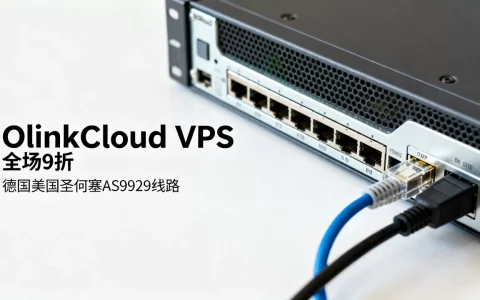
成功安装电脑服务器并确保其长期稳定运行,核心在于严谨的硬件兼容性把控、科学的BIOS系统配置、合理的RAID阵列规划以及操作系统的专业化部署,这一过程并非简单的硬件组装,而是对计算性能、数据安全与网络服务的系统性构建,任何一个环节的疏漏都可能导致服务器性能瓶颈或数据丢失风险。

硬件环境搭建与兼容性验证
服务器硬件搭建是整个系统的物理基础,其稳定性直接决定了上层应用的可靠性。
- 机箱与电源选择: 服务器电源不同于普通PC电源,需选择通过80 Plus认证的金牌或白金牌电源,以保证在长时间高负载下的电压稳定性,电源功率需预留20%左右的冗余,避免峰值负载导致宕机。
- 处理器与内存安装: 在安装CPU时,需仔细检查针脚是否弯曲,涂抹导热硅脂需均匀薄层,服务器内存通常支持ECC纠错功能,安装时需遵循主板手册中的通道插法,以激活多通道模式,最大化内存带宽。
- 散热系统优化: 服务器通常在机房环境中运行,风道设计至关重要,需确保机箱前方进风、后方出风,CPU散热器风扇方向需与机箱风道一致,避免热空气在机箱内积聚导致过热降频。
在完成物理组装后,首次开机需观察主板自检指示灯,确认CPU、内存、显卡、硬盘依次通过检测。
BIOS/UEFI核心参数配置
硬件组装完成后,BIOS配置是发挥硬件性能的关键步骤,也是很多初学者容易忽视的环节。
- 开启虚拟化技术: 现代服务器多用于部署虚拟机或容器,必须在BIOS中开启VT-x或AMD-V虚拟化支持,否则无法运行Hyper-V、VMware等虚拟化平台。
- 配置RAID阵列: 数据安全是服务器的生命线,对于企业级应用,强烈建议配置RAID 1(镜像)或RAID 10(条带化镜像),在提升读取速度的同时提供冗余备份,配置RAID需在开机自检时进入阵列卡界面(如Ctrl+R或Ctrl+I),初始化硬盘并重建逻辑卷。
- 启动模式设置: 为了支持大容量硬盘和安全启动,建议将启动模式设置为UEFI,并关闭CSM兼容模块,这不仅能加快启动速度,还能提升系统安全性。
操作系统部署与驱动优化

操作系统的安装是服务器投入服务前的核心环节,针对不同的应用场景,选择与配置策略截然不同。
- 系统版本选择: 对于Web服务、数据库等高负载场景,建议选择Linux发行版(如CentOS Stream、Ubuntu Server LTS),其内核效率高且无图形界面开销,对于需要运行Windows专用软件或Active Directory服务的场景,选择Windows Server版本。
- 磁盘分区策略: 在安装电脑服务器_电脑端操作系统时,分区规划需具备前瞻性,建议将系统盘与数据盘分离,系统分区(C盘或根分区)分配足够空间(如100GB),剩余空间挂载为数据分区,这样在系统崩溃需重装时,可最大程度保护数据安全。
- 驱动与补丁更新: 系统安装完成后,首要任务是安装主板芯片组驱动、网卡驱动及存储控制器驱动,随后,需立即连接网络下载最新的安全补丁,修复已知漏洞,防止被恶意攻击。
网络服务配置与安全加固
服务器接入网络即面临风险,安全配置必须与应用部署同步进行。
- 静态IP配置: 服务器IP地址必须固定,避免因DHCP租约到期导致服务中断,需在路由器端做好IP与MAC地址绑定。
- 防火墙策略: 遵循“最小权限原则”,仅开放业务必需的端口(如Web服务的80/443,远程桌面的3389或SSH的22),对于远程管理端口,建议修改默认端口号,并设置IP白名单访问,防止暴力破解。
- 远程管理配置: 启用服务器的远程管理功能(如Windows RDP或Linux SSH),并配置密钥登录替代密码登录,大幅提升安全性。
环境维护与监控体系
服务器上线并非终点,持续的监控与维护是其稳定运行的保障。
- 温度与硬件监控: 部署硬件监控软件,实时查看CPU温度、风扇转速及硬盘SMART信息,一旦发现硬盘出现坏道预警或温度异常,需立即处理。
- 定期备份机制: 建立自动化备份计划,利用脚本或专业备份软件,定期将关键数据同步至异地存储或云存储,确保在发生灾难性故障时能快速恢复。
通过上述步骤,从硬件底层到软件应用层的层层递进,可以构建出一个高性能、高可用的服务器环境,专业的安装与配置流程,是保障业务连续性的基石。

相关问答模块
问:服务器安装完成后,远程桌面连接提示“由于安全设置错误,客户端无法连接”怎么办?
答:这通常是由于Windows服务器的远程桌面设置仅允许运行带网络级别身份验证的远程桌面的计算机连接,解决方法是:右键“此电脑”选择“属性”,点击“远程设置”,在“远程桌面”栏目下,取消勾选“仅允许运行使用网络级别身份验证的远程桌面的计算机连接”,或者确保客户端计算机支持该验证方式并更新凭据,检查防火墙是否放行了远程桌面端口。
问:服务器硬盘指示灯常亮或闪烁橙色灯光,是否意味着硬盘损坏?
答:不一定,常亮或闪烁橙色/琥珀色灯光通常是阵列卡发出的重建(Rebuild)信号或预警信号,如果配置了RAID 1或RAID 5,当一块硬盘离线或损坏时,阵列卡会标记该硬盘并可能通过灯光提示,此时应立即进入RAID卡管理界面查看硬盘状态,如果是“Foreign”状态,可能只是配置信息丢失;如果是“Failed”状态,则需尽快更换硬盘并启动阵列重建,以防数据丢失。
如果您在服务器搭建过程中遇到特殊的硬件兼容性问题或有独到的优化技巧,欢迎在评论区留言分享。
首发原创文章,作者:王坚,如若转载,请注明出处:https://idctop.com/article/118757.html