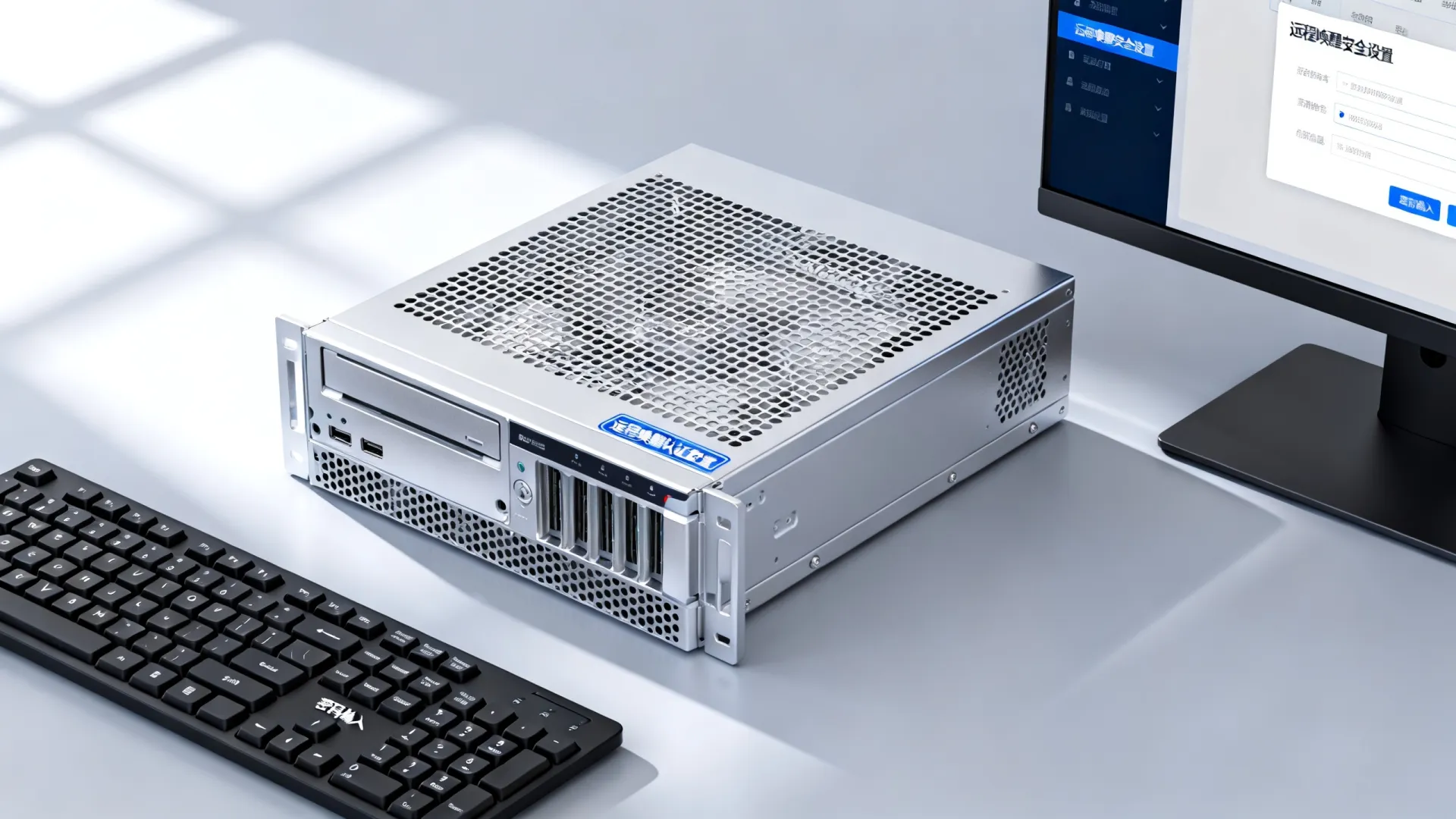
在服务器上设置唤醒后要求输入用户名和密码,是提升物理安全性的重要措施,可防止未经授权的人员在服务器从睡眠状态(如S3睡眠)恢复时直接访问系统,核心设置涉及服务器固件(BIOS/UEFI)和操作系统两个层面的配置。
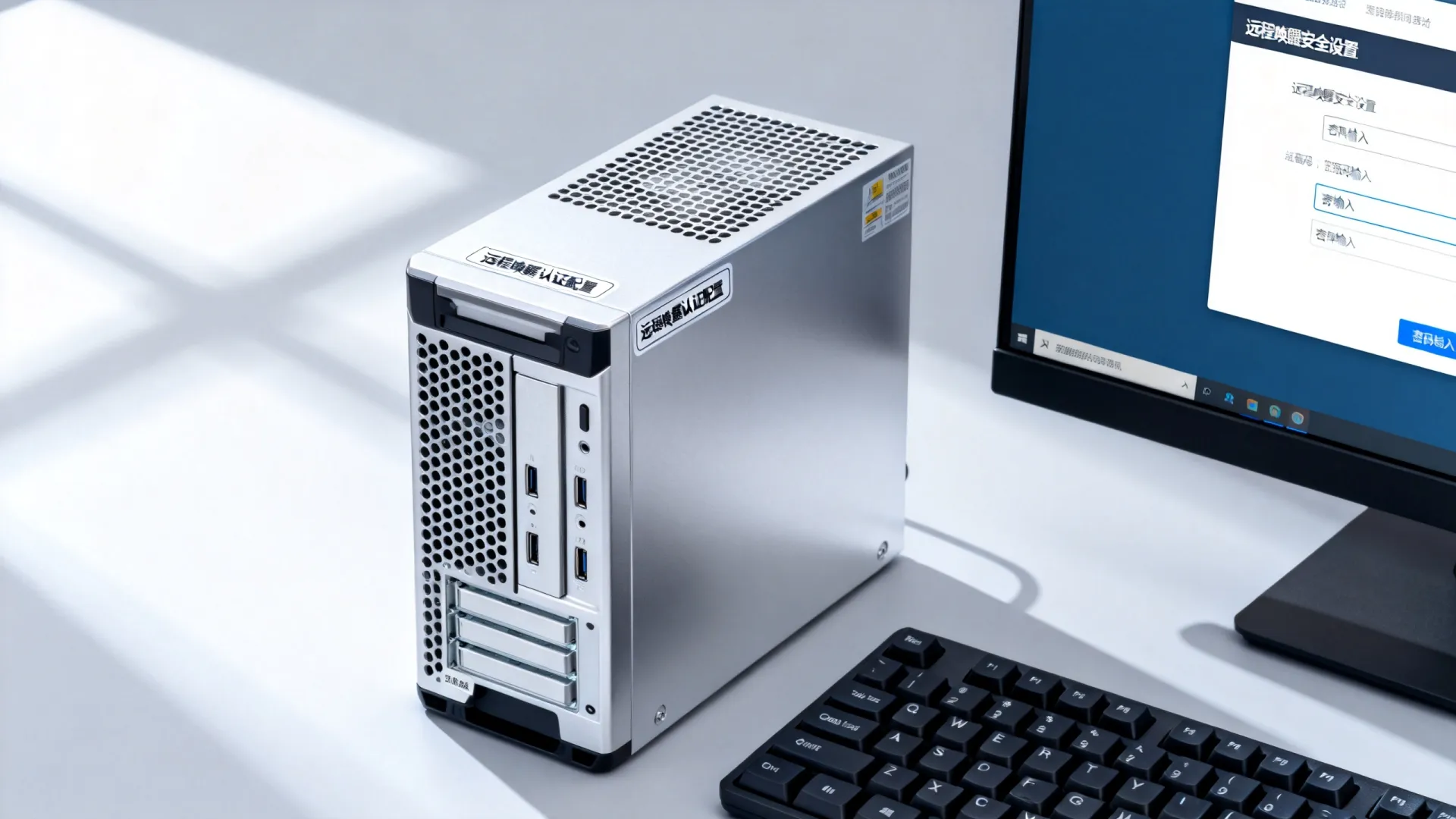
硬件与固件层配置 (BIOS/UEFI)
这是实现唤醒密码保护的基础,通常在服务器启动时按特定键(如Del, F2, F10)进入设置界面。
-
确认电源管理与唤醒支持:
- 导航至电源管理或高级电源管理区域。
- 查找类似Suspend Mode或Sleep State的选项,确保其设置为 S3 (Suspend to RAM),S3状态是支持唤醒密码保护的典型睡眠模式。
- 查找并启用与唤醒相关的选项,如 Wake on LAN (WOL)、Wake on RTC Alarm 等,确保服务器支持从预期的睡眠状态被唤醒。
-
启用唤醒密码/安全唤醒:
- 在安全设置或电源管理区域,寻找以下关键选项:
- Power-On Password / Setup Password: 虽然主要控制开机或进入BIOS的密码,但某些服务器在从S3唤醒时也会要求输入此密码。强烈建议设置一个强密码。
- Secure Wake / Wake on Password / Password on Wake: 这是最直接相关的选项。 明确启用它。
- Password on Resume: 功能同上。
- 设置强固件密码: 一旦启用相关选项,系统会提示你设置一个密码,务必遵循强密码策略(长度、复杂度)。妥善保管此密码,丢失可能导致无法唤醒服务器!
- 管理员密码 (Administrator Password/Supervisor Password): 设置此密码可防止他人修改BIOS/UEFI设置,增强整体安全性。
- 在安全设置或电源管理区域,寻找以下关键选项:
-
保存并退出:
- 保存更改(通常是
F10或选择Save Changes and Exit)。 - 服务器将重启。
- 保存更改(通常是
操作系统层配置
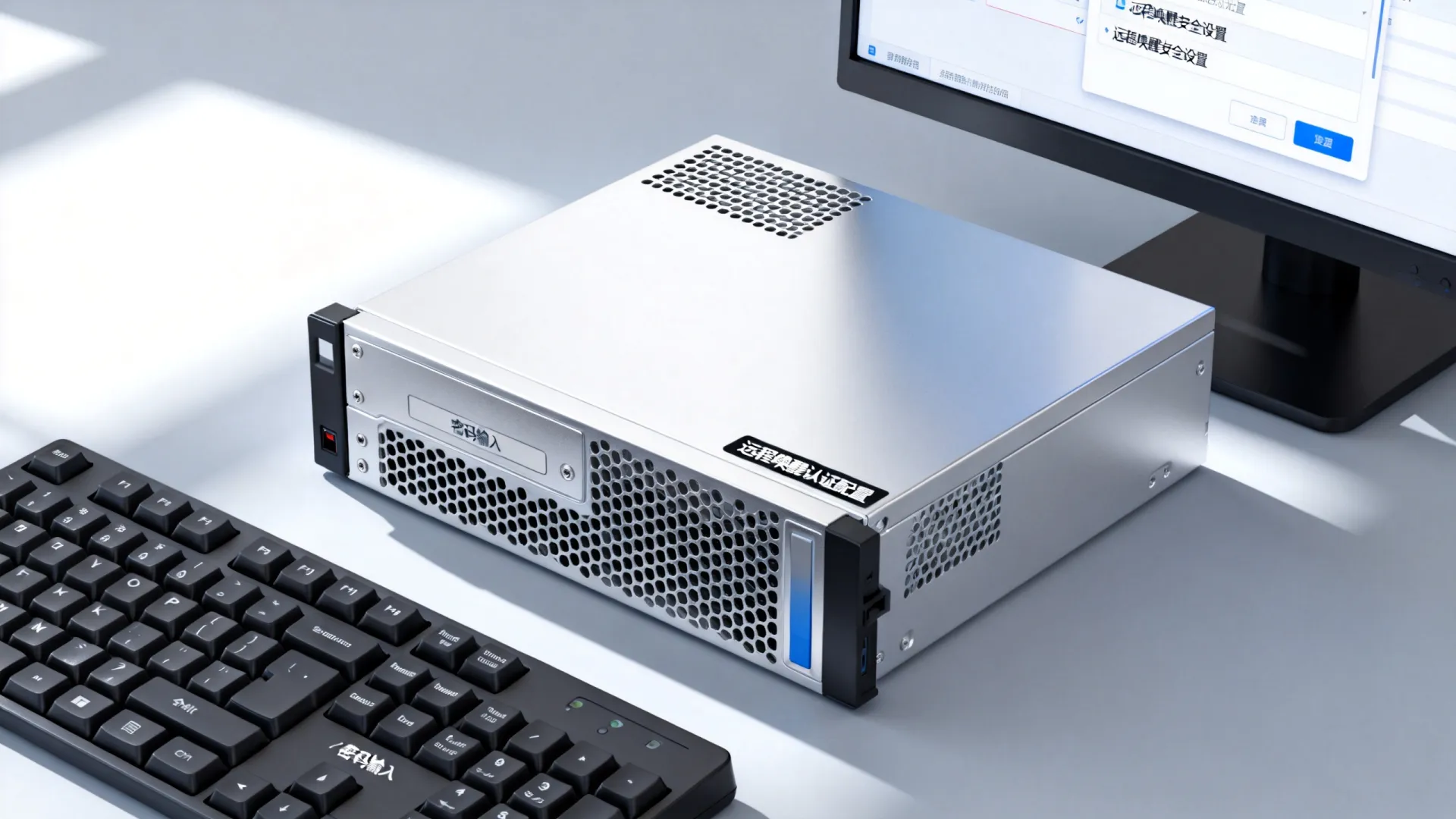
固件密码提供第一道防线,操作系统登录要求则是第二道,确保只有授权用户能访问系统资源。
-
Windows Server:
- 按
Win + R,输入gpedit.msc打开本地组策略编辑器。 - 导航至:
计算机配置 -> 管理模板 -> 系统 -> 电源管理 -> 睡眠设置。 - 启用策略:要求密码唤醒计算机。
- 同时检查:
控制面板 -> 电源选项 -> 选择电源计划 -> 更改计划设置 -> 更改高级电源设置。 - 在
电源选项对话框中,展开睡眠 -> 唤醒时需要密码,确保设置为是。 - 确保服务器使用需要密码登录的用户账户(域账户或本地账户),且屏幕保护程序/锁屏策略已配置(
Win + L手动锁屏测试)。
- 按
-
Linux Server (主流发行版如 Ubuntu, CentOS/RHEL):
-
配置 Display Manager (登录管理器):
- GDM (GNOME): 配置文件通常是
/etc/gdm3/custom.conf或/etc/gdm/custom.conf,确保[daemon]部分包含AutomaticLoginEnable=false且没有配置AutomaticLogin,重启gdm服务:sudo systemctl restart gdm。 - SDDM (KDE Plasma): 配置文件
/etc/sddm.conf,确保[Autologin]部分被注释掉或Session=和User=为空。 - LightDM: 配置文件
/etc/lightdm/lightdm.conf,在[Seat:]部分设置autologin-user=为空或删除该行。
- GDM (GNOME): 配置文件通常是
-
配置 systemd 睡眠锁定 (推荐更可靠方法):
-
创建或编辑文件:
sudo nano /etc/systemd/system/sleep-lock.service -
[Unit] Description=Lock screen on sleep/suspend Before=sleep.target StopWhenUnneeded=yes [Service] Type=simple User=root # 或者有锁屏权限的用户 Environment=DISPLAY=:0 ExecStart=/usr/bin/dm-tool lock # 适用于LightDM/GDM变种,或使用特定命令如 `loginctl lock-session [SESSION_ID]` 或 `xscreensaver-command -lock` ExecStartPost=/bin/sleep 1 [Install] WantedBy=sleep.target -
保存退出,启用服务:
sudo systemctl enable sleep-lock.service
-
-
确保屏幕保护程序/锁屏工具已安装并配置为需要密码解锁(如
xscreensaver,gnome-screensaver)。
-
测试:执行
sudo systemctl suspend让服务器睡眠,然后唤醒,观察是否出现登录界面或锁屏界面要求密码。
-
关键安全强化与最佳实践
- 强密码策略: 为BIOS/UEFI密码和所有用户账户(尤其是管理员账户)设置长且复杂的密码(或口令短语),并定期更换,避免默认密码。
- 物理安全优先: 服务器机房必须上锁,严格控制物理访问,唤醒密码是防线之一,不能替代物理安全。
- 固件更新: 保持服务器BIOS/UEFI固件为最新版本,以修复安全漏洞并确保唤醒功能稳定。
- 操作系统的安全更新: 定期更新操作系统及所有软件,修补安全漏洞。
- 最小权限原则: 严格控制拥有服务器本地或远程登录权限的用户账户数量及权限。
- 记录与监控: 启用系统日志(如Windows事件查看器,Linux的syslog/journald),监控登录事件和系统唤醒事件,设置日志服务器集中管理。
- 测试验证: 在生产环境启用前,务必在测试环境中完整测试唤醒密码和登录流程,确保:
- 服务器能按预期方式(WOL, RTC等)唤醒。
- 唤醒后正确提示输入BIOS/UEFI密码(如果设置了)。
- 成功通过固件密码后,操作系统正确显示登录界面或锁屏界面要求用户凭证。
- 使用正确的用户密码能够成功登录系统。
- 权衡可用性与安全性: 启用唤醒密码会增加恢复访问的步骤,评估业务连续性与安全需求,确保RTO(恢复时间目标)可接受,对于关键业务服务器,需有安全的密码保管和应急访问流程。
实现服务器唤醒后输入用户名密码,需要双管齐下:在BIOS/UEFI中启用并设置Secure Wake/Power-On Password等选项,强制在固件层进行认证;在操作系统中配置组策略或显示管理器及锁屏服务(Windows的“要求密码唤醒”策略,Linux的systemd服务结合DM配置),确保唤醒后呈现登录界面。强密码、物理安全、系统更新和严格的访问控制是支撑这一安全措施有效性的基石,务必进行充分测试,并制定可靠的密码管理和应急访问预案。
您是如何管理服务器唤醒安全性的?是否遇到过配置上的挑战?欢迎在评论区分享您的经验和见解!
首发原创文章,作者:王坚,如若转载,请注明出处:https://idctop.com/article/11905.html