安装了虚拟机C盘红了,核心原因在于虚拟机磁盘文件(如VMDK、VDI)动态增长占满了宿主机物理存储,且虚拟机服务访问虚拟机服务产生的缓存、日志文件未得到有效清理,解决此问题不能仅靠简单的磁盘清理工具,必须从虚拟机磁盘压缩、快照管理、文件迁移及服务配置优化四个维度入手,才能从根本上解除C盘空间警报,恢复系统流畅运行。

虚拟机磁盘膨胀机制与C盘爆红的底层逻辑
很多用户在安装了虚拟机c盘红了的情况下,第一反应是删除宿主机上的个人文件,但这往往治标不治本,要彻底解决问题,首先需要理解虚拟机的存储机制。
- 动态磁盘分配特性:主流虚拟机软件(VMware、VirtualBox、Hyper-V)在创建虚拟机时,默认采用“动态分配”模式,你分配了100GB的虚拟硬盘空间,初始文件可能只有几GB,随着虚拟机内数据的写入,这个文件会自动膨胀,直到填满这100GB。
- 数据写入与碎片化:虚拟机在运行过程中,会产生大量的临时文件、内存交换文件以及快照文件,特别是在虚拟机服务访问虚拟机服务的场景下,服务间的频繁调用会产生海量日志和缓存数据,这些数据即使在虚拟机内部被删除,宿主机层面的虚拟磁盘文件体积往往不会自动缩减,导致C盘空间被“僵尸数据”占据。
- 快照累积隐患:许多用户习惯创建虚拟机快照以备还原,每一个快照都会生成一个差异磁盘文件,快照越多,占用的C盘空间越大,极易导致宿主机存储瞬间爆满。
核心解决方案:虚拟机磁盘压缩与清理
针对C盘爆红的最直接有效手段,是对虚拟机磁盘进行“瘦身”和压缩。
- 虚拟机内部清理:
- 进入虚拟机系统,使用系统自带工具或第三方清理软件(如CCleaner)清理系统垃圾、临时文件。
- 关键步骤:务必清空回收站,并执行“磁盘碎片整理”,碎片整理能将数据尽可能连续存储,这是后续进行磁盘压缩的前提条件。
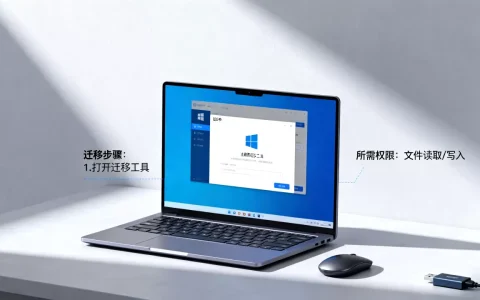
- 执行磁盘压缩:
- 关闭虚拟机。
- 在VMware中,选择“虚拟机设置” -> “硬盘” -> “磁盘实用工具” -> “压缩”。
- 在VirtualBox中,需使用命令行工具
VBoxManage modifyhd --compact对VDI文件进行物理压缩。 - 效果:此操作会将虚拟机内部已删除数据占用的物理空间释放给宿主机C盘,通常能瞬间回收数十GB空间。
进阶策略:迁移虚拟机文件与修改默认路径

如果C盘物理空间本身就紧张,单纯的压缩无法解决根本问题,必须进行物理迁移。
- 迁移虚拟机文件:
- 找到虚拟机的默认安装路径(通常在
C:Users用户名DocumentsVirtual Machines或类似目录)。 - 将整个虚拟机文件夹剪切并粘贴到空间充足的D盘或E盘。
- 重新打开虚拟机软件,选择“打开现有虚拟机”,定位到新路径下的配置文件即可正常使用。
- 找到虚拟机的默认安装路径(通常在
- 修改默认存储位置:
- 为防止未来再次出现安装了虚拟机c盘红了的情况,必须在软件设置中修改默认存储路径。
- VMware:编辑 -> 首选项 -> 默认位置,修改为非系统盘。
- VirtualBox:管理 -> 全局设定 -> 常规 -> 默认虚拟电脑位置。
优化服务访问配置,减少空间占用
在企业级应用或开发测试中,虚拟机服务访问虚拟机服务是常态,这种高频交互会迅速产生大量日志和网络缓存。
- 日志文件重定向:
- 检查虚拟机内运行的服务(如数据库、Web服务器)配置,将日志存储路径指向挂载的数据盘,而非系统盘(C盘)。
- 设置日志轮转策略,自动删除过期日志,避免日志文件无限增长。
- 关闭不必要的快照与挂起状态:
- 对于不再需要的快照,应果断删除或合并。
- 避免长期使用“挂起”状态,挂起文件会占用大量内存同等的磁盘空间,且随着内存使用量增加而变大。
预防措施:建立长效维护机制
解决当前问题只是第一步,建立长效机制才能确保持续稳定。

- 固定存储容量分配:在创建新虚拟机时,如果宿主机硬盘足够大,可选择“立即分配所有磁盘空间”,虽然这会预先占用空间,但能避免虚拟机文件无限膨胀导致的突然爆盘,且性能更好。
- 定期维护计划:每月进行一次虚拟机内部清理和碎片整理,每季度检查一次快照数量。
- 监控磁盘使用率:在宿主机上安装磁盘监控工具,设置阈值报警,当C盘使用率超过80%时及时预警。
相关问答
为什么我在虚拟机里删除了文件,C盘空间还是没有释放?
这是因为虚拟机软件采用的是动态磁盘技术,在虚拟机内删除文件,只是在虚拟文件系统中标记了该区域为“空闲”,但宿主机层面的虚拟磁盘文件并不知道这些数据已被删除,因此不会自动释放物理空间,必须执行“磁盘碎片整理”后,再使用虚拟机软件自带的“压缩”功能,才能将这部分空间真正归还给宿主机C盘。
虚拟机服务访问虚拟机服务时,网络配置错误导致无法连接,该如何排查?
首先检查虚拟机的网络适配器模式,建议使用“桥接模式”或“NAT模式”,确保两台虚拟机处于同一虚拟网络段,检查防火墙设置,确保服务端口已开放,验证IP地址配置,避免IP冲突,如果是通过主机名访问,需确认DNS解析是否正确,或在hosts文件中添加对应的主机名映射。
如果您在解决虚拟机C盘爆红或服务配置过程中遇到其他难题,欢迎在评论区留言交流。
首发原创文章,作者:王坚,如若转载,请注明出处:https://idctop.com/article/119193.html