面对服务器忘记登录密码的紧急情况,核心结论是:无需重装系统,通过单用户模式、救援模式或云平台控制台的重置功能,可以在保留数据的前提下快速恢复访问权限,解决这一问题的关键在于判断服务器的物理环境(物理机还是云服务器)以及操作系统的类型(Linux或Windows),不同的环境对应不同的破解路径,盲目操作可能导致数据丢失,而正确的操作流程通常能在10分钟内解决问题。

物理服务器与云服务器解决路径的本质区别
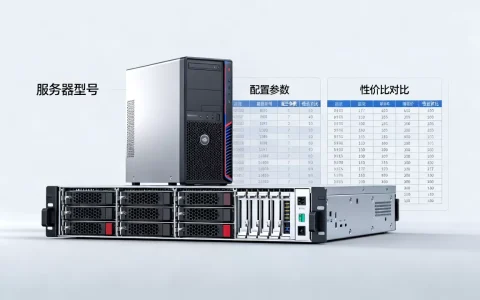
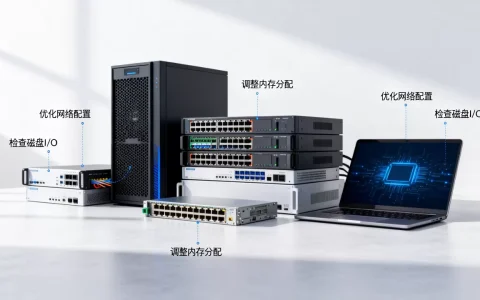
处理密码遗忘问题,首要步骤是确认服务器归属类型。
-
云服务器(ECS/VPS)解决方案: 这是目前最主流的场景,云服务商提供了底层硬件的抽象层控制权,解决效率最高。
-
物理服务器解决方案: 需要接触物理硬件或依赖IPMI管理口。
- IPMI/KVM Over IP: 通过服务器的带外管理系统,远程挂载ISO镜像进入救援模式。
- 物理接触: 需要连接显示器和键盘,在机房现场重启服务器进入GRUB菜单修改启动参数。
Linux系统密码重置的实战操作(以CentOS/Ubuntu为例)
Linux系统因其开源特性,拥有标准的单用户模式,是解决服务器忘记登录密码的标准方案。
-
重启进入GRUB引导菜单
- 服务器重启时,长按
Shift键(BIOS)或按Esc键(UEFI)中断自动引导。 - 在菜单界面选中内核启动行,按
e键进入编辑模式。
- 服务器重启时,长按
-
修改内核启动参数
- 找到以
linux16或linux开头的行。 - 在行末添加
rd.break或直接将ro(只读)修改为rw init=/sysroot/bin/sh。 - 关键点: 此操作旨在让系统在启动初期挂载根文件系统,并跳过正常的认证流程直接获得Shell权限。
- 找到以
-
重新挂载文件系统并修改密码
- 按
Ctrl + x启动系统,进入紧急救援模式。 - 执行
mount -o remount,rw /sysroot确保根目录可写。 - 执行
chroot /sysroot切换根环境。 - 输入
passwd命令,按照提示输入两次新密码。 - 核心步骤: 如果系统开启了SELinux,必须执行
touch /.autorelabel创建重标记文件,否则重启后无法登录。
- 按
-
恢复系统运行
- 执行
exit退出chroot环境,再次执行exit或reboot重启系统。 - 系统将自动加载新密码,问题解决。
- 执行
Windows Server系统密码重置的专业方案

Windows系统由于闭源特性,无法像Linux那样通过简单的内核参数修改密码,通常需要借助第三方工具或系统安装盘。
-
利用安装光盘/ISO进入修复模式
- 挂载Windows Server安装镜像并从光驱启动。
- 选择“修复计算机” -> “疑难解答” -> “命令提示符”。
-
利用粘滞键后门(Utilman.exe替换法)
- 在命令提示符中切换到系统盘(通常是D盘或C盘)。
- 执行备份命令:
move d:windowssystem32utilman.exe d:windowssystem32utilman.exe.bak。 - 执行替换命令:
copy d:windowssystem32cmd.exe d:windowssystem32utilman.exe。 - 重启服务器,在登录界面点击左下角的“轻松访问”按钮(或按Win+U),系统将弹出拥有最高权限的CMD窗口。
-
强制修改密码
- 在弹出的CMD窗口中输入
net user administrator NewPassword123!(将NewPassword123替换为您需要的新密码)。 - 密码修改成功后,即可登录系统。
- 安全收尾: 登录后务必将
utilman.exe.bak还原,删除伪造的文件,防止留下安全隐患。
- 在弹出的CMD窗口中输入
操作风险控制与数据安全保障
在执行上述操作时,必须遵循严格的操作规范,体现专业运维的严谨性。
-
快照备份是生命线
- 在进行任何涉及系统底层的修改前,务必在云平台创建系统盘快照。
- 一旦操作失误导致系统崩溃,可通过回滚快照在几分钟内恢复原状,避免不可逆的数据损失。
-
SELinux与文件系统上下文
- Linux系统修改密码后,若忽略SELinux上下文重置,可能导致系统无法正常启动或服务异常。
- 建议在操作前临时禁用SELinux,或在操作后严格执行
restorecon命令。
-
密码复杂度策略
- 设置新密码时,需符合系统的密码策略要求(长度、大小写、特殊符号)。
- 避免使用弱密码,防止再次发生安全事件。
预防机制与运维管理建议
解决当前问题是第一步,建立长效机制才能避免再次陷入被动。

-
配置SSH密钥登录
彻底摒弃密码登录方式,改用SSH Key认证,私钥保存在本地,公钥上传服务器,不仅安全性高,且无需记忆复杂密码。
-
部署堡垒机或权限管理系统
企业级环境应部署堡垒机,统一管理账号密码,管理员只需登录堡垒机即可跳转服务器,无需知晓服务器具体密码。
-
启用多因素认证(MFA)
结合密码与动态验证码,即使密码遗忘或泄露,也能保障服务器安全。
相关问答模块
服务器忘记登录密码后,重置密码会导致数据丢失吗?
解答: 专业的密码重置操作不会导致数据丢失,无论是通过单用户模式还是系统盘挂载修改,操作对象仅限于系统账户的认证文件(如/etc/shadow或SAM数据库),不涉及用户数据分区的读写,但为了防止误操作导致系统文件损坏,执行操作前创建系统快照是行业标准的最佳实践。
如果服务器开启了磁盘加密,忘记密码还能重置吗?
解答: 这是一个极具挑战性的场景,如果服务器使用了如BitLocker(Windows)或LUKS(Linux)全盘加密,且丢失了加密密钥,重置密码将变得极其困难甚至不可能,因为解密磁盘是进入系统底层修改密码的前提,在这种情况下,必须找回加密密钥或恢复密钥,否则数据将无法访问,这也突显了密钥管理与备份的重要性。
如果您在操作过程中遇到特殊情况或有更好的解决方案,欢迎在评论区留言交流。
首发原创文章,作者:王坚,如若转载,请注明出处:https://idctop.com/article/121369.html