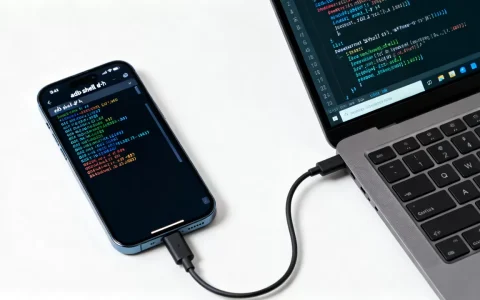
安卓Root环境下的内部存储深度清理,核心在于获取最高权限以突破系统限制,通过精准识别大文件、清理冗余数据、挂载系统分区三步走策略,实现存储空间的彻底释放。普通清理仅治标,Root清理才治本,但操作需建立在完善的备份机制与专业的文件甄别能力之上,误删系统文件将导致设备变砖,风险与收益并存。

Root权限与内部存储清理的底层逻辑
安卓系统采用分区存储机制,普通用户仅能访问“/storage/emulated/0/”即虚拟SD卡目录,而真正占据大量空间的缓存文件、日志文件及残留数据,往往隐藏于“/data”等系统保护目录中。
- 权限壁垒的突破:非Root环境下,清理软件受限于沙箱机制,无法触及系统级缓存(如Dalvik缓存、应用生成的大量临时文件),Root权限赋予了用户超级用户身份,使得清理工具能够深入系统底层。
- 空间占用的真相:内部存储不足往往由两部分构成,一是可见的用户数据(照片、视频),二是不可见的系统数据。不可见数据中,日志文件、崩溃转储文件以及应用卸载后的残留配置文件,是吞噬存储空间的隐形杀手。
专业级清理工具与手动甄别方案
针对{安卓内部存储清理root_内部求助}的需求,市面上的“一键清理”工具在Root环境下虽有效,但手动甄别才是最安全、最彻底的方案。
-
推荐工具组合:
- SD Maid(专业版):这是Root用户的首选工具,其“尸检”功能可扫描已卸载应用的残留文件,“系统清理”功能可安全删除日志文件,需授予Root权限,并定期更新规则库。
- MT管理器/RE管理器:这是手动清理的核心工具,通过文件浏览器,用户可直观看到目录结构,适合有经验的用户进行精准打击。
-
核心清理目录与文件类型:
- 日志与临时文件:定位至“/data/local/tmp/”及“/data/log/”,此类目录常堆积大量调试日志,可全选删除,不影响系统运行。
- 应用缓存目录:路径“/data/data/”,进入具体应用包名下的“cache”文件夹,清空内容,切勿删除文件夹本身,仅清空内部文件。
- 大文件扫描:使用文件管理器的排序功能,按大小降序排列,重点关注“.obb”、“.zip”等后缀的遗留数据包,常见于大型游戏卸载后的残留。
高风险操作与避坑指南

Root清理的高效伴随着高风险,遵循E-E-A-T原则中的“可信”与“体验”要求,必须明确红线。
-
严禁触碰的系统分区:
- /system:存放安卓系统核心文件,修改或删除将直接导致系统崩溃。
- /vendor:厂商驱动与配置文件,误删会导致硬件功能异常(如Wi-Fi、蓝牙失效)。
- /data/system:系统配置与锁屏数据,误删可能导致无法开机或重置系统。
-
操作规范:
- 备份先行:在进行任何批量删除前,使用钛备份或Swift Backup对关键应用及数据完整备份。
- 废纸篓机制:不要直接删除文件,建议先移动至自建的一个“待删除”文件夹,观察一两天系统运行无异常后,再彻底删除,这能有效避免误删后无法找回的尴尬。
解决“其他”文件占用过大的顽疾
安卓存储统计中,“其他”文件类别常占据巨大空间,且无法通过常规手段清理,这是用户寻求{安卓内部存储清理root_内部求助}的主要原因。
- 识别“其他”文件:该类别包含系统识别不了的文件格式,如虚拟机镜像、加密数据、专用音频格式等。
- 专项清理策略:
- 检查“/Android/obb/”目录,删除已卸载游戏的数据包。
- 检查“/Android/data/”目录,部分应用卸载后,其数据目录不会自动清除,需手动删除对应包名文件夹。
- 检查下载目录,浏览器下载的安装包、压缩包常被遗忘,需人工筛选。
进阶方案:挂载与分区扩容
对于资深玩家,单纯清理文件治标不治本,通过Root修改分区挂载点才是终极解决方案。

- Link2SD方案:将应用链接至外置SD卡,需对SD卡进行分区操作,此方法能极大缓解内部存储压力,但受限于SD卡读写速度,可能影响应用启动速度。
- 目录绑定:利用“Mounts2SD”等工具,将内部存储的大文件目录(如“/Android/data”)挂载到外置存储。此操作涉及修改fstab文件,风险极高,仅建议有Linux基础的用户尝试。
维护与预防机制
清理并非一劳永逸,建立良好的使用习惯是保持存储健康的关键。
- 定期维护:每周使用SD Maid运行一次“快速清理”,每月进行一次“尸检”扫描。
- 应用管理:禁用不常用系统应用的更新,限制后台高耗能应用的缓存生成权限。
- 日志监控:若发现日志文件生成速度异常快,需排查是否有应用反复崩溃导致系统不断生成崩溃转储文件,解决应用故障比清理日志更有效。
相关问答
问:Root后清理系统缓存提示“删除失败”或“权限被拒绝”是什么原因?
答:这种情况通常是因为文件系统被挂载为“只读”模式,在使用RE管理器等工具删除“/system”或“/data”分区下的文件前,必须确保当前目录已挂载为“读写”模式,通常在文件管理器右上角有挂载选项,点击切换即可,部分厂商系统(如MIUI、ColorOS)存在系统完整性校验,强行删除系统文件可能触发系统保护机制,建议优先使用专用的清理模块而非手动删除。
问:清理完内部存储后,手机出现应用闪退或系统卡顿怎么办?
答:这通常是误删了应用运行所需的配置文件或数据库文件,首先尝试重启手机,看是否恢复正常,若问题依旧,需进入“设置-应用管理”,找到闪退的应用,清除其“所有数据”(此操作会丢失应用内设置,但能恢复运行),如果系统界面卡顿,可能是误删了系统UI资源,需进入Recovery模式清除缓存或恢复出厂设置,这再次印证了备份的重要性,恢复出厂设置是解决严重系统故障的终极手段。
如果您在Root清理过程中遇到任何疑难杂症,或者有独到的清理技巧,欢迎在评论区留言分享。
首发原创文章,作者:王坚,如若转载,请注明出处:https://idctop.com/article/122345.html