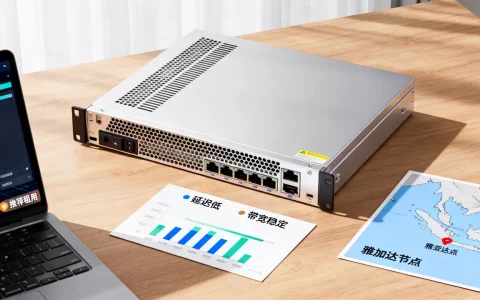
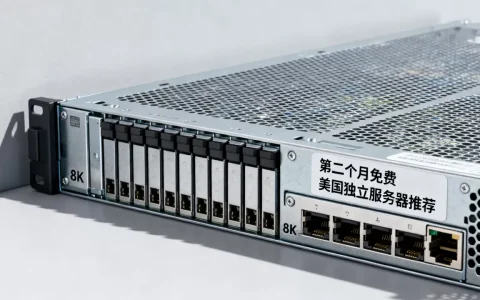
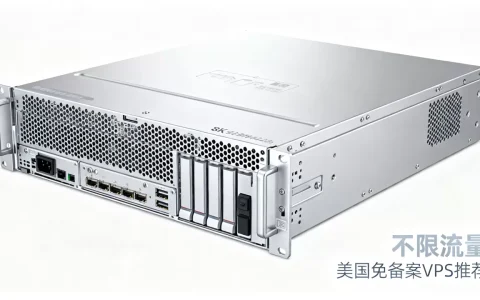
成功安装并连接服务器的核心在于严谨的环境准备、正确的系统安装流程以及精准的网络配置,三者缺一不可,直接决定了服务器的可用性与稳定性,无论是物理服务器的上架,还是云服务器的实例创建,遵循标准化的操作流程是规避后期故障的关键。安装服务器不仅仅是硬件的堆砌或软件的点击,更是一个构建稳定计算环境的系统工程。

前期规划与环境准备
在正式操作之前,必须进行详尽的规划,这是确保后续步骤顺畅的基础。
- 硬件资源核查:对于物理服务器,需检查CPU、内存、硬盘及网卡是否完好,确保电源供应稳定,对于云服务器,需根据业务负载精准选择CPU核心数、内存大小及带宽配置。
- 操作系统镜像选择:根据业务需求选择合适的操作系统,CentOS、Ubuntu或Windows Server各有优势,需提前下载官方原版镜像,并进行MD5校验,确保镜像文件未被篡改。
- 网络环境确认:确保拥有固定的公网IP地址或配置好内网静态IP。网络环境的不稳定是导致安装连接服务器失败的主要原因之一,需提前测试网络连通性。
服务器系统的安装流程
系统安装是整个流程中最核心的环节,操作失误可能导致数据丢失或系统崩溃。
- 启动引导设置:将服务器设置为从光驱或USB启动,进入BIOS或UEFI界面,调整启动顺序,对于现代服务器,建议使用UEFI模式,以支持大容量硬盘和更快的启动速度。
- 磁盘分区策略:这是体现专业性的关键步骤,建议将系统盘与数据盘分离。
- /boot分区:建议分配1GB空间,存放内核文件。
- SWAP分区:通常设置为物理内存的1-2倍,作为虚拟内存使用。
- /(根)分区:存放系统文件,建议预留足够空间。
- /data分区:独立划分数据分区,便于后期备份和系统重装。
- 软件包选择:安装过程中,务必选择“最小化安装”或“基础设施服务器”模式。安装服务器时应遵循最小权限原则,只安装必要的软件包,减少安全漏洞和系统资源占用。
- 用户权限设置:设置强密码,并禁止root用户直接远程登录,创建一个具有sudo权限的普通用户进行日常管理。
网络配置与远程连接
系统安装完毕后,必须配置网络才能实现远程管理。

- 配置静态IP地址:动态IP(DHCP)可能导致服务器重启后IP变更,造成连接中断,需编辑网络配置文件(如
/etc/sysconfig/network-scripts/ifcfg-eth0或Netplan配置文件),设置静态IP、子网掩码、网关及DNS服务器。 - 开启远程服务:
- Linux系统:确保SSH服务(sshd)已安装并设置为开机自启,修改SSH默认端口(22端口)为非标准端口,可有效防止暴力破解。
- Windows系统:在系统属性中启用“远程桌面”功能,并添加允许远程访问的用户。
- 防火墙策略配置:防火墙是服务器的第一道防线。
- 使用
firewall-cmd或ufw开放必要的端口(如修改后的SSH端口、Web服务的80/443端口)。 - 务必关闭不需要的端口,遵循“默认拒绝,按需允许”的安全策略。
- 使用
安全加固与性能优化
完成基础的安装连接后,必须进行安全加固,确保服务器在互联网环境中安全运行。
- 系统更新:安装完成后,第一时间执行系统更新命令(如
yum update或apt upgrade),修补已知的安全漏洞。 - 安装安全防护软件:部署Fail2ban等防暴力破解工具,自动封禁异常IP,安装杀毒软件(如ClamAV)定期扫描系统。
- 配置时间同步:使用NTP服务同步网络时间,确保服务器时间准确,这对于日志分析和定时任务至关重要。
- 内核参数优化:根据服务器用途,调整
/etc/sysctl.conf文件,优化TCP连接数、文件句柄数等内核参数,提升服务器并发处理能力。
连接测试与故障排查
最后一步是验证整个流程是否成功。
- 本地连通性测试:使用
ping命令测试服务器IP是否可达。 - 端口连通性测试:使用
telnet或nc命令测试远程端口(如SSH端口)是否开放。 - 远程登录验证:使用PuTTY、Xshell或Windows远程桌面连接工具,尝试使用创建的普通用户登录。
- 常见故障排查:
- 若无法连接,首先检查防火墙设置。
- 其次检查云服务商的安全组规则,确保入站规则已放行相应端口。
- 查看系统日志(
/var/log/messages或/var/log/secure),定位具体的错误信息。
通过上述步骤,可以高效、安全地完成服务器的安装与连接工作,专业的运维不仅仅是完成操作,更在于对每一个细节的精准把控和安全意识的贯彻。
相关问答

问:在安装服务器系统时,为什么强烈建议修改SSH的默认端口22?
答:互联网上存在大量的自动化扫描脚本和僵尸网络,它们会24小时不间断地扫描全球IP的22端口,尝试进行暴力破解密码,保留默认的22端口,意味着服务器会暴露在极高的攻击风险之下,系统日志会迅速被大量的失败登录尝试填满,消耗系统资源,修改为非标准端口(如10022等),可以规避绝大多数自动化扫描,显著提升服务器的安全性,这是一种简单且极其有效的“隐蔽式”防御手段。
问:服务器安装完成后,无法通过远程桌面或SSH连接,最常见的三个原因是什么?
答:最常见的三个原因依次是:
- 防火墙拦截:服务器本地防火墙(如Firewalld或Iptables)未开放服务端口,或者规则配置错误,导致连接请求被丢弃。
- 云平台安全组限制:如果使用的是云服务器,云平台控制台的安全组规则默认可能只开放少数几个端口,需手动在控制台添加入站规则。
- 服务未启动:SSH服务或远程桌面服务可能因配置错误或安装失败未正常运行,需通过控制台进入服务器内部检查服务状态。
首发原创文章,作者:王坚,如若转载,请注明出处:https://idctop.com/article/123161.html